




































【アプリ不要】iPhoneの写真切り抜き・合成は「長押し」するだけ!LINEスタンプにも使える簡単テクニック
iPhoneの標準機能を使って、写真の切り抜きや合成を専用アプリなしで簡単に行う方法を解説します。iOSの便利な機能やショートカットの活用法から、おすすめの無料加工アプリまで役立つ情報を網羅しました。
 イチオシスト
※記事内で紹介した商品を購入すると、売上の一部が当サイトに還元されることがあります。
【アプリ不要】iPhone標準機能だけで写真を「切り抜き・合成」する最短ステップ

【アプリ不要】iPhone標準機能だけで写真を「切り抜き・合成」する最短ステップ
「被写体は完璧に撮れたのに、背景に余計なものが写り込んでしまった」「お気に入りの風景画像に、あとから人物やペットを追加したい」と感じた経験はないでしょうか。実は、最近のiPhoneであれば専用の画像編集アプリをダウンロードしなくても、最初から入っている「写真」アプリを使うだけで、誰でも手軽に画像の合成が可能です。
iOS 16以降の標準機能! 「長押し」のみで素早く切り抜き
iOS 16以降の標準機能! 「長押し」のみで素早く切り抜き
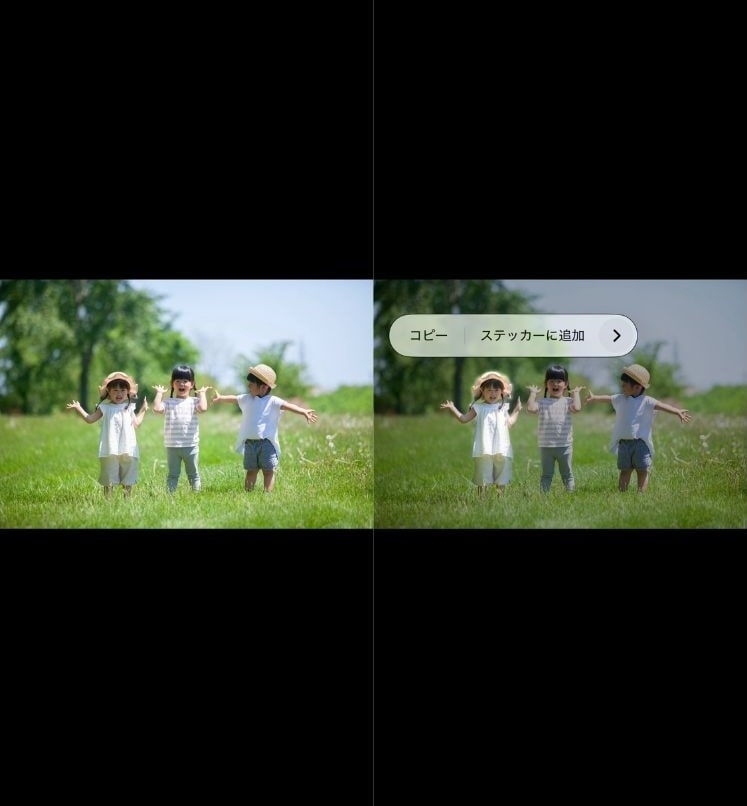
面倒な切り抜き作業はもはや不要です。iOS 16以降のバージョンでは、切り抜きたい対象物を「長押し」するだけで、AIが境界線を自動的に認識してくれます。特別なテクニックは不要です。具体的な操作手順は以下の通りです。
①写真アプリで対象の画像を開く:切り抜きたい人物や動物が写っている画像を選択します。
②被写体を指で長押しする:対象物を1秒ほどしっかりと押さえます。
③輪郭が光ったら指を離し「コピー」を選択:被写体の周囲にエフェクトが表示されたら指を離します。
④「ステッカーを追加」を選択:表示されたメニューから追加を選ぶと、いつでも使える「オリジナルスタンプ」として端末内に保存されます。
背景が多少複雑な場合でも、対象物だけを高精度で切り取ることが可能です。そのままメッセージアプリなどで送信することもできます。
背景画像にフィット! マークアップ機能を活用した「ステッカー合成」の手順
保存したステッカーをベースとなる別の画像に配置するだけで、簡単に合成画像が仕上がります。
①背景用の画像を開く:旅行先で撮影した美しい風景や、シンプルな模様の壁紙などを用意します。
②「編集」>「マークアップ(ペン型のアイコン)」を選択:画面右上にある編集画面を起動します。
③「+」ボタンから「ステッカーを追加」をタップ:右下にあるプラス記号を押し、先ほど作成したステッカーを選びます。
④配置とサイズを微調整:指を使ってステッカーの位置を動かしたり、ピンチ操作でサイズを変更したりして、自然な見栄えになるよう整えれば完成です。
日常の「惜しい!」を解決。合成機能の賢い活用アイデア
「二度と戻らない大切な瞬間」をより魅力的な形で残すため、この画像合成機能はあらゆる日常のシーンで活躍します。合成機能の賢い活用アイデアについてご紹介します。
背景がイマイチな写真も、理想の背景へ手軽にお引越し
「室内で撮影すると、どうしても生活感が出てしまう」というのはよくある悩みです。そんなときは、一番良く撮れている被写体だけを切り抜いて、過去に撮影した「澄んだ青空」や「おしゃれな風景」の画像と合成するテクニックを活用しましょう。スマートフォンひとつで理想的な一枚を作り上げることができるため、忙しい方にとっても究極の時短術となります。
グリーティングカードや記録用に! 手書きの「文字」を切り抜いて添えるコツ
合成機能が使えるのは人物や風景だけではありません。たとえば、手書きの「イラスト」や「名前・日付」のメモなどを、別の写真に重ね合わせることも可能です。
①白い紙に書いた文字やイラストを長押しして切り抜く
②ステッカーとして保存する
③ベースとなる写真に配置する
この手順を踏むだけで、世界に一つだけのオリジナル画像や、心のこもったグリーティングカードの素材が、外部アプリに頼ることなく完成します。
メモアプリでコラージュも自由自在! 複数の切り抜きを1枚にまとめる手順
メモアプリでコラージュも自由自在! 複数の切り抜きを1枚にまとめる手順
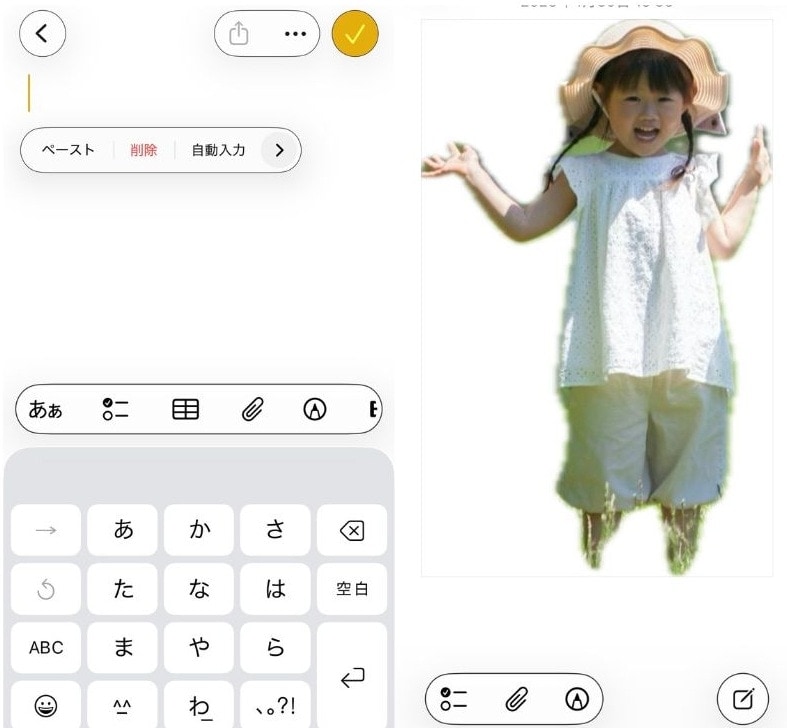
複数の切り抜き画像を1枚のキャンバスに並べて、「思い出のコラージュ」や「旅行記」などを作成したい場合は、標準の「メモ」アプリが役立ちます。操作手順は以下の通りです。
①メモアプリを起動する
②画面内をタップし、「ペースト」で画像を貼り付ける
③この操作を繰り返し、好きな枚数の画像を配置していく
貼り付けた画像は、四隅をドラッグすることで自由にサイズ変更が可能です。テキストも同時に入力できるため、レイアウトされたおしゃれなページを簡単に作成できます。
標準アプリ「ショートカット」で2枚の写真をきれいに重ねる方法
「毎回編集画面を開くのは少し手間…」と感じる方には、iPhoneの「ショートカット」アプリの活用がおすすめです。一度設定を済ませてしまえば、お気に入りの背景画像と指定した写真を自動的に合成し、スピーディーに魅力的な写真を作成できるようになります。
設定は最初の1回のみ! 「写真合成」ショートカットの作成手順
「ショートカットの作成は難易度が高そう」と感じるかもしれませんが、一度構築すれば永続的に利用可能です。具体的な設定方法は以下の通りです。
設定は最初の1回のみ! 「写真合成」ショートカットの作成手順
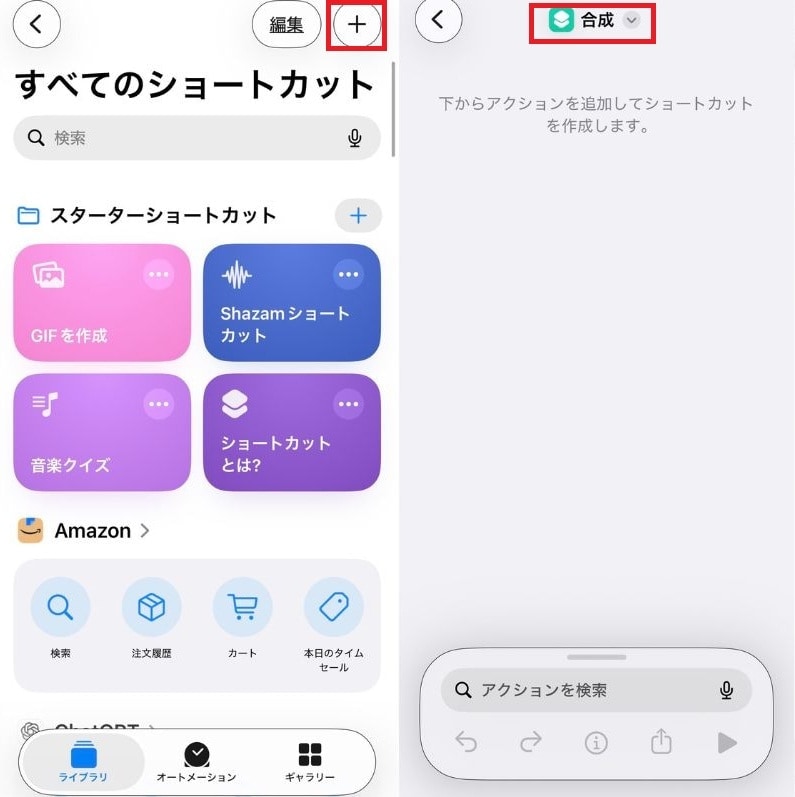
①「ショートカット」アプリを起動し、右上の「+」アイコンをタップする
②画面上部の「新規ショートカット」と書かれた部分をタップし、「画像合成」など任意のわかりやすい名称に変更する
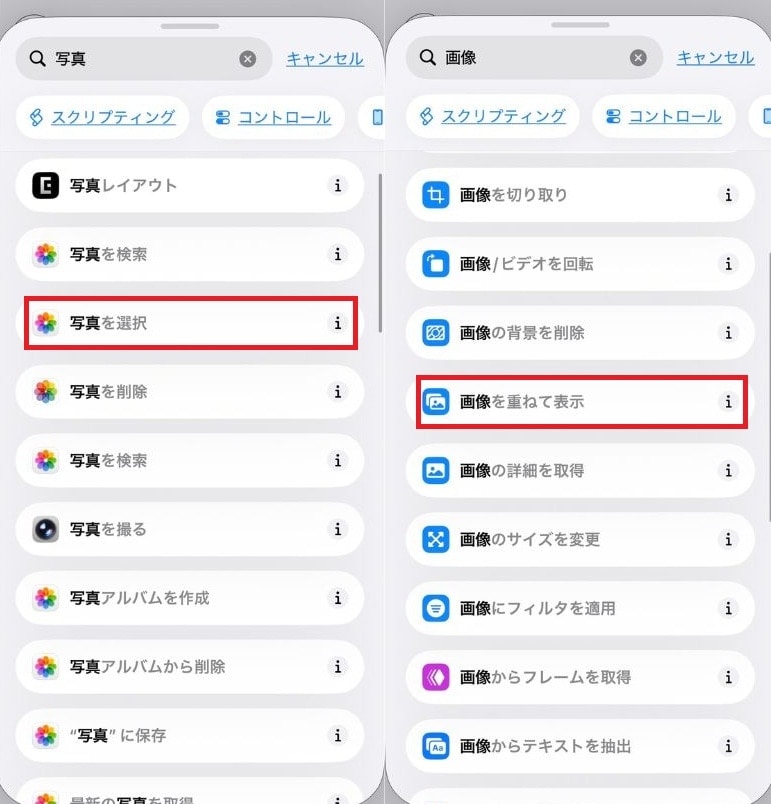
「アクションを検索」欄から探し、「写真を選択」と「画像を重ねて表示」の2つのアクションを追加する
③「アクションを検索」欄から探し、「写真を選択」と「画像を重ねて表示」の2つのアクションを追加する
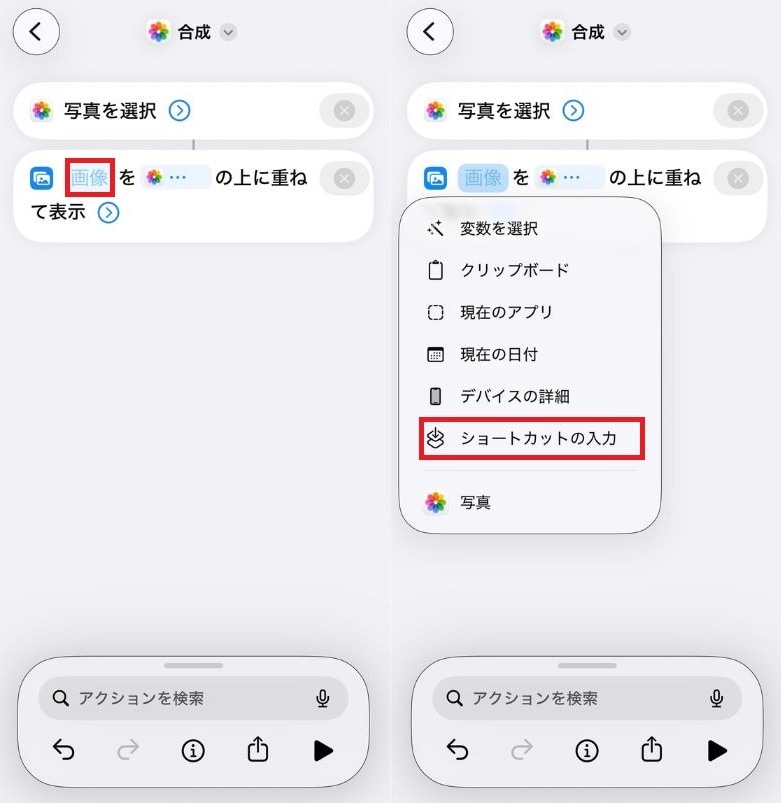
「画像」と表示された部分をタップし、「ショートカットの入力」を選択する
④「画像」と表示された部分をタップし、「ショートカットの入力」を選択する
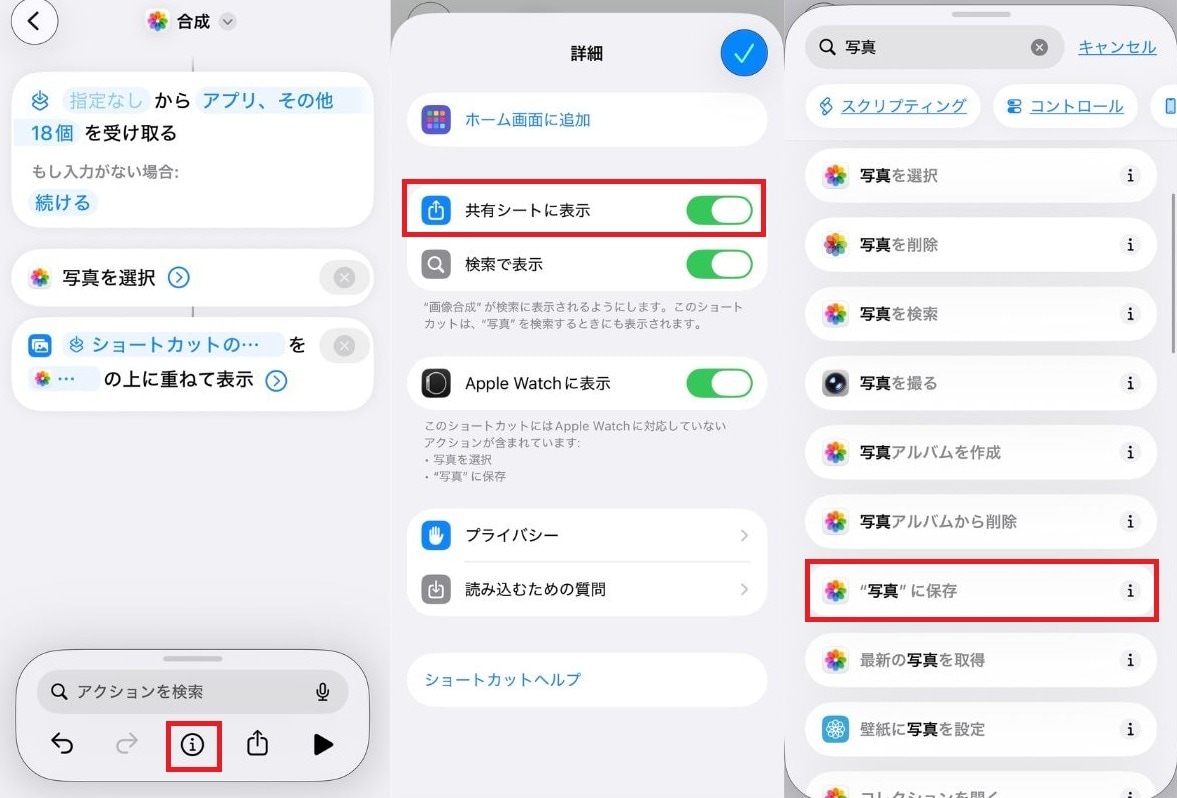
最後に「アクションを検索」から「“写真”に保存」を追加する
⑤画面下部の「i」アイコンをタップし、「共有シートに表示」を有効にする
⑥最後に「アクションを検索」から「“写真”に保存」を追加する
以上でショートカットの作成は完了です。合成された画像が自動的に写真アプリへ保存されるようになります。
作成したショートカットの活用法! アルバム写真と切り抜き画像を自動合成
設定が完了したら、実際に動作させてみましょう。アルバム内から目的の画像を選択するだけで、瞬時に1枚の合成画像が生成されます。
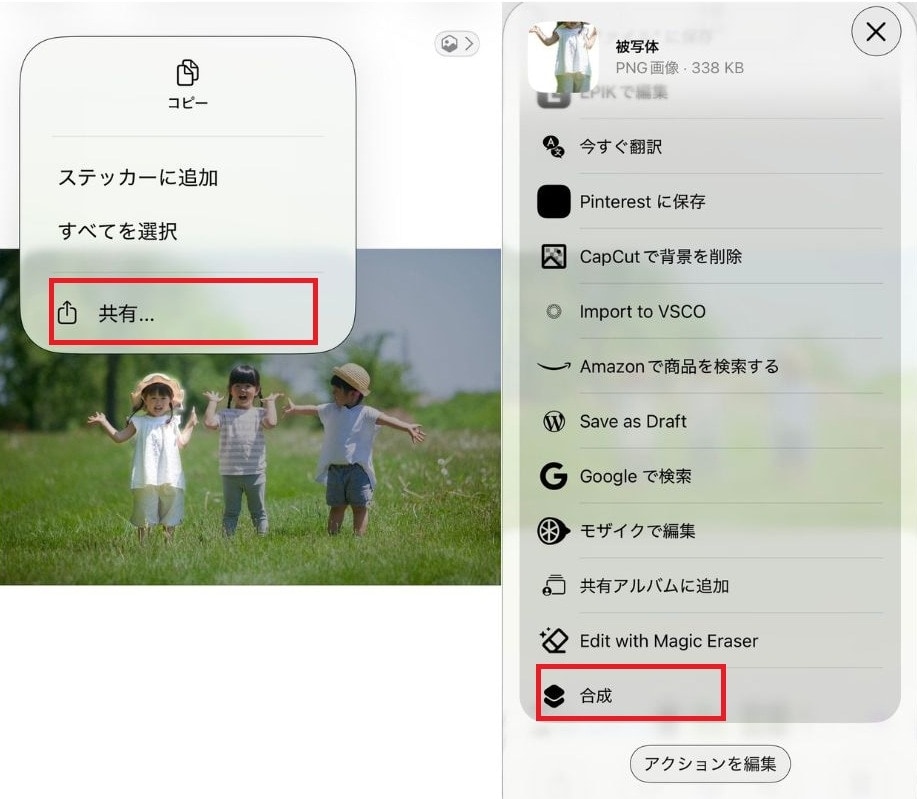
作成したショートカットの活用法! アルバム写真と切り抜き画像を自動合成
①「写真」アプリで切り抜きたい対象が写った画像を開き、被写体を長押しする
②指を離し、「共有」メニューをタップして、先ほど作成したショートカットを選択する
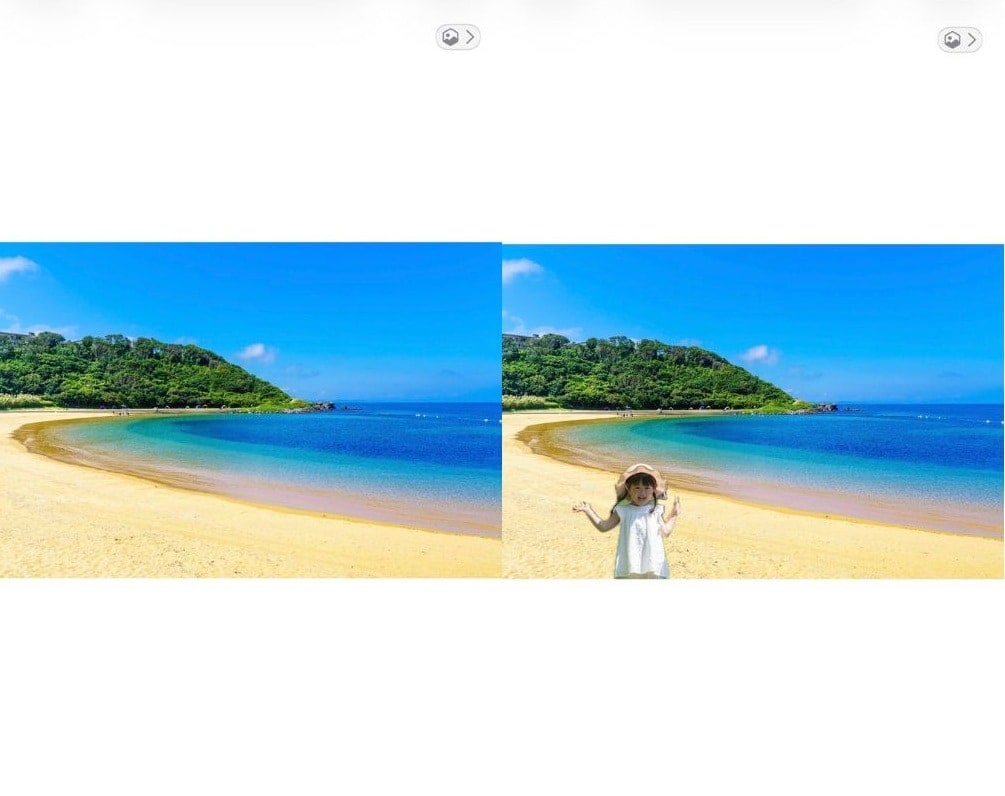
自動的に写真の選択画面が表示されるので、背景として使いたい画像を選ぶ
③自動的に写真の選択画面が表示されるので、背景として使いたい画像を選ぶ
④背景画像の上に、切り抜かれた被写体が配置されて表示されるため、位置やサイズを調整して完了する
イベントの記録や、日常のワンシーンをコラージュする際にとても便利です。自分だけの専用「自動合成ボタン」を手に入れたような感覚で、画像編集を楽しんでみてくださいね。
もっとこだわりたい人へ! おすすめの無料「合成・加工アプリ」3選
「標準機能も便利だけど、さらに多彩なフォントを入れたり高度な編集をしたい」という方には、専用の加工アプリの導入がおすすめです。いずれも無料で利用でき、スマートフォンの操作に慣れていない方でも直感的に扱えるものをピックアップしました。
BeautyPlus(ビューティープラス)
BeautyPlus(ビューティープラス)
「BeautyPlus(ビューティープラス)」は、自撮り用のカメラアプリとして広く知られていますが、実は画像の合成用途においても優秀なツールです。
「スタンプ機能」や「背景透過」のメニューが充実しており、ワンタップで魅力的な加工が施せます。肌を美しく補正するフィルターも豊富に揃っているため、SNS等への顔出し対策として一部を加工したい場合などにも重宝します。
Canva(キャンバ)
Canva(キャンバ)
デザインのプロフェッショナルも愛用する「Canva(キャンバ)」は、利用できるテンプレートの数が圧倒的です。
パーティーの招待状や、メッセージアプリで送る季節の挨拶状など、合成した画像を組み合わせて「特別なデザイン」を制作したい場面に最適です。
PhotoLayers(フォトレイヤーズ)
PhotoLayers(フォトレイヤーズ)
「とにかく綺麗に、多くの画像をレイヤーとして重ねたい」という本格派の方には「PhotoLayers(フォトレイヤーズ)」が適しています。
最大11枚の画像を重ね合わせることができる、合成作業に特化したシンプルな設計のアプリです。友人たちを別々の写真から切り抜いて、1つの背景画像に全員を集合させるといった、少し手の込んだ合成も容易に行えます。
【Q&A】iPhoneの写真合成でよくある疑問と解決法
iPhoneの合成機能について、ユーザーから寄せられがちなQ&Aをまとめました。気になるポイントをチェックしてください。
LINEで切り抜いた画像をスタンプのように送信できますか?
LINE上で、切り抜いた画像をオリジナルスタンプのように送信することが可能です。写真アプリで対象部分を長押しして「コピー」を実行し、LINEのトークルームの入力欄を長押しして「ペースト」を選択してください。背景が透過された状態で送信されるため、自分だけの特別なスタンプ感覚で活用できます。
最新のiOSでも画像の切り抜きや合成は可能ですか?
最新のiOS環境においても、画像の切り抜きおよび合成機能は問題なく利用できます。基本的にはiOS 16以降に実装された、長押しによる被写体の切り出しや、マークアップ機能、ショートカットを用いた合成手順がそのまま引き継がれています。さらに操作のレスポンスや精度も向上しているため、より快適に編集作業を行えます。
切り抜きが上手くできない! 綺麗に輪郭を検出させるための撮影のコツ
iPhoneのAIが自動的に境界線を判別するため、「被写体と背景のコントラストがはっきりしていること」が成功の鍵となります。
・十分な明るさを確保する: 暗所での撮影では境界が曖昧になりやすく、正確な切り抜きが困難になります。
・すっきりとした背景を選ぶ: 背後に物が溢れている環境よりも、単色の壁や無地の床など、シンプルな場所で撮影した画像の方が、AIが迷うことなく正確に輪郭を捉えます。
・フォーカスを正確に合わせる: 被写体の顔や輪郭に対して、しっかりとピントが合っている画像を使用しましょう。
合成すると画質が劣化する? 綺麗な状態を保つための注意点
画像の切り抜きと合成を重ねると、オリジナルデータに比べて画質が粗くなるケースがあります。美しい仕上がりを維持するためには、以下のポイントに留意してください。
・元データは高解像度のものを: 可能な限り高画質で撮影された、サイズの大きな画像同士を合成するのが理想的です。
・無理な拡大を避ける: 小さく切り抜いたデータを、合成先のキャンバスで極端に引き伸ばすと、どうしてもピクセルが粗くなりぼやけてしまいます。合成する際は、切り抜き画像と背景画像の解像度バランスが自然に保たれるよう調整してください。
・スクリーンショットではなく「保存」機能を使う: 編集作業が完了した後は、画面をスクリーンショットして保存するのではなく、必ず画面上の「完了」ボタン等を押して、正規の画像データとして端末に保存しましょう。
まとめ:日常の1コマを「理想の1枚」に変えるiPhone合成術
iPhoneに搭載された標準機能を用いた写真合成は、手軽でありながら多様な表現が可能です。基本の切り抜き機能を使えば、少しの空き時間でおしゃれなビジュアルが作成できますし、ショートカット機能を組み合わせればより高度な合成も自動化できます。さらにクオリティを追求したい場合は、Canvaなどの専用アプリを併用するのもおすすめです。日常の記録をより魅力的に残すために、ぜひこれらのテクニックを実践してみてください。
※記事内容は執筆時点のものです。最新の内容をご確認ください。