




































インスタのアカウントを完全に削除する方法!相手への表示と退会手順
インスタグラムのアカウント消去手順や相手からの見え方を解説。削除と利用解除(一時停止)の違い、サブアカウントの退会方法、パスワード忘れなどのトラブル対処法まで分かりやすく紹介します。
 イチオシスト
※記事内で紹介した商品を購入すると、売上の一部が当サイトに還元されることがあります。

他人の投稿に疲れ、人間関係を整理したいものの、トラブルにならないか不安になることもありますよね。結論からお伝えすると、インスタグラムのアカウントを削除しても相手へ通知が届くことはありません。本記事では、安全に退会処理を進める手順や相手からの見え方を解説します。
インスタグラムのアカウントを完全に削除するとどうなる?
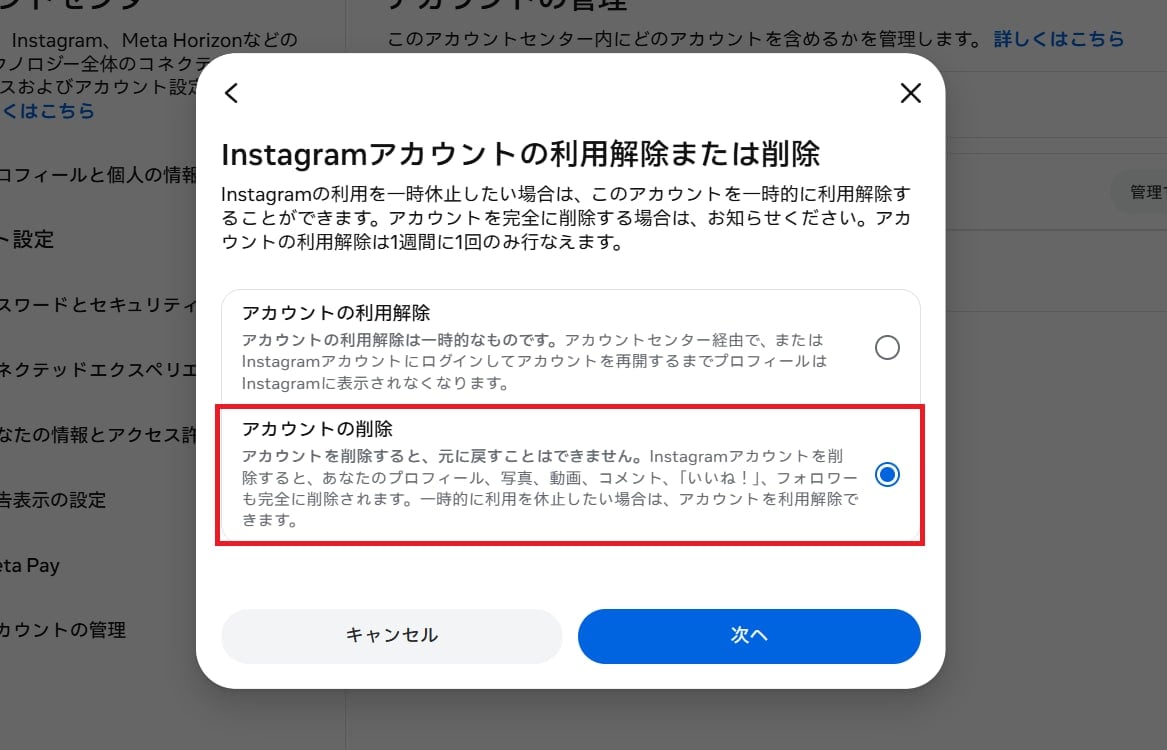
インスタのアカウントを完全に消去すると、これまで投稿した写真やフォロワーとの繋がりがすべて消失します。そのため、本当に処理を進めて後悔しないか、あらかじめ冷静に検討することが大切です。
周囲とのやり取りに疲れて衝動的に消したくなる場合もありますが、まずは一つずつ影響を確認していきましょう。
写真やフォロワーなどのデータがすべて消去される
アカウントを完全に削除すると、これまで公開していた写真や動画、フォロワーのリストといったデータが一切抹消されます。
積み重ねてきた投稿や思い出が消失してしまうため、後から見返す可能性がある場合は、事前に端末本体へ画像を保存しておくのが確実です。衝動的に操作せず、貴重なデータを保護する準備を整えてから進めましょう。
相手からの見え方は? DM履歴やタグ付けへの影響
過去のダイレクトメッセージ(DM)がどうなるのか気になる方も多いでしょう。アカウント消去後、やり取りしていた相手のDM画面では、DMの差出人名が『Instagramユーザー』に変更され、相手があなたのプロフィールを開くことはできなくなります。ただし、やり取りしていた相手のDM画面から過去のメッセージ履歴自体が自動的に消えることはありません。
また、過去の投稿につけられたタグは自動的に解除され、相手に通知が届くことはありません。
アカウント削除とブロックの違い
特定のアカウントとだけ距離を置きたいケースでは、アカウント全体を消去するのではなく「ブロック」機能の活用が有効です。アカウント削除が全ユーザーとの関係を断ち切るものであるのに対し、ブロックは指定した相手のみを制限する機能です。
ブロックされた相手は、あなたのプロフィールや投稿を閲覧できなくなります。「特定の人物の投稿を見るのが辛い」といった理由であれば、まずはブロックやミュート機能を使い、自分の環境を整えることをおすすめします。
迷った際のアカウント削除と利用解除(一時停止)の違い
アカウントを完全に消去することに抵抗がある場合は、データを保持したまま非表示にできる「利用解除(一時停止)」機能が役立ちます。ここでは削除と一時停止の違いについて説明します。現在の状態に合った手段を選び、適切な距離感でSNSを活用しましょう。
SNSから一時的に離れたい場合は「利用解除」が便利
「退会までする決断はつかないものの、SNSから離れたい」という場合は、一時停止機能である「利用解除」が最適です。この機能を利用すると、写真やフォロワーのデータを保持したまま、他のユーザーからアカウントを非表示状態にできます。
気持ちを切り替えたい時は、SNSから少し距離を置く期間を作るだけでも負担が軽減されます。削除を行う前に利用解除を試し、自身のペースを維持してみてはいかがでしょうか。
アカウントを利用解除(一時停止)する手続き
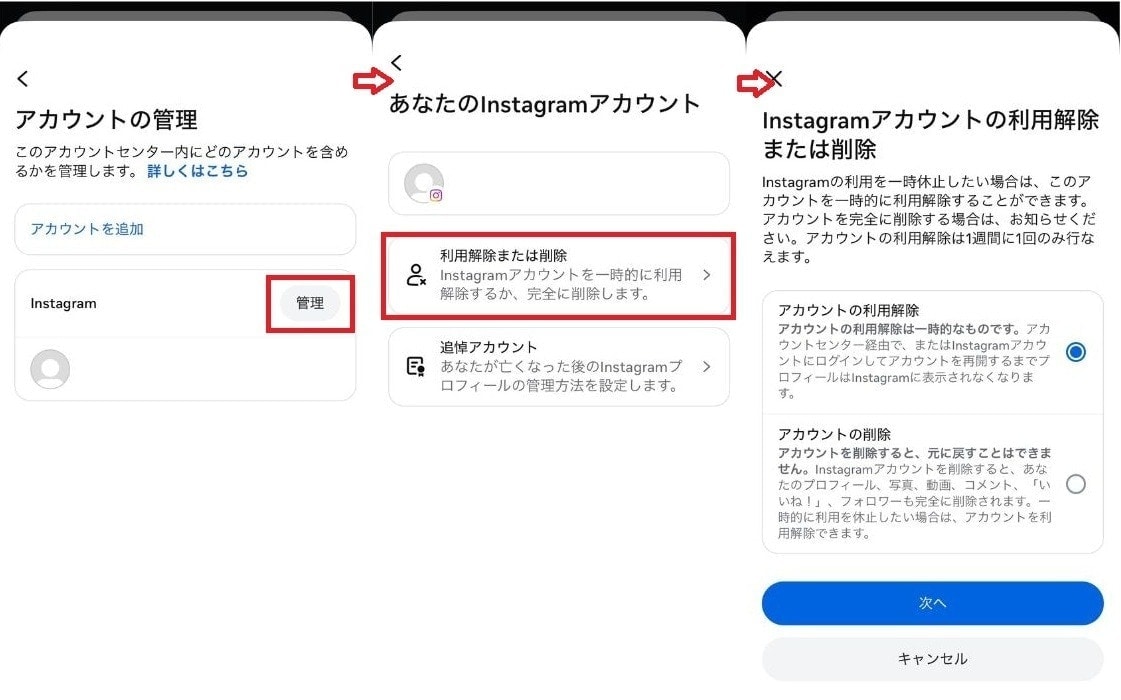
利用解除の手続きは、アプリの設定項目から簡単に行えます。以下の順序で進めてみてください。
1. プロフィール画面右上の「3本線マーク」をタップする
2. 「アカウントセンター」を開く
3. 「アカウントの管理」(または「個人の情報」>「アカウントの所有権とコントロール」)をタップする
4. 該当するアカウントの「管理」をタップする
5. 「利用解除または削除」を選択し、一時停止を完了させる
この設定を行うことで、いつでも再開可能な休止状態に入ることができます。自身の環境を守るための手段として有効に活用してください。
インスタのアカウントを完全に削除する手順
ここからは、現在の仕様に合わせたアカウントの削除方法を説明します。現在のインスタグラムでは、アプリ内の設定メニューから退会手続きが行えます。使用している端末の画面に沿って、確実に進めていきましょう。
iPhone・Androidアプリから削除する手順
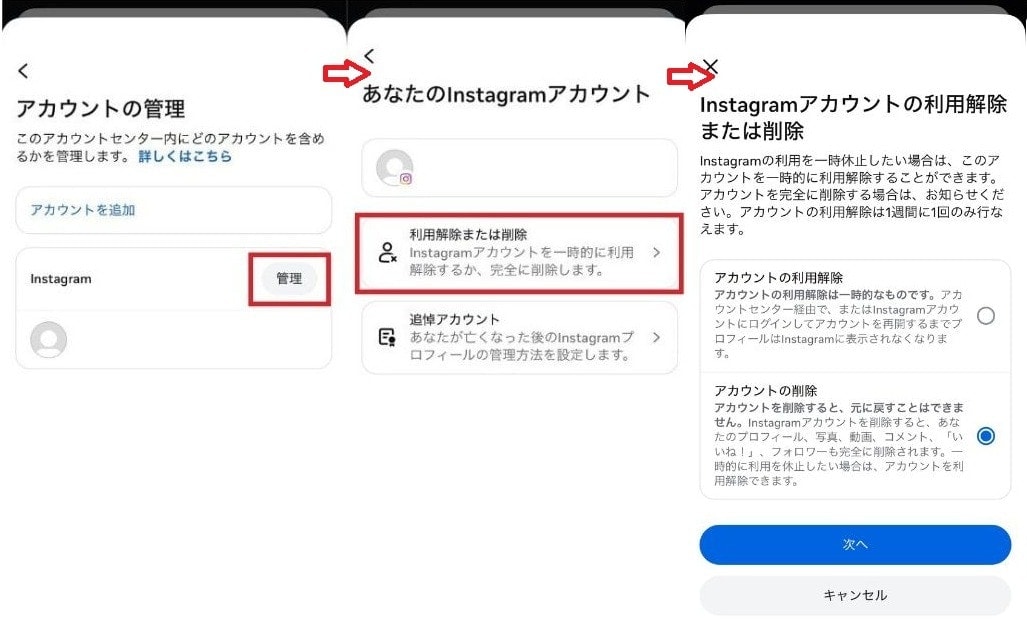
スマートフォンのアプリから直接アカウントを消去する方法は以下の通りです。iPhoneとAndroidのどちらでも共通の流れとなります。
1. プロフィール画面右上の「3本線マーク」をタップする
2. 「アカウントセンター」を開く
3. 「アカウントの管理」をタップする
4. 「利用解除または削除」をタップし、「アカウントの削除」を選択する
5. 画面の案内に従って手続きを完了させる
画面の指示通りに選択を進めることでスムーズに完了します。最終決定のボタンを押す前に、削除して問題ないか改めて確認しておきましょう。
Webブラウザ版からインスタアカウントを削除する手順
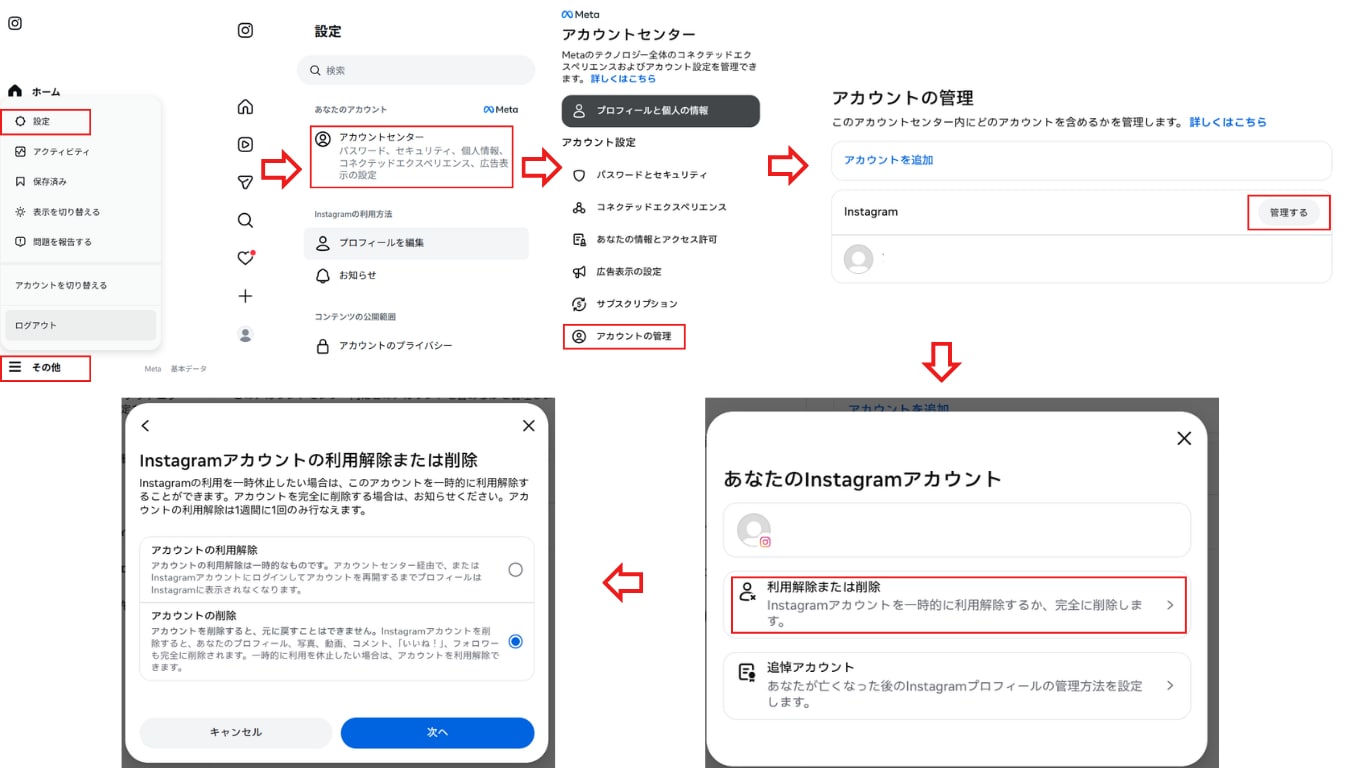
アプリで正常に操作できない場合は、SafariやGoogle ChromeなどのWebブラウザからインスタグラムにアクセスして削除手続きを行うことが可能です。
1. ブラウザからインスタグラムにアクセスする
2. 消去したいアカウントのIDとパスワードでログインする
3. 設定から「アカウントセンター」を開き、「アカウントの管理」内の「管理する」を選択する
4. 「利用解除または削除」を選択し、「アカウントの削除」を選ぶ
5. 表示される手順に従って処理を進める
アプリの動作が不安定な時は、こちらのWebブラウザ経由の手順を試してみてください。
複数アカウントのうち1つ(サブアカウント)のみを削除する方法
「サブアカウントだけを消したい」というケースでも、メインアカウントに影響を与えずに個別に消去できます。単一のアカウントのみを消す際は、現在ログインしているアカウントを必ず確認することが重要です。
1. 消去したいサブアカウントに切り替えておく
2. 前述の「アカウントセンター」を開く
3. 該当アカウントを選択し、削除手続きを進める
誤って本アカウントを削除しないよう、プロフィール画面のユーザーネームやアイコンを事前にしっかりと確認してから実行しましょう。不要なアカウントを整理することで、管理がシンプルになります。
削除ボタンが見つからない? 退会できない原因と対策
「アカウントの削除ボタンが見当たらない」「手続きが進まない」と迷うケースも少なくありません。アプリの更新によってメニューの配置が変更されることがあるため、落ちついて確認しましょう。
ここでは、削除手続きがスムーズに進まない場合の主な要因と対処法を解説します。
削除ボタンの場所が見つからない場合
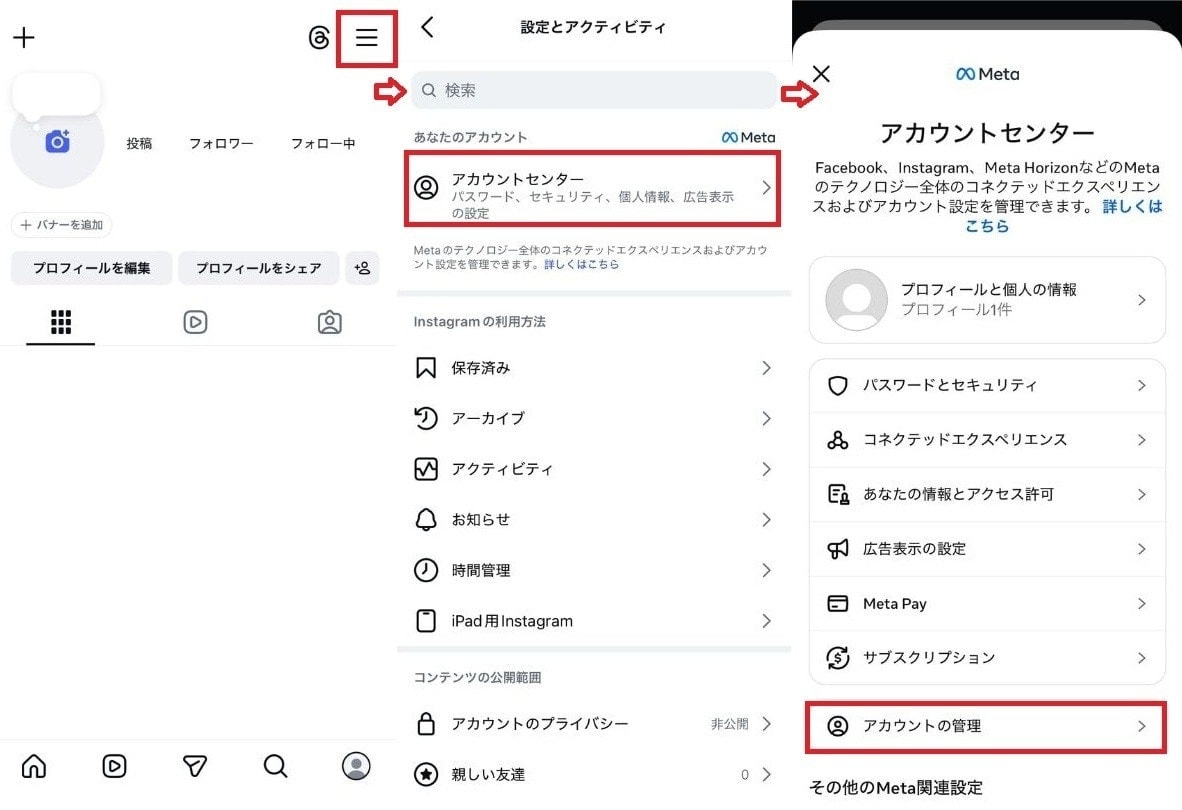
以前は設定メニュー内に直接削除ボタンが配置されていましたが、仕様変更により現在は「アカウントセンター」の内部へ移動しています。そのため、古い操作ガイドを参考にするとボタンが見つからない状態になります。
見つからない場合は、プロフィール画面の3本線アイコンから「アカウントセンター」へ移動し、「アカウントの管理」という項目を探してください。
アカウント削除時にパスワードを忘れてしまった場合
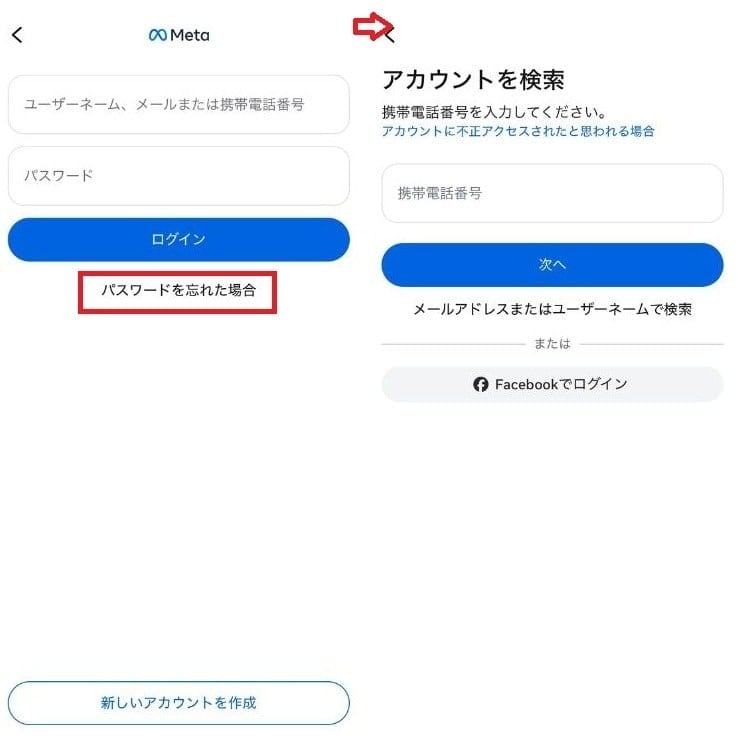
アカウントの消去を実行するには、本人確認用のパスワード入力が必要です。パスワードを失念した場合は、以下の手順で再設定を行ってください。
1. ログイン画面または削除画面の「パスワードを忘れた場合」をタップする
2. 登録済みのメールアドレスや電話番号を入力する
3. 送られてくる受信用リンクを開き、新しいパスワードを設定する
再設定を済ませれば削除手続きへ戻ることができますので、落ち着いて対応しましょう。
アプリのアンインストールやログアウトでは退会にならない
スマートフォンの画面からアプリを削除(アンインストール)しただけでは、アカウント自体は残ったままとなります。同様にログアウトを行った場合も、他者からはプロフィールや投稿が引き続き閲覧可能な状態です。
アカウントを消去して完全に非公開とするには、必ず「アカウントセンター」等からの退会手続きが必要となります。アプリを削除する前に、適切な手順で処理を完了させておきましょう。
誤って消した場合でも30日以内なら復元可能
「削除手続きを行ったものの、元に戻したい」と思った場合でも、心配はいりません。インスタグラムでは、削除手続きを行ってから完全にデータが抹消されるまで30日間の猶予期間が設定されています。
この期間内であれば、手続きを取り消して復元することが可能です。
30日以内なら再ログインでアカウントが復元する
削除申請を行っても、30日以内に再度ログインを行うだけでアカウントを元の状態に戻せます。ただし、30日を超過するとデータは完全に消失し、二度と復元できなくなるため注意が必要です。
なお、システム上でデータが完全に除去されるまで最大90日かかる場合や、法的なバックアップ等の理由により一部情報が一定期間保持されるケースがあることも留意しておきましょう。
まとめ:正しい手順でアカウントを削除し、適切な距離感でSNSを使おう
インスタのアカウント削除は、周りに通知されることなく安全に行うことができます。SNSの閲覧に疲れたときは、アカウントセンターから手順に従って削除するか、一時停止(利用解除)機能を活用して距離を置いてみましょう。
無理に利用を続ける必要はありません。自分に合った利用ペースを把握し、快適なインターネット環境を整えていきましょう。
※記事内容は執筆時点のものです。最新の内容をご確認ください。