




































【寝坊の心配なし】iPhoneおやすみモードの使い方。電話の相手にバレる?睡眠モードとの違いも解説
iPhoneの「おやすみモード」の使い方を解説。アラームは鳴るのか、電話をかけてきた相手にどう伝わるか、睡眠モードとの違いまで網羅。勝手にオンになる原因と解除方法、連絡を逃さない設定も紹介。
 イチオシスト
※記事内で紹介した商品を購入すると、売上の一部が当サイトに還元されることがあります。
スマホを見る女性
iPhoneのおやすみモードは、スマートフォンの通知によって休息や作業が妨げられないよう調整できる便利な機能です。指定したスケジュールに合わせて、SNSの更新通知、電話の着信音、メール受信音などを一括でオフに設定できます。本記事では、機能の概要から設定・解除方法、賢い活用テクニックまでわかりやすく解説します。
iPhoneのおやすみモードとは?
おやすみモード
「おやすみモード」は、iPhoneの「集中モード」内に用意された機能のひとつで、就寝中や集中したい時間帯に通知音・着信音・警告音を消音できる仕組みです。iOS 15以降は、集中モード機能の一環として組み込まれています。
着信や各種通知をカットできる一方で、ユーザー自身がセットしたアラームや緊急速報などは制限されず通常通り鳴る点が特徴です。
動作させる時間帯や曜日をスケジュール登録しておくことも可能。機能が有効になっている間は、画面上部のステータスバーやロック画面に三日月のアイコンが表示されるため、ひと目で動作状態を確認できます。(オフの際はアイコンが消えます)
iPhoneの「集中モード」とは?
集中モードは、おやすみモードを含む通知管理機能の総称です。業務中や睡眠中など、その場の状況に応じて連絡を許可する人物やアプリを個別に指定できるシステムになっています。
内部には「おやすみモード」「パーソナル」「仕事」「睡眠」などのプリセットが用意されており、用途に合わせたカスタマイズが可能です。
機能ON時の挙動とアラーム動作について
おやすみモードが有効な状態でも、自分で設定したアラーム音は普段どおり鳴る仕様になっています。そのため、朝の起床時間に遅れるといった心配はありません。周囲からの連絡は遮断しつつも特定の重要な通知だけは受け取りたい場合は、個別の連絡先を許可リストに登録しておく方法も有効です。
着信音やメッセージアプリの通知音、画面の点灯は抑えられますが、緊急地震速報のような重要度の高い緊急通知は例外として機能します。
「おやすみモード」と「睡眠モード」は何が違う?
どちらも通知を抑える点は共通していますが、役割には明確な違いがあります。「おやすみモード」は用途を問わず手動・スケジュールで自由に使える汎用的な消音設定です。一方「睡眠モード」は、ヘルスケアアプリの睡眠スケジュールと連動する専用モードで、就寝準備の時間になるとロック画面が暗いデザインに切り替わり、就寝をサポートする表示に変化する点が特徴です。
普段使いなら「おやすみモード」、睡眠の記録や習慣化まで意識するなら「睡眠モード」、と目的に応じて使い分けるとよいでしょう。
iPhoneのおやすみモードの操作手順
おやすみモードの基本的な使い方を紹介します。切り替え方法や細かい設定手順について確認していきましょう。
コントロールセンターにある「集中モード(三日月マーク)」をタップするだけで素早くON・OFFを切り替えられるほか、指定した時間に自動で起動するよう設定することも可能です。
設定・解除の切り替え手順
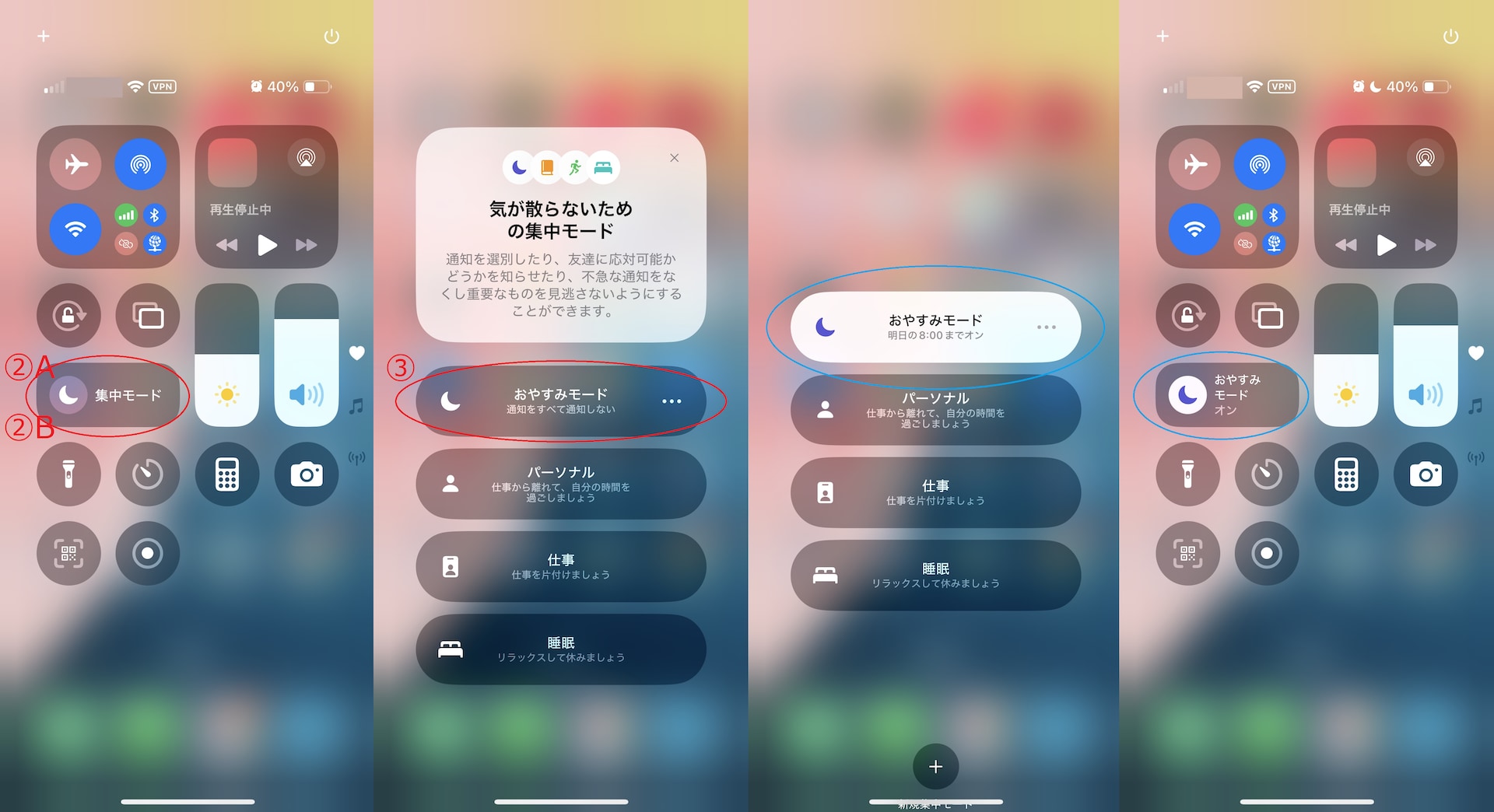
おやすみモードの有効化・無効化は、コントロールセンターから手軽に行えます。具体的な手順は次の通りです。
設定・解除の切り替え
1. コントロールセンターを表示させる
2A. 集中モード内で「おやすみモード」のみ利用している場合は、「集中モード」をタップしてONに切替完了
2B. 複数の集中モードを利用している場合は「集中モード」アイコンを長押しする
3. 表示された選択肢から「おやすみモード」をタップして設定完了
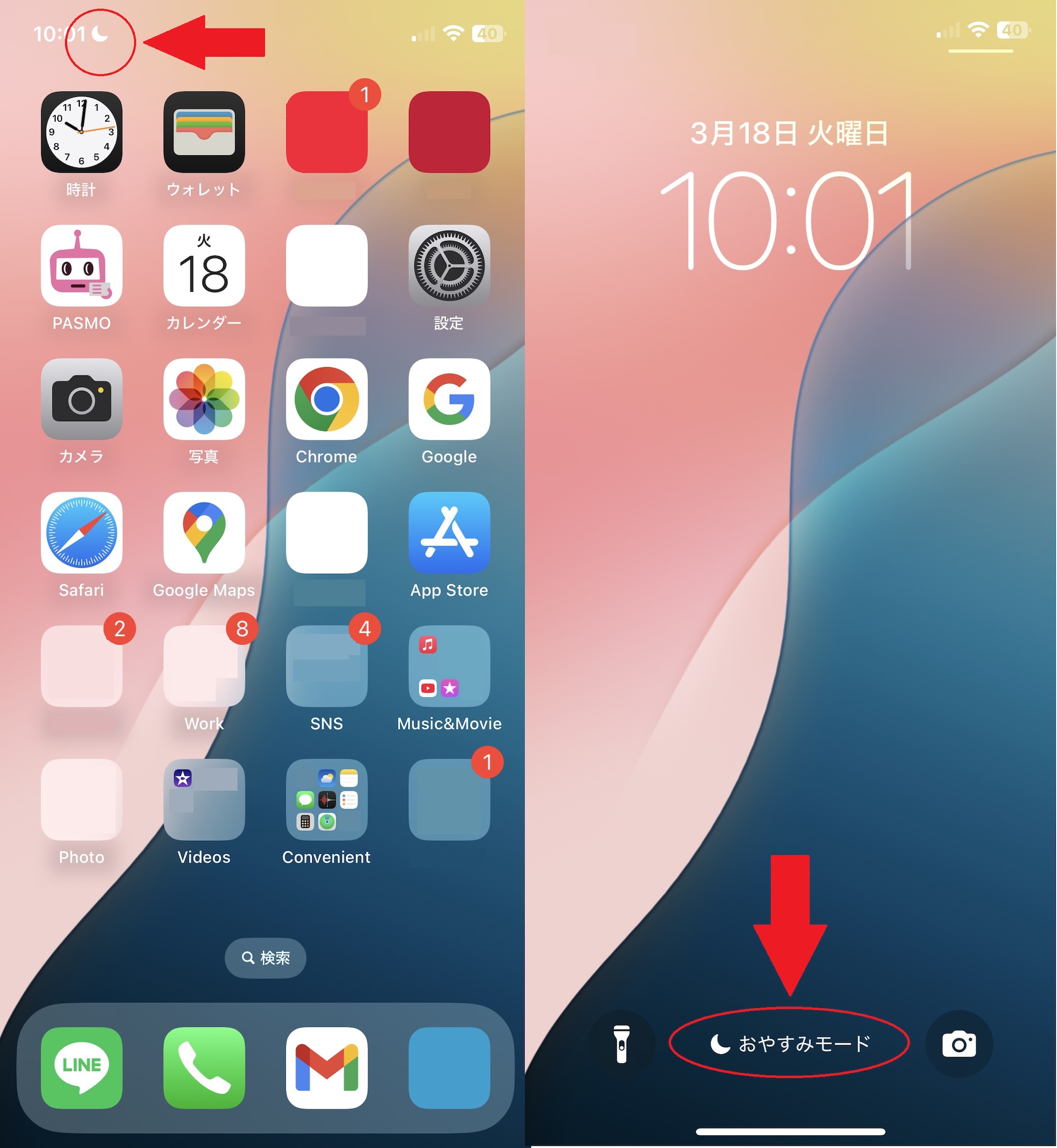
三日月マーク
有効化されると、「おやすみモード」の項目が強調表示され、三日月マークに色が付きます。コントロールセンター上の表示もONに切り替わります。
ロック画面やホーム画面にも三日月マークが表示されます。機能をオフに戻したい場合は、同じくコントロールセンターから「おやすみモード」をタップまたは長押しして解除してください。
おやすみモードの詳細設定手順
さらに細かくカスタマイズしたい場合の設定手順を解説します。
通知設定の変更
どの通知を受け取り、どの通知を抑えるかを細かく調整できます。
1. 「設定」アプリを開く
2. 「集中モード」(または「アプリ」>「集中モード」)を選択する
3. 「おやすみモード」を選択する
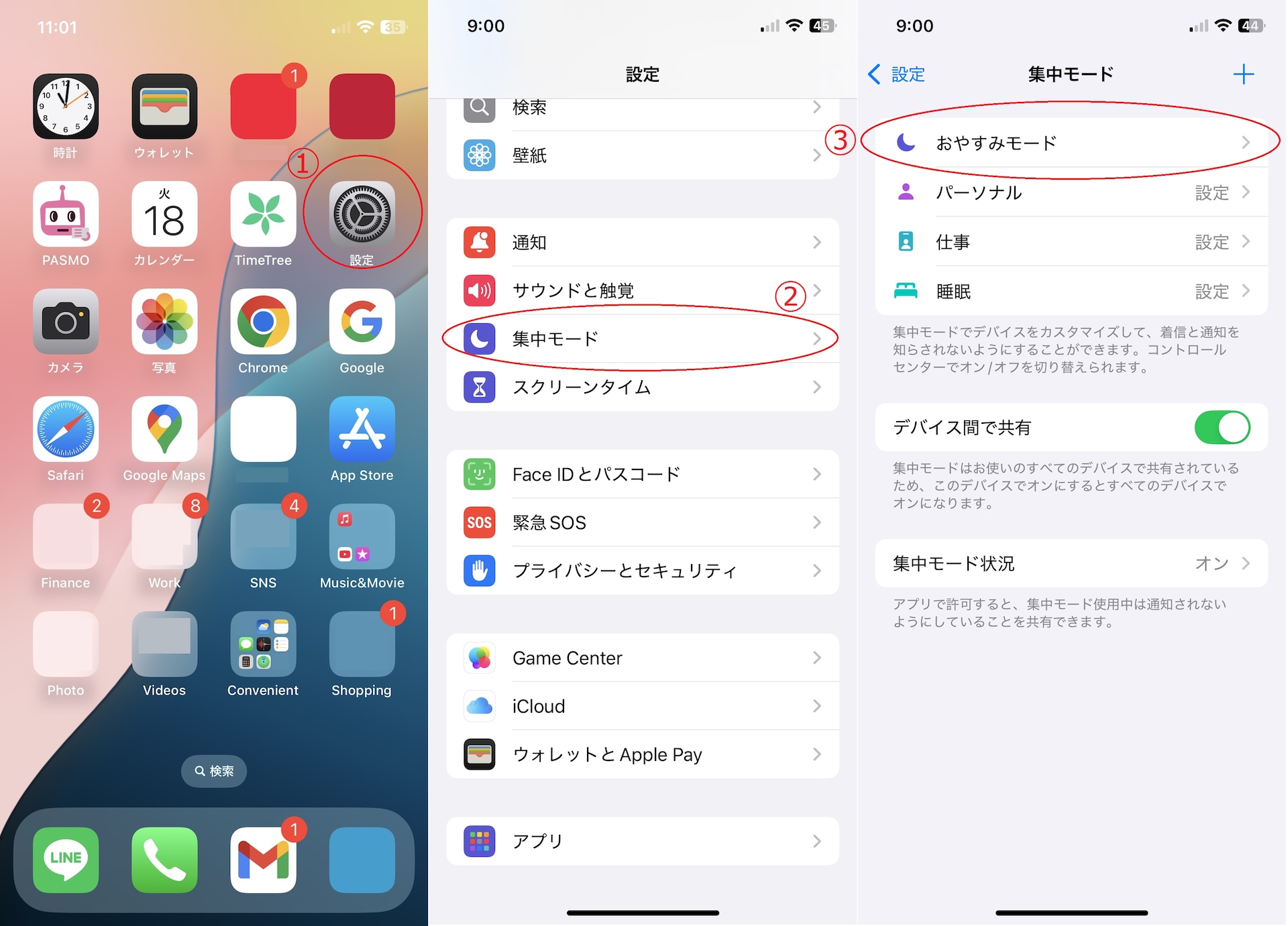
設定手順
4. 「連絡先」や「アプリ」を選び、それぞれの許可ルールを設定する
5. 「連絡先」項目では「通知を知らせない」または「通知を許可」を選ぶ
6. 「追加」を選択して特定の人物を指定する。着信許可の対象は「すべての人」「通知される連絡先のみ」「よく使う項目」「連絡先のみ」などから選択可能
7. 「アプリ」項目でも同様に「通知を知らせない」または「通知を許可」を選択する
8. 「追加」をタップして、通知を届かせたいアプリを個別に指定する
9. 誤って登録した際や変更したい時は「-」アイコンで解除できる
10. 「オプション」内では「ロック画面に表示」「通知バッジを非表示」「ロック画面を暗くする」などの挙動を自分好みに設定可能
画面表示のカスタマイズ
モード起動時の画面デザインを変更する手順です。
1. 設定画面のおやすみモード内「画面をカスタマイズ」から、編集したい画面(ロック画面またはホーム画面)を選択する
2. 専用の画面を新規作成する場合は「新規ロック画面を作成」を選ぶ
3. 用意されている壁紙一覧から好みのデザインを選択する
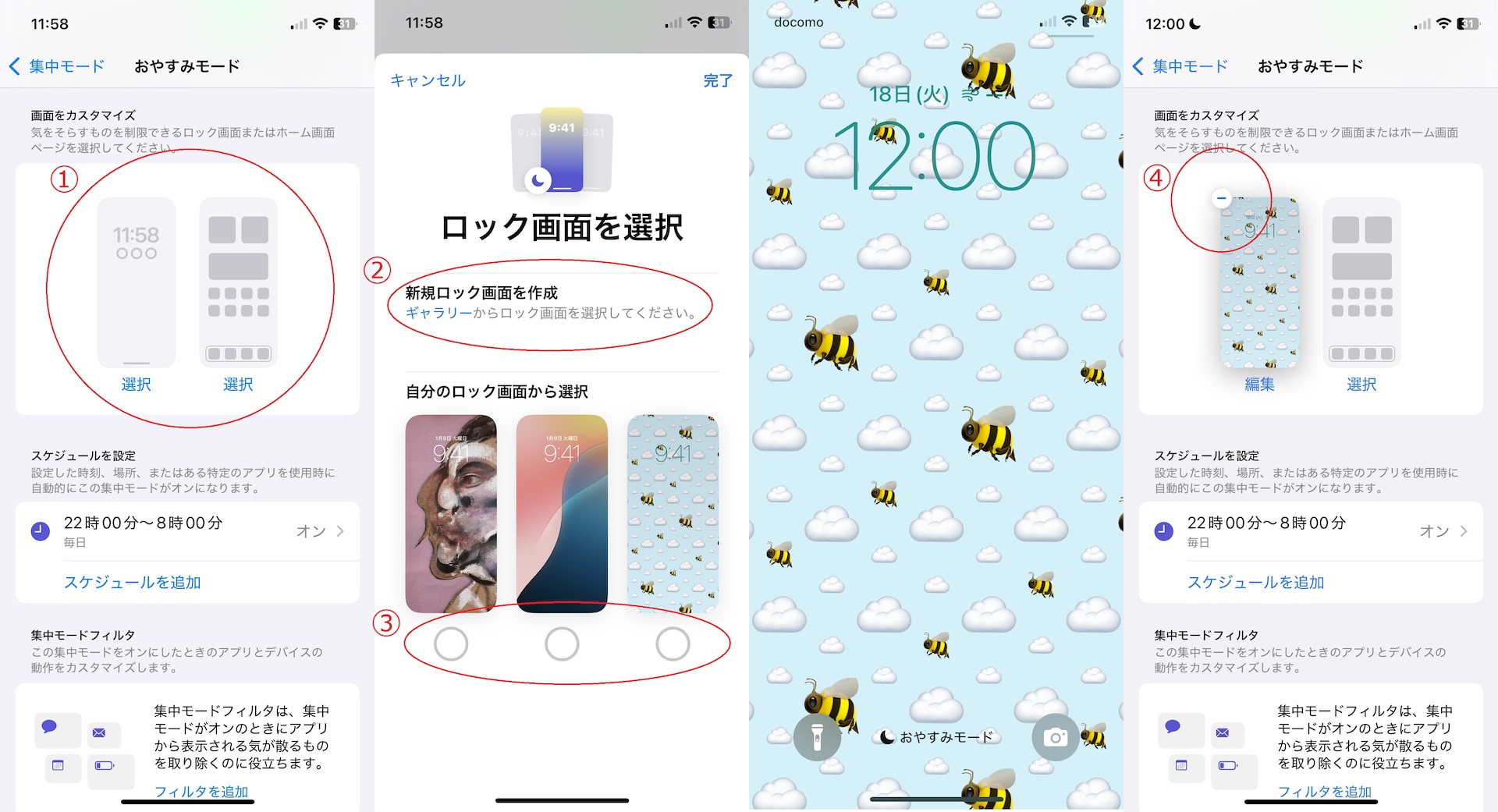
おやすみモード壁紙
4. おやすみモード用の画面設定を削除する場合は「-」を押し、変更する場合は「編集」を選択する
スケジュールの設定
指定した時間帯に自動で起動させたい場合の手順です。
1. おやすみモードの設定画面から「スケジュールを設定」を選択する
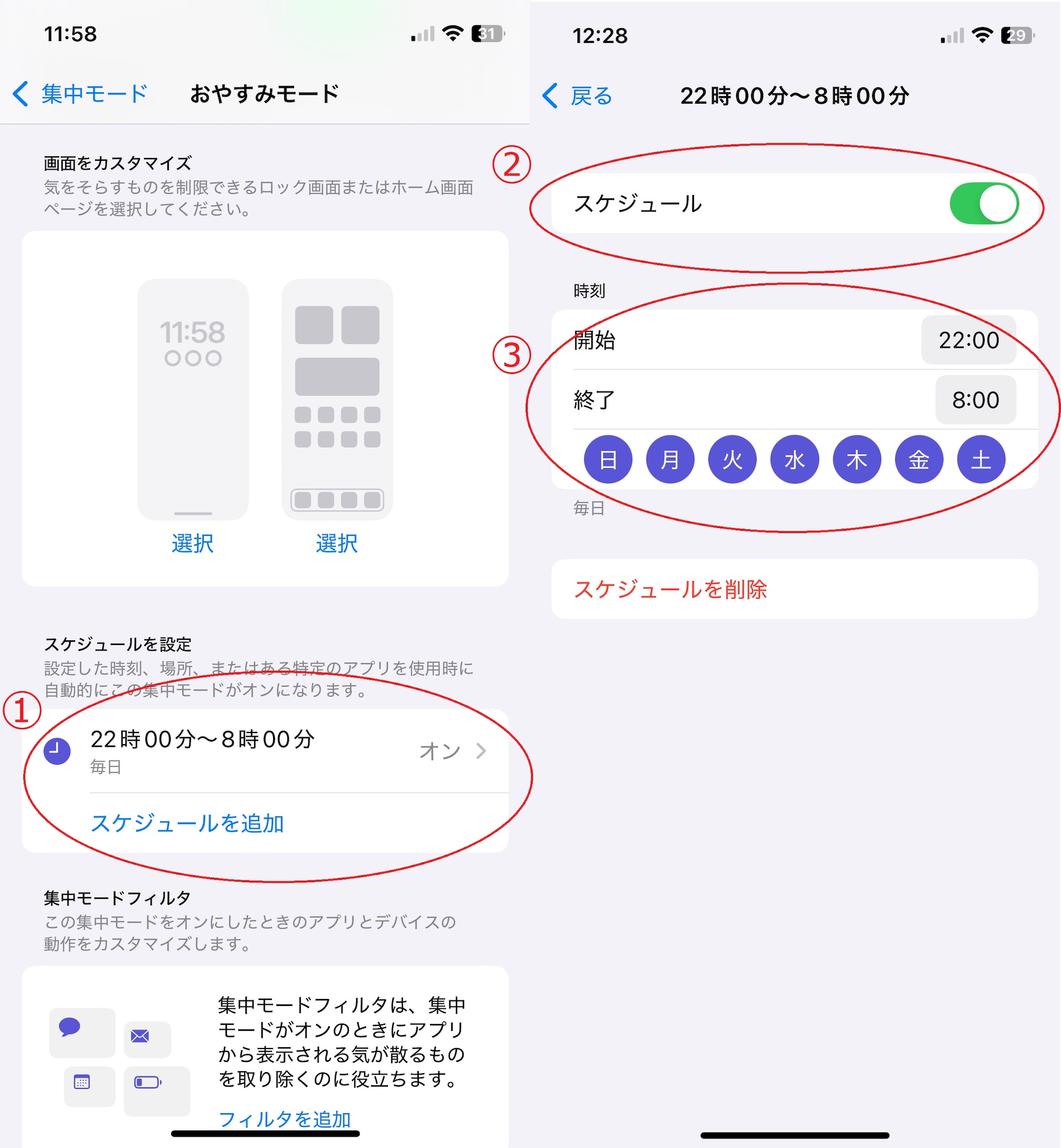
スケジュールを設定
2. 自動起動スケジュールのON・OFFを切り替える
3. 開始・終了時刻や適用する曜日を個別に設定する
登録したスケジュールを消去したい場合は「スケジュールを削除」を選び、新たに時間を指定したい場合は「スケジュールを追加」から登録を行いましょう。
集中モードフィルタの利用
アプリの動作やシステム設定を連動して変更できる機能です。
1. おやすみモード設定内の集中モードフィルタにある「フィルタを追加」を選択する
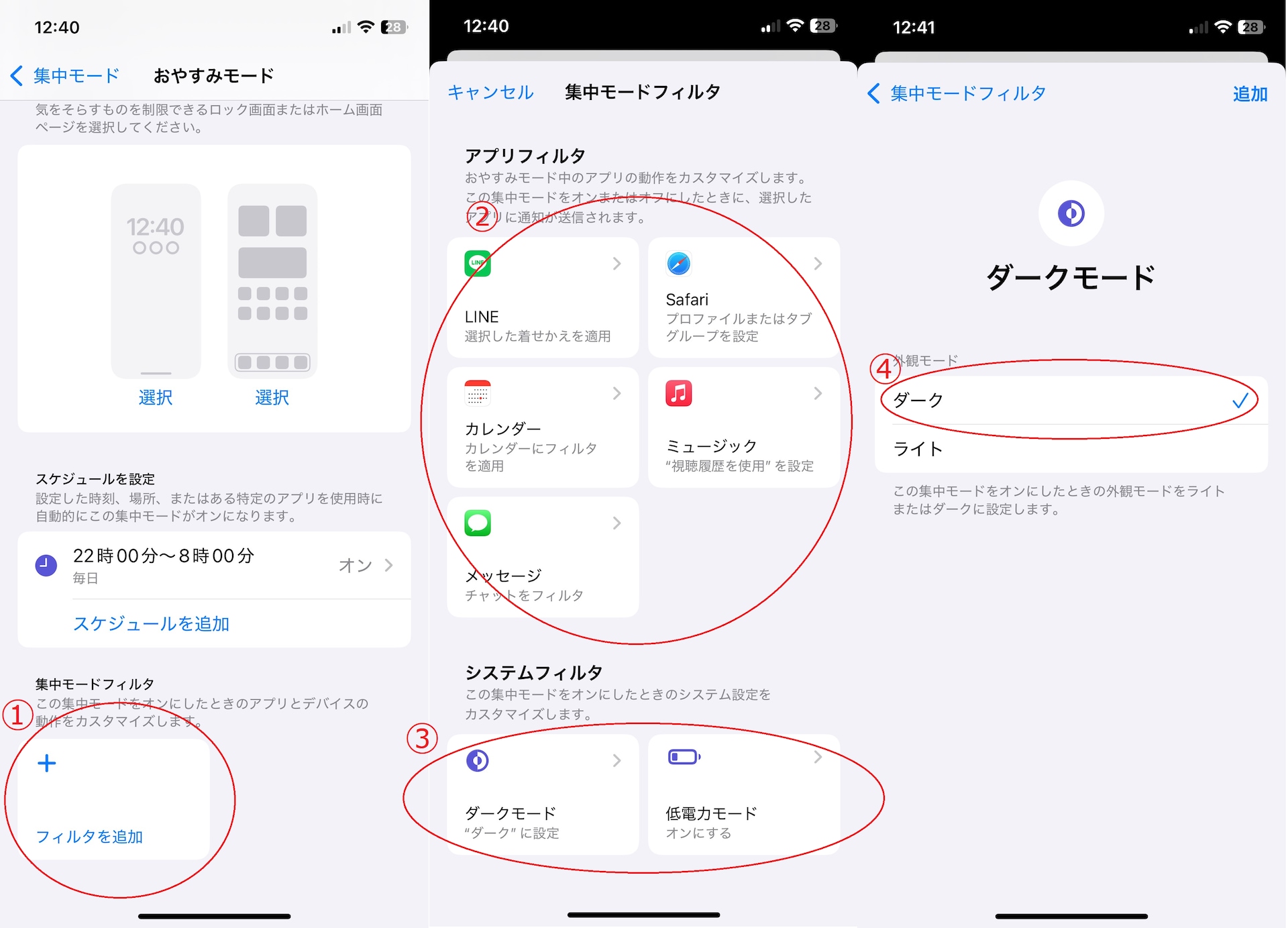
フィルタを追加
2. 連動させたいアプリを選択して動作を設定する
3. システム全体に制限をかける場合は「ダークモード」や「低電力モード」を選択する
4. 「ダークモード」を適用する場合は外観モードで「ダーク」を指定する
おやすみモード中、相手にはどう見える?
おやすみモードを使っていると、電話をかけてきた相手にはどう伝わるのか気になる方も多いでしょう。実は「許可された相手かどうか」によって、相手側の体感が大きく変わります。
許可リストに登録されていない相手が発信した場合
発信者側には「ツーツー」という話し中のような音が流れ、呼び出し音が鳴ることはありません。電話がつながらない状態になりますが、受信側のiPhoneには不在着信として履歴が残るため、後から気づいて折り返すことができます。
許可リストに登録されている相手が発信した場合
おやすみモード中でも通常通り着信音が鳴り、普段と変わらず発信・応答できます。
メッセージ(LINEなど)を送った場合
電話とは異なり、メッセージは通常通り受信されます。音は鳴りませんが、内容自体はきちんと届いているため、返信が遅れているだけと捉えて問題ありません。
なお、iOSの「集中モード状況を共有」をオンにしておくと、メッセージアプリで連絡してきた相手に対して、こちらが集中モード中で通知が届いていない可能性がある旨が表示される場合があります(対応しているアプリのみ)。設定手順は以下の通りです。
1. 「設定」アプリを開き、「集中モード」を選択する
2. 「集中モード状況」をタップする
3. 「集中モード状況を共有」のトグルをONにする
大切な連絡を逃さない!例外着信の設定テクニック
おやすみモード運用中であっても、「集中モード」の連絡先許可リストを活用したり「繰り返しの着信」機能を有効にしておくことで、特定の相手や緊急の電話だけをしっかり鳴らせます。
すべての通知を一律でカットするのではなく、重要な連絡ルートだけを確保しておくことで、仕事やプライベートの連絡漏れを防ぎつつ快適に休息できます。万全を期すための設定方法を順に見ていきましょう。
特定の相手からの着信を許可する
事前登録した人物からの連絡であれば、おやすみモード中でも普段通り着信音を鳴らすことができます。個別の指定が手間な場合は、連絡先の「よく使う項目」に登録しているメンバーを一括で許可する設定も役立ちます。
これにより、深夜帯の不要な通知を防ぎながら、家族や職場の上司・重要顧客からの急ぎの連絡だけを受け取ることが可能です。以下の手順で設定してみましょう。
1. 「設定」アプリを開き、「集中モード」を選択する
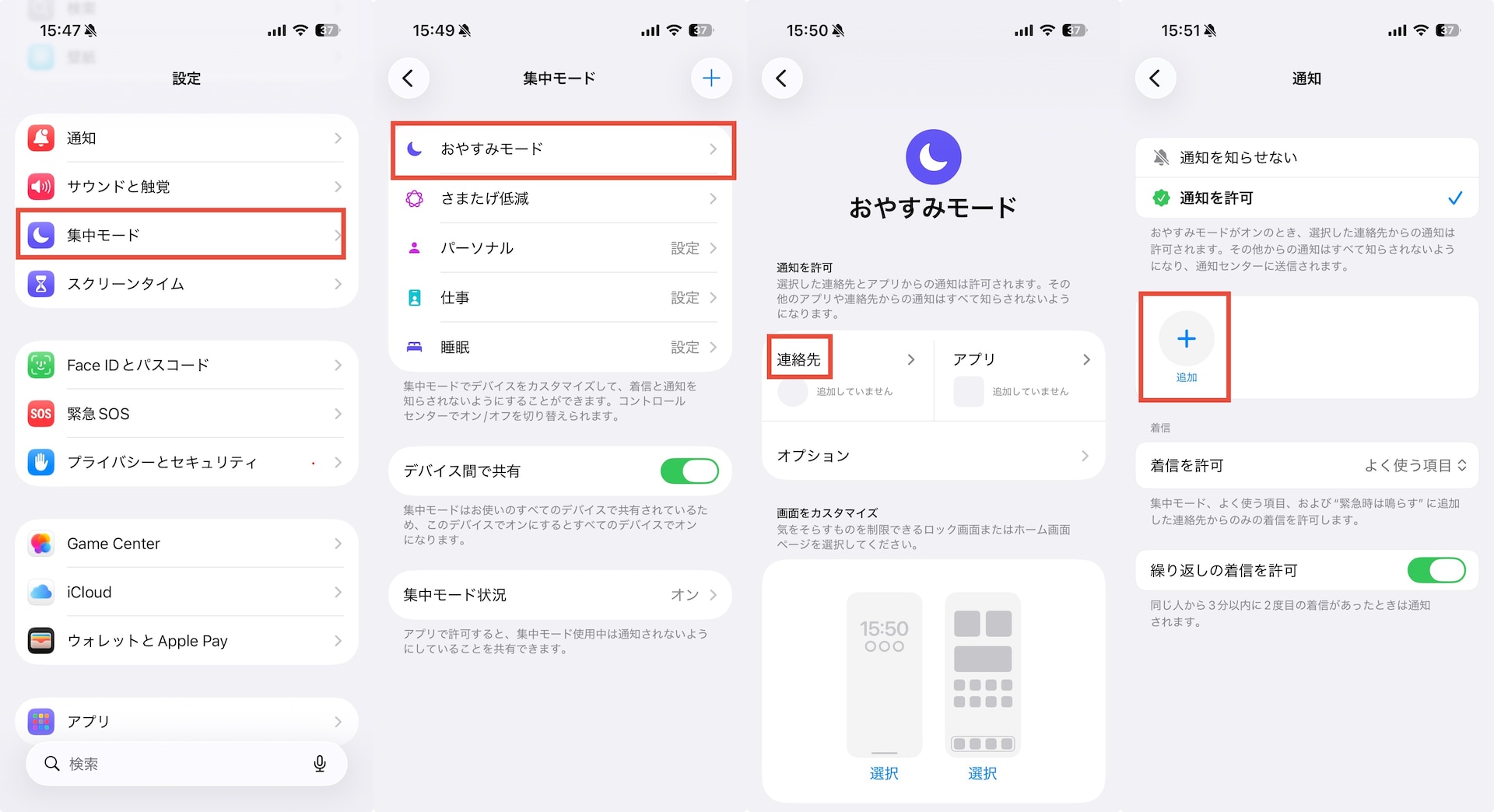
特定の相手からの着信を許可する
2. 「おやすみモード」を選び、「通知を許可」内の「連絡先」をタップする
3. 「追加」ボタンから、緊急時にすぐ気づきたい人物を指定する
この設定を行っておくことで、スマートフォンを気にせず過ごしていても必要な連絡だけを正確にキャッチできます。連絡の未確認に対する不安が減り、休息の質が高まります。
「繰り返しの着信」を有効にする
許可リストに登録していない電話番号からでも、緊急性の高い連絡を受け取る機能が存在します。「繰り返しの着信」を有効にしておくことで、同じ発信者から3分以内に2回続けて電話があった場合に限り、おやすみモードを解除して通知音が鳴ります。
登録外の番号からの入電を完全にブロックしたい場合は無効にしておく必要がありますが、緊急時の連絡を見落とさないためには有効にしておくのが実用的です。設定手順を確認しましょう。
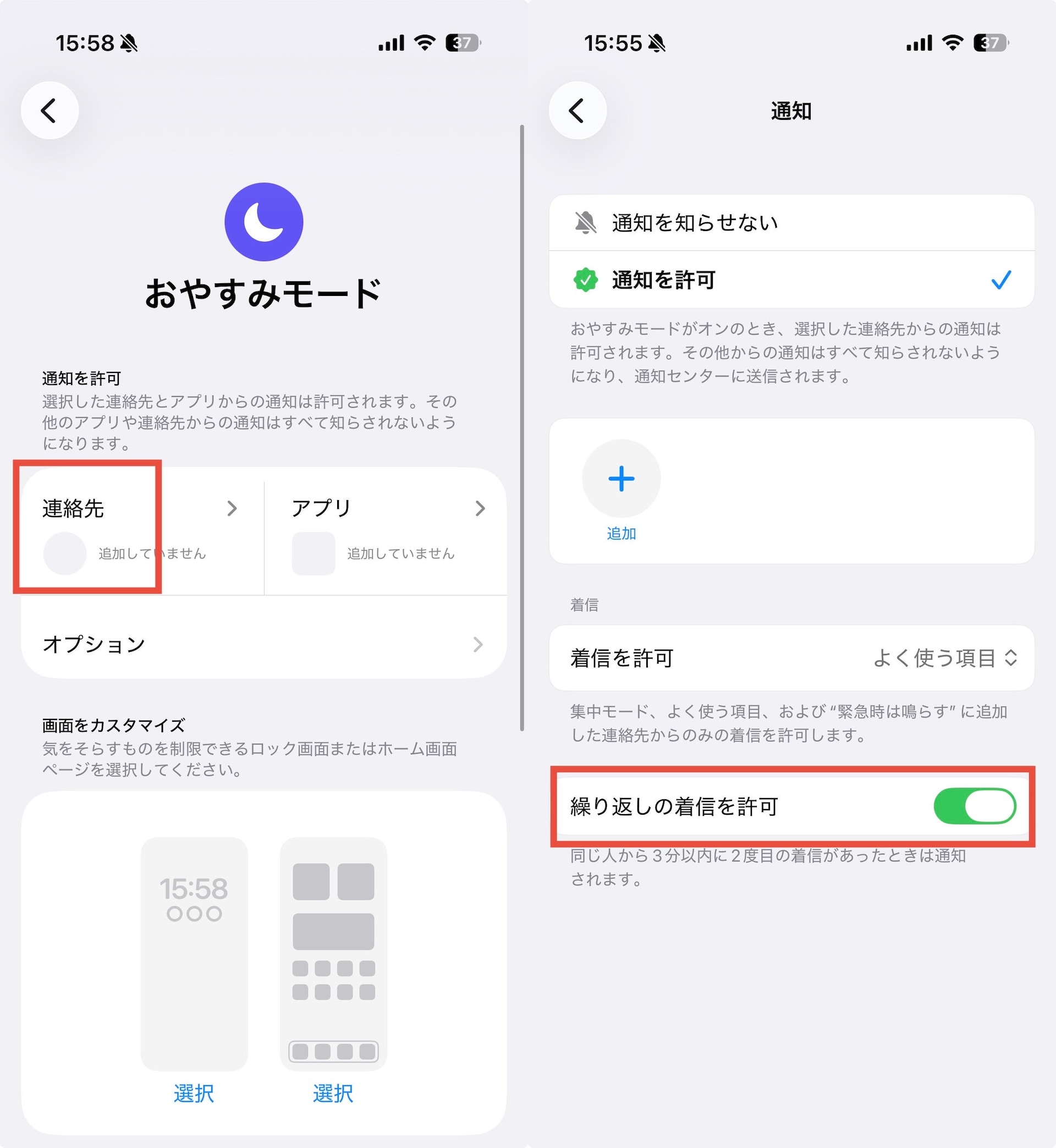
繰り返しの着信
1. 「設定」アプリの「集中モード」から「おやすみモード」を選択する
2. 「連絡先」>「着信を許可」の順にタップする
3. 「繰り返しの着信を許可」のトグルをON(緑色)に変更する
これで、3分以内に同一人物から2回目の着信があった際のみ、音で通知されるようになります。短時間に何度も着信が入るのは緊急事態である可能性が高いため、この機能を活用することで静かな環境を保ちながらも重大な連絡を逃さずに済みます。
勝手におやすみモードになる原因と解除できない場合の対処法
意図せず三日月マークが表示される場合、「指定時刻スケジュール」「睡眠スケジュール」「運転集中モード」の自動起動が影響しています。設定アプリから各起動条件をOFFに変更すれば解決します。
「特に操作していないのに、いつの間にか画面に三日月マークが出ている」という経験はないでしょうか。これはiPhoneの自動化機能が働き、ユーザーの行動パターンに合わせてモードを切り替えているためです。
不意のタイミングで通知が止まると不便を感じますが、設定を見直すことで簡単にコントロールできます。コントロールセンターで解除してもすぐ元に戻ってしまう場合は、以下の3つの自動設定を確認してください。
スケジュール(時刻指定)機能の影響
特定の時間になると自動で切り替わるのは、スケジュール機能が動作しているためです。結論として、該当の時間帯に設定されている登録を削除するか、スイッチをOFFにすることで意図しない自動起動を防げます。
不規則なシフト勤務や夜間作業などで決まった時間に就寝しない場合、この自動切り替えが邪魔になることがあります。その場合は以下の手順でスケジュールを解除し、必要なタイミングで手動でONにする運用に変えましょう。
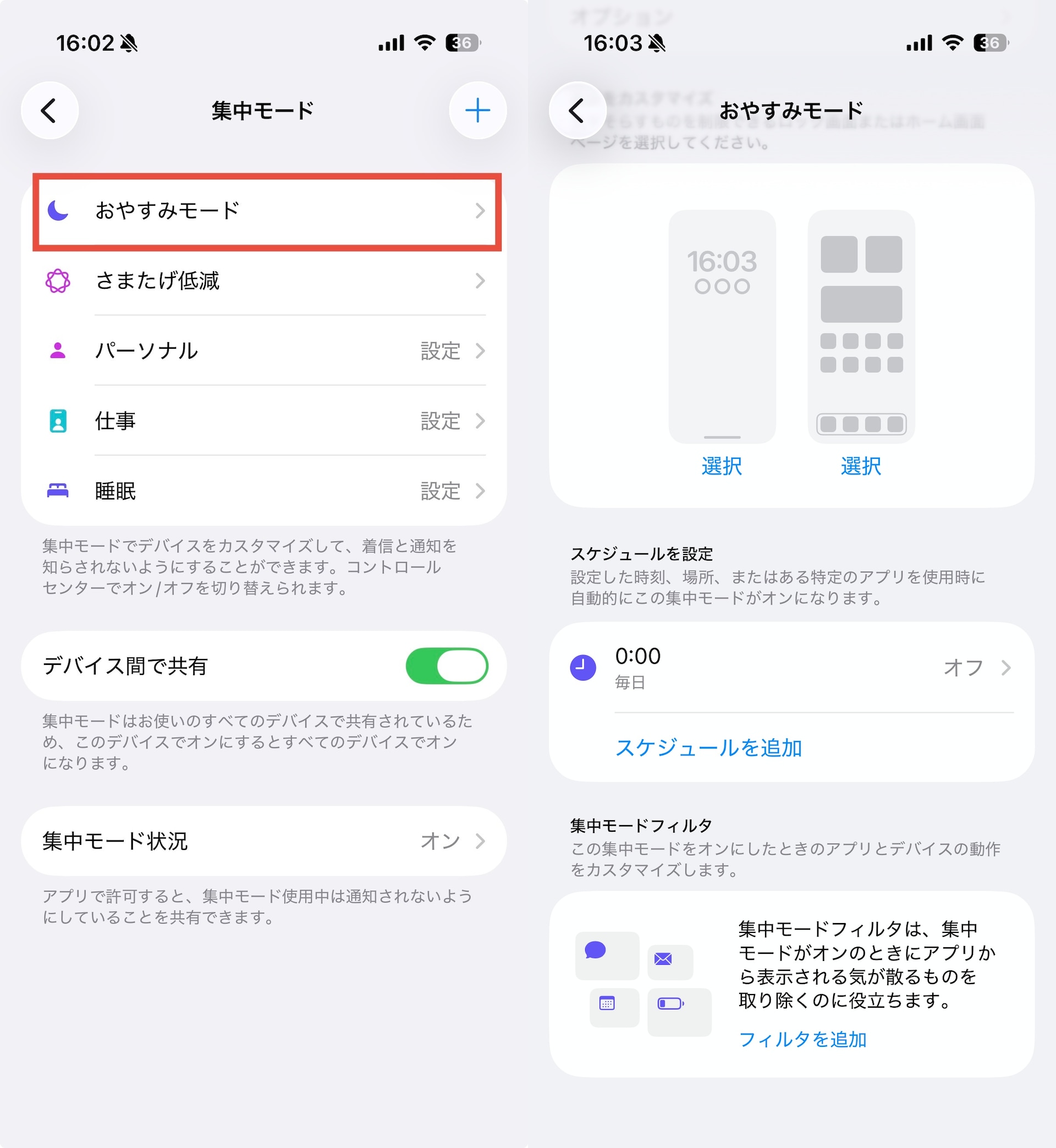
スケジュールを設定
1. 「設定」アプリを開き、「集中モード」を選択する
2. 「おやすみモード」を選び、画面下部の「スケジュールを設定」を確認する
3. 登録されている時間帯(例:22:00〜7:00など)を選択し、「スケジュールを削除」するかトグルをOFFにする
この項目を整理しておくことで、「重要な通知に気づけなかった」という事態を回避できます。自分の生活スタイルに合わせ、必要な時だけ動作させましょう。
睡眠モードとの連携
ヘルスケアアプリの「睡眠スケジュール」と連動し、自動で集中モードが起動しているケースもあります。睡眠目標時間を設定していると、就寝準備の時間に合わせておやすみモードへ移行する仕様です。
生活リズムを整えるには役立ちますが、就寝前の時間帯に通常どおりスマートフォンを使いたい場合は邪魔に感じることもあります。連動を止めたい時は、ヘルスケアアプリ側で設定を変更するのが一番確実です。
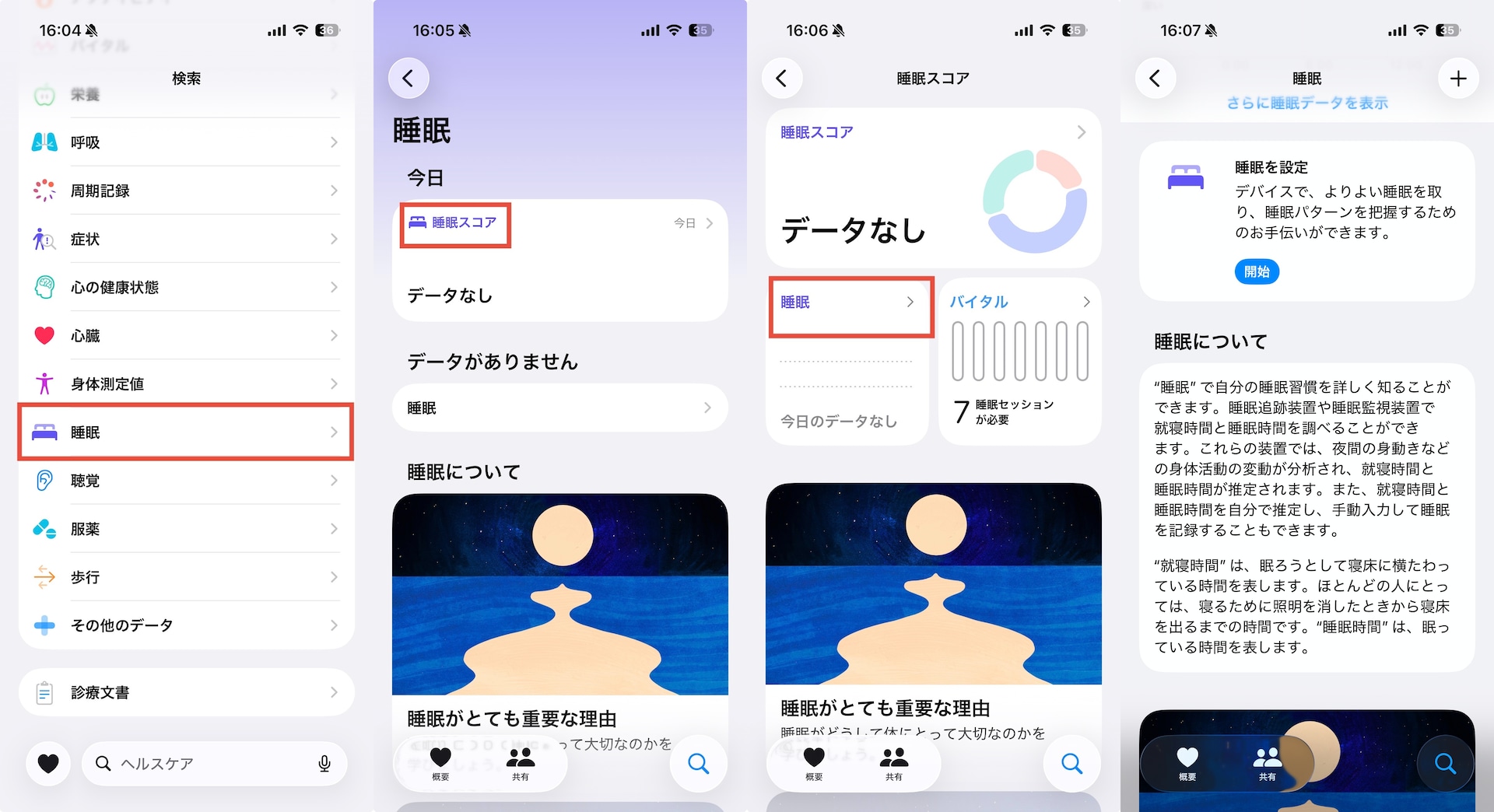
ヘルスケアアプリ
1. 「ヘルスケア」アプリを起動し、右下の「検索」タブから「睡眠」を選択する
2. 「睡眠」の詳細画面を開く
3. 「スケジュール」の項目をOFFに変更する
この連携をオフにしておけば、設定した時刻になっても画面が暗くなったり通知が届かなくなったりすることはありません。自分のペースでスマートフォンを利用したい場合に適した変更です。
運転中の自動起動設定
移動時の振動や車載設備への接続を検知して通知を制限する「運転」集中モードが働いている可能性もあります。iPhoneが「移動・運転中である」と認識してモードを変更しているため、起動条件を「手動」に切り替えることで解決可能です。
公共交通機関での移動中や、乗車中に勝手にONになってしまうと連絡に気づけず不便です。接続機器を特定するなど起動条件を限定し、意図しない作動を防止しましょう。
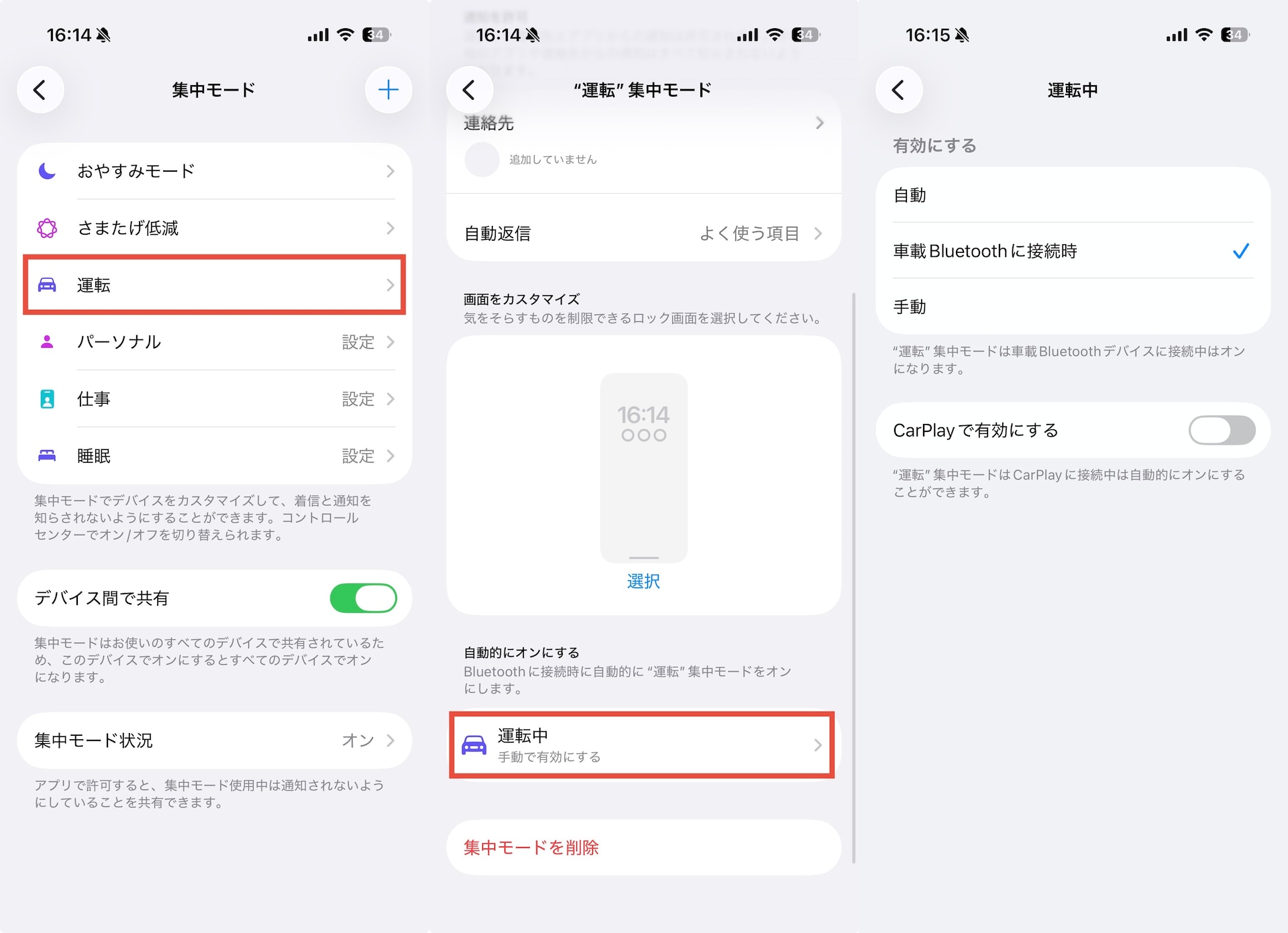
運転中の自動起動設定
1. 「設定」アプリの「集中モード」から「運転」を選択する
2. 「自動的にオンにする」(アクティベート)の項目をタップする
3. 設定を「手動」または「車載Bluetoothに接続時」に変更する
これで、移動しているだけで勝手に通知が止まる現象を防げます。大事な連絡を移動中も確実に確認できるよう、適切な条件に整えておきましょう。
おやすみモードに関するFAQと解決策
ここからはiPhoneのおやすみモードについて、よくある疑問点とその回答をまとめました。設定時に困りやすいポイントをQ&A形式で解説します。
おやすみモード中に電話の着信音が鳴る理由は?
A:「通知を許可」内の「連絡先」に該当人物が指定されているか、「着信の許可」設定が有効になっている可能性があります。設定アプリの「集中モード」内にある通知条件を再確認してみましょう。
特定のアプリ(LINEなど)の通知音だけを消すには?
A:「通知を許可」の「アプリ」設定にて「通知を知らせない」を選んで該当アプリを指定するか、または「通知を許可」を選択した上で対象アプリを外しておくことで消音できます。
おやすみモード実行中でもアラームは鳴る?
A:はい、おやすみモードが有効でも設定されたアラーム音は鳴ります。ただし、時計アプリ側でアラームのサウンドを「なし」に設定している場合は音が出ないため注意してください。
まとめ:iPhoneおやすみモードを活用して快適な時間管理を行おう
iPhoneのおやすみモードは、単に通知を遮断するだけでなく、集中したい時間や睡眠時間をしっかり確保するための便利な機能です。「アラームは機能する」「必要な着信だけは通す」といった仕組みを理解しておけば、連絡の漏れや寝坊を心配することなく活用できます。通知に振り回されずスマートフォンと上手に付き合いながら、メリハリのある快適な日常を送りましょう。
※記事内容は執筆時点のものです。最新の内容をご確認ください。