




































「名簿作成が楽になる!」【Excel】入力した名前から性別を自動判別!簡単な関数と色分けで効率化する方法
Excelの名簿作業を効率化したい方必見!PC活用ちゃんねるさんが、名前から男女を自動判別し、色分けまで行う便利な関数テクニックを解説します。名簿作成や色分けのスキルを学びたい方におすすめです。
 イチオシスト
※記事内で紹介した商品を購入すると、売上の一部が当サイトに還元されることがあります。
【Excel時短】名前から男女を判別する画期的な仕組み
画像出典:PC活用ちゃんねるさん(https://www.youtube.com/watch?v=yzHBCOB_2nU)
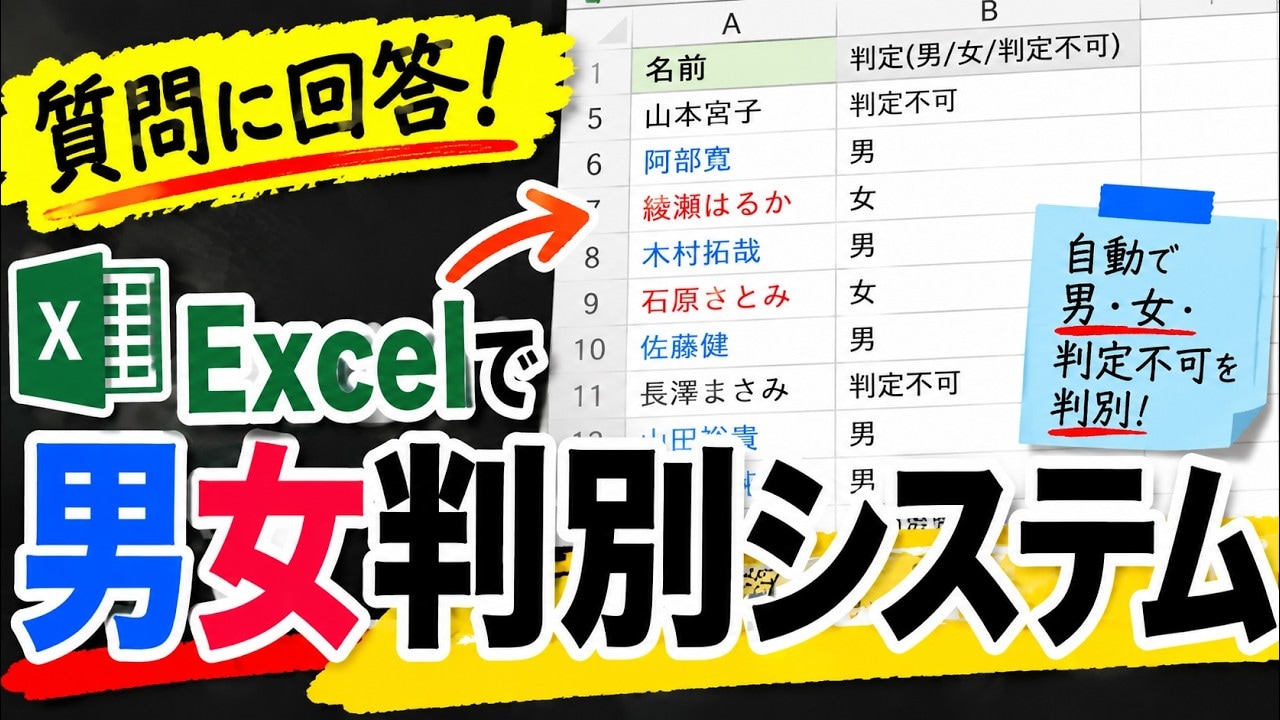
今回は、Excelで入力した名前から男女を自動で判別し、色分けする仕組みについて解説します。紹介してくれた、PC活用ちゃんねるさんいわく、この判別システムはデータベースと基本的な関数を組み合わせるだけで簡単に作成できるんだとか。名簿の入力作業を効率化したい方や、関数を使った自動色分けについて知りたい方はぜひチェックしてみてください。
詳細は、PC活用ちゃんねるさんのYouTubeチャンネルをチェック!:
【Excel】入力した名前が男か女か判別する仕組み作ってみた
1.男女のデータベースと検索関数の準備
画像出典:PC活用ちゃんねるさん(https://www.youtube.com/watch?v=yzHBCOB_2nU)
今回は、コメントで質問いただいた内容にお答えする形で、「入力した名前から男女を自動で判別し色分けする」Excelのテクニックをご紹介していきたいと思います。
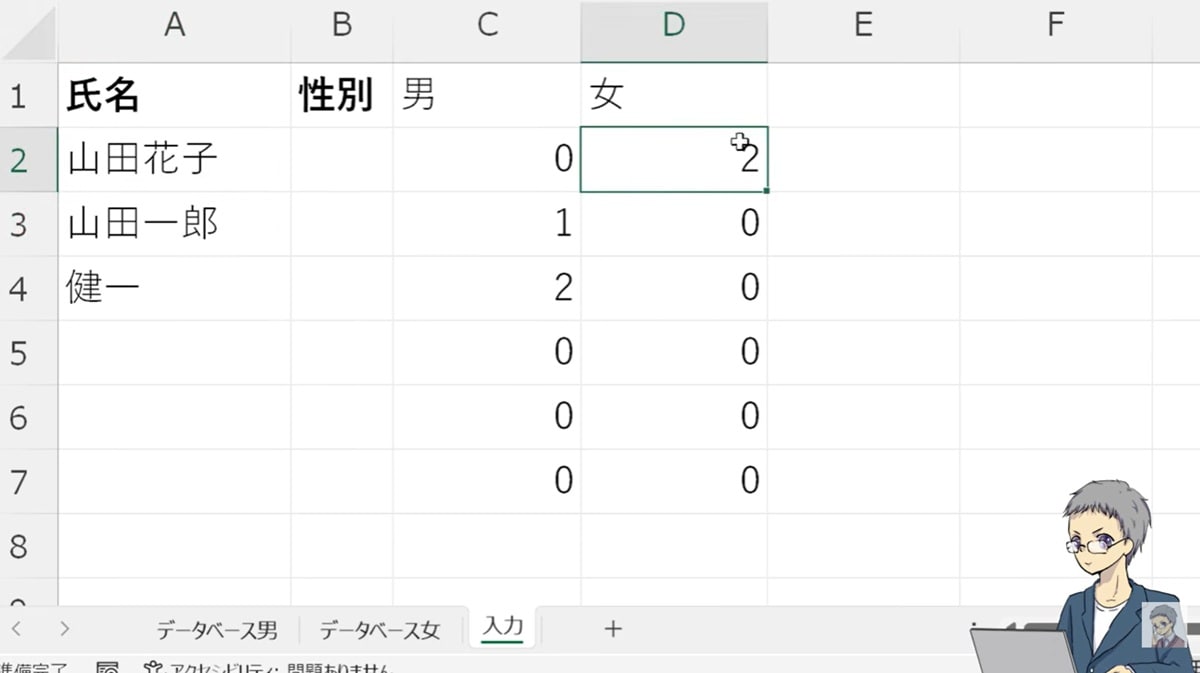
まずは判定基準となる、男女それぞれの名前が登録されたデータベースシートを用意します。ネットから集めたり、ChatGPTなどのAIに作成してもらうのも私のおすすめです。
次に、名前の一部を部分一致で調べるために「SEARCH関数」と「COUNT関数」を使用します。データベース内に名前が存在すれば「1以上」、なければ「0」という数値を返す仕組みを構築し、男女それぞれの列で私と一緒に判定を行っていきましょう。
2.IFS関数とAND関数で性別を判定
画像出典:PC活用ちゃんねるさん(https://www.youtube.com/watch?v=yzHBCOB_2nU)
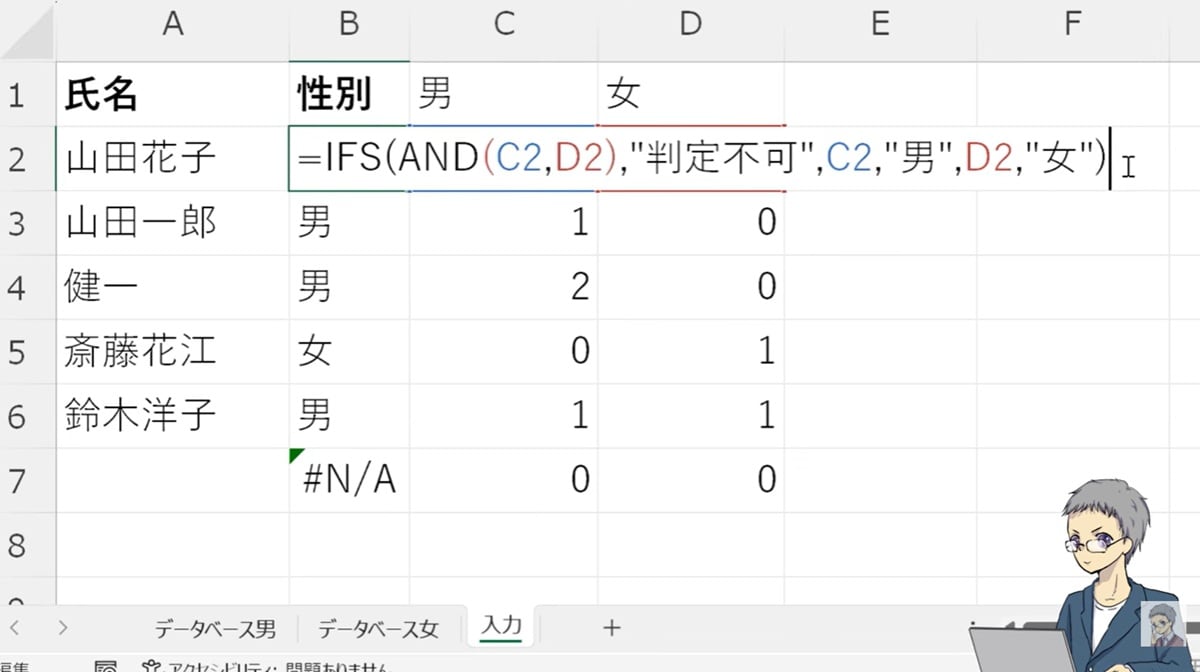
「IFS関数」を使い、先ほどの判定結果から「男」「女」を自動表示させます。ただし、この場合、男女両方のリストにヒットして誤判定が起きるケースが考えられます。そこでおすすめなのが「AND関数」を活用する方法です。
両方の列が1以上、またはどちらにも該当しない場合は「判定不可」となる条件を数式に加え、最後にそれらを1つの数式へとまとめ上げることで、スッキリとした数式を完成させます。
3.条件付き書式で男女を自動色分け
画像出典:PC活用ちゃんねるさん(https://www.youtube.com/watch?v=yzHBCOB_2nU)
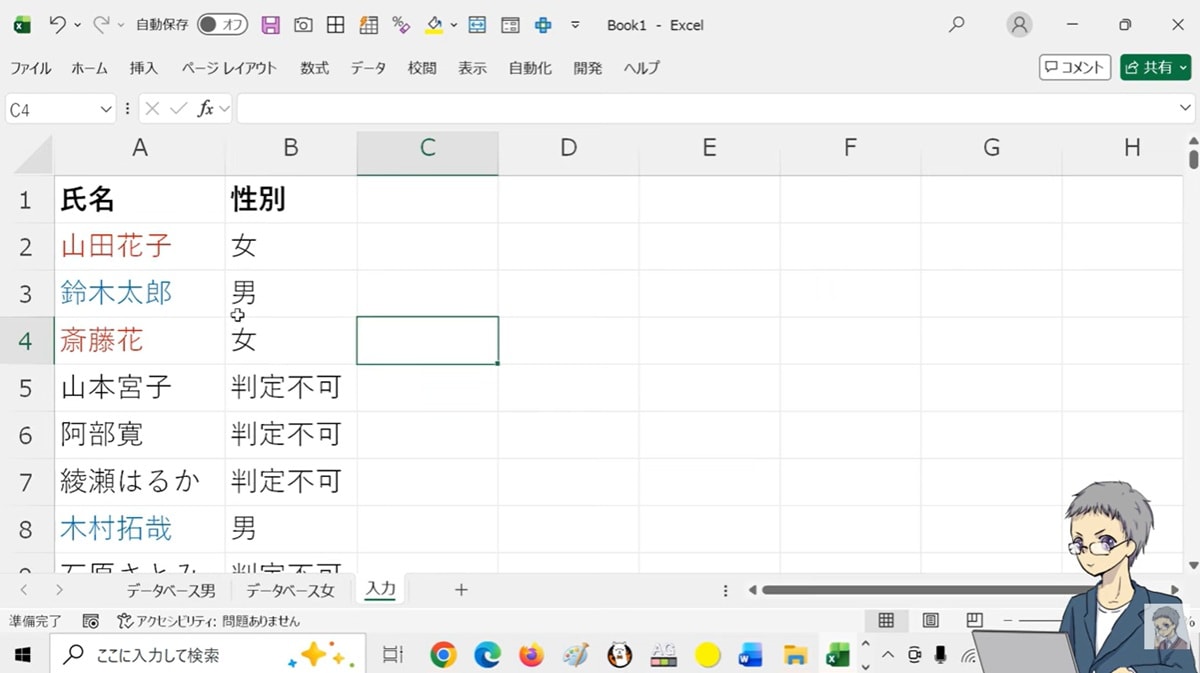
仕上げとして、名前を入力した瞬間に自動で色が変わる仕組みを構築しましょう。まず、入力エリア全体を「テーブル化」し、データ追加時に数式が自動適用されるようにします。
そして「条件付き書式」を設定し、数式を利用して、性別が「男」ならフォントを青に、「女」なら赤に設定するルールを作成します。これだけで、名前を入れるだけで自動で色分けされる便利な名簿が完成します。
【まとめ】名簿作成を劇的に効率化させよう
今回は、Excelでの男女自動判別と色分け機能についてご紹介しました! 関数を組み合わせれば、正確な条件分岐ができ、条件付き書式による自動色分けまで行うことが可能です。
もっと詳しく知りたい方は、PC活用ちゃんねるさんの動画をチェックしてみてください。
PC活用ちゃんねるさんのYouTubeチャンネル:【Excel】入力した名前が男か女か判別する仕組み作ってみた
)

※記事内における情報は原稿執筆時のものになります。あらかじめご了承ください。
※記事内容は執筆時点のものです。最新の内容をご確認ください。