




































【邪魔】LINEの「AI」表示を消す方法!30日ルールの注意点とボタンが出ない時の対処法
LINEのトーク画面に表示されるAIボタンを非表示にする方法を解説します。iPhone・Android共通の設定手順や、30日間で再表示される仕様、便利な活用法まで、快適に使うコツをまとめました。
 イチオシスト
※記事内で紹介した商品を購入すると、売上の一部が当サイトに還元されることがあります。
LINEのトーク画面に突如追加されたAIアイコン。誤って触れてしまい、煩わしさを感じている方も多いのではないでしょうか。結論として、このAIボタンは設定を変更することで30日間一時的に非表示にすることが可能です。永続的に消去することはできませんが、定期的な設定更新で対応できます。画面をすっきりさせて、家族や友人とのやり取りを快適にしましょう。
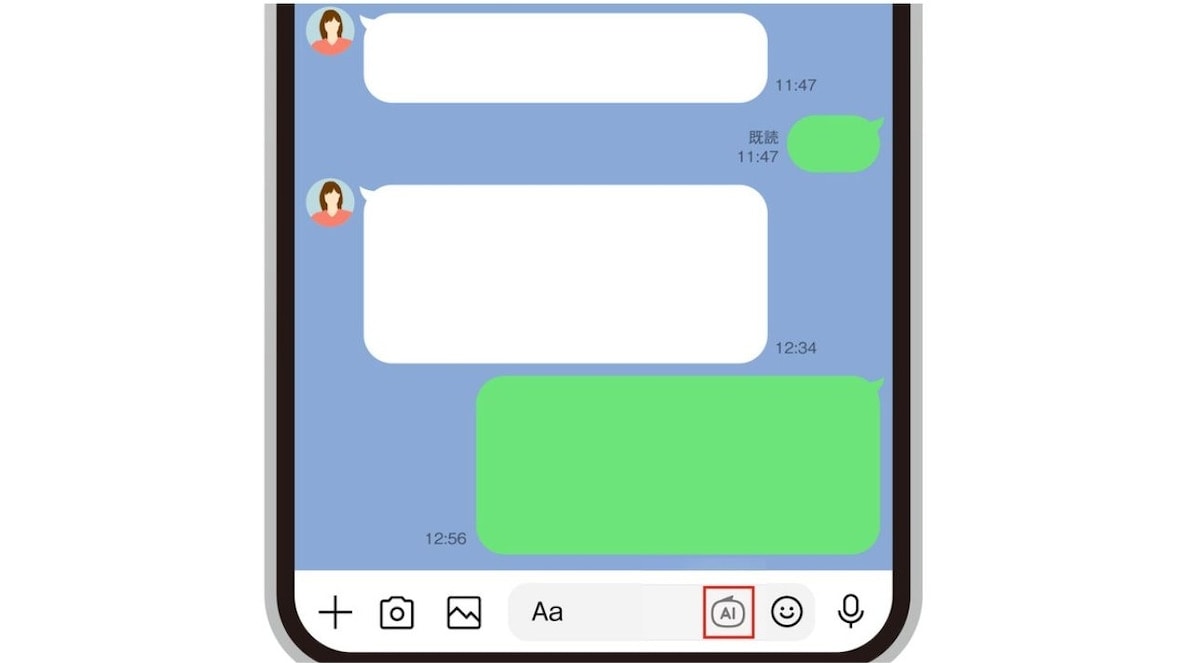
LINEにおけるAIボタン(トークサジェスト)の非表示方法
LINEにおけるAIボタン(トークサジェスト)の非表示方法
LINEのトーク画面に出現するAIボタンは、設定を通じて一時的に隠すことが可能です。現時点では完全に無効化する機能は存在せず、30日間隔で手動設定を繰り返す必要がありますが、操作方法を把握しておけば、意図しないタップによるストレスを大幅に軽減できます。仕事やプライベートで忙しい日々を送る方にとって、スマートフォンの操作画面はシンプルであることが重要です。基本的な設定手順を身につけて誤操作を防ぎ、使いやすいトーク画面を維持しましょう。
トーク画面にAIアイコンが追加された理由
AIアイコンがトーク画面に表示される主な理由は、入力した言葉に適したメッセージやスタンプを自動的に提案するためです。ユーザー間の円滑なやり取りを支援する公式機能として、近年のアップデートにより実装されました。迅速に返信したい場面では役立ちますが、不要と感じる場合は設定から無効化できます。
見慣れない新機能が突然現れると、操作領域が狭まり、使い勝手が悪くなったと感じることも少なくありません。特に仕事や日常のタスクに追われている方にとって、見知らぬボタンの存在は誤操作の要因になり得ます。機能の役割を正しく理解することで、ご自身の用途に合っているかどうかを適切に判断できるでしょう。
iPhone・Android共通のAIボタン非表示手順
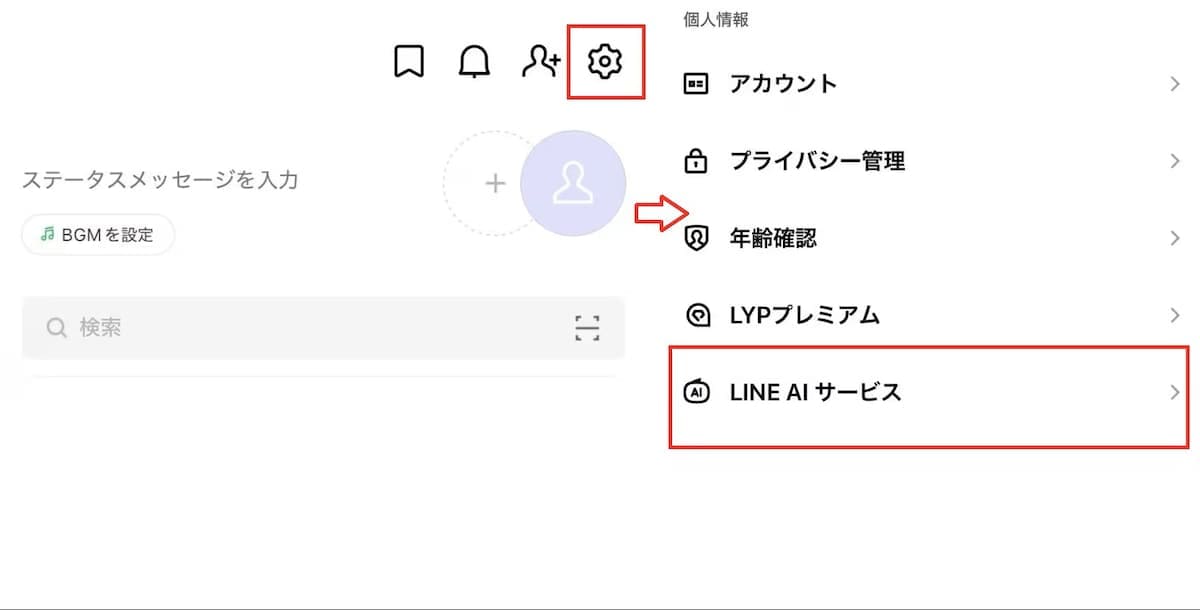
AIアイコンを隠すための操作手順は、iPhoneとAndroid端末のどちらでも共通しています。以下の手順通りに設定を変更すれば、トーク画面上から一時的にアイコンを取り除くことが可能です。
iPhone・Android共通のAIボタン非表示手順
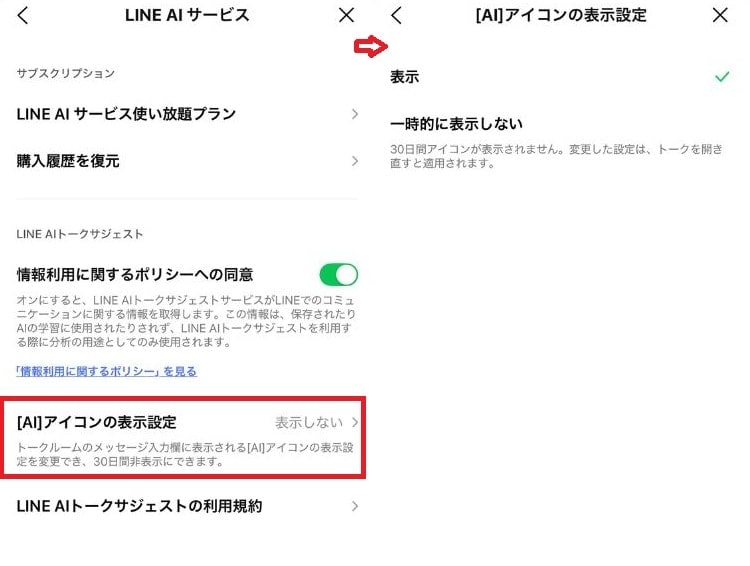
①LINEアプリを起動し、ホーム画面右上にある歯車マーク(設定)をタップします。
②設定メニューを下にスクロールし、「LINE AIサービス」の項目を選択します。
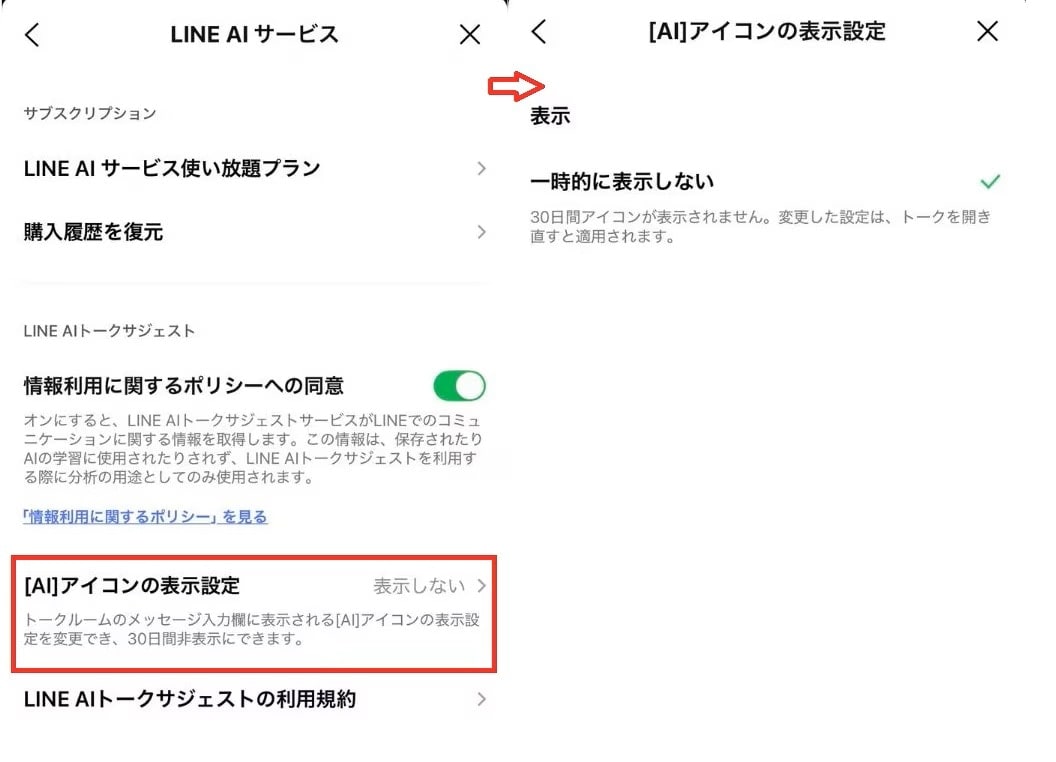
表示されたメニューから「一時的に表示しない」を選べば完了です。
③「[AI]アイコンの表示設定」という項目をタップします。
④表示されたメニューから「一時的に表示しない」を選べば完了です。
これらの操作を済ませることで、以前のすっきりしたトーク画面を取り戻せます。難しい手順は含まれていないため、移動中などのちょっとしたスキマ時間でも簡単に設定可能です。確認しながら焦らず設定を進めてみてください。
トーク画面から直接非表示にする方法
トーク画面から設定する方法
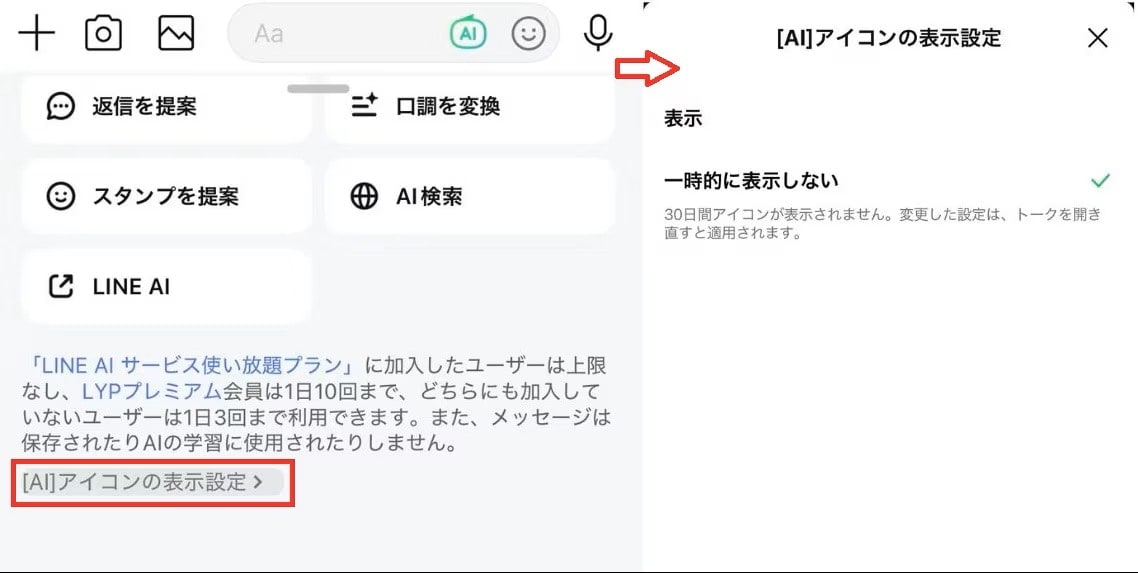
家族や友人とのメッセージのやり取り中など、「今すぐAIアイコンを消したい」と感じた場合は、開いているトーク画面から直接非表示設定を行うのがもっとも手軽です。
①トーク画面の入力フォーム横に配置されている「AI」ボタンをタップします。
②展開されたメニューの下部にある「[AI]アイコンの表示設定」を選びます。
③「一時的に表示しない」をタップします。
この簡単な3ステップを踏むだけで、現在のトーク画面上からAIボタンを素早く消去できます。
表示設定を最適化してスマホ操作を快適に
不要なAIボタンを非表示にし、画面を整理することで、誤タップが減少し文字入力が劇的にスムーズになります。忙しい朝の急な業務連絡や家族への急を要するメッセージなど、慌ただしい状況での「予期せぬ画面が開いてしまうストレス」を回避できるでしょう。
利用するアプリの画面をシンプルに保つことは、日常の些細なフラストレーションを軽減し、精神的なゆとりに繋がります。ご自身の利用スタイルに合わせてカスタマイズを行い、日々のスマートフォン操作をより快適なものにしていきましょう。
LINEにおけるAIボタン設定の留意点
LINEのAIサジェスト機能を「不要」と感じるユーザーは少なくありません。自身の言葉で誠実に思いを伝えたい場面では、AIによって自動生成されたテキストやスタンプに無機質な印象を抱くこともあるでしょう。
特に友人や知人とのデリケートなやり取りにおいては、感情を込めた適切な言葉選びが重要になります。機能が不要な場合は非表示設定を利用し、本来のシンプルな画面に戻すことをおすすめします。
30日経過で再表示される仕様と再設定について
現状のシステムでは、AIボタンを永続的に隠し続けることは不可能です。設定から「一時的に表示しない」を選択した場合でも、30日が経過すると再びトーク画面にボタンが復活する仕様となっています。これはアプリのエラーや不具合ではないため、アイコンが再出現した際は落ち着いて再度設定を行いましょう。
この「30日間でリセットされる」という仕様を事前に把握しておけば、突如アイコンが再表示されてもストレスを感じることなく、冷静に対処できるようになります。
定期的な設定更新を忘れないための工夫
約1ヶ月ごとに設定を更新するのは手間に思えるかもしれませんが、少しの工夫で無理なく対応できます。効果的なのは、月に1度「スマートフォンのメンテナンス日」を設けることです。完全に見えなくすることができない仕様だからこそ、定期的に端末環境を見直す良い機会だと前向きに捉えてみましょう。
たとえば、毎月最初の日に不要な画像データを削除したり、各アプリの通知設定を見直したりする時間を5分程度確保します。その作業と併せてLINEのAI設定を再度非表示にすれば、手間に感じることなく快適な操作画面を維持できます。家計簿の入力やスケジュールの確認など、月に1回必ず行うルーティンと組み合わせて実行するのが、忘れずに継続する秘訣です。
LINEのAIボタンが表示されない原因と活用法
一部のユーザー環境では、初期状態からAIボタンが表示されていないケースがあります。主な要因としては、使用しているLINEアプリのバージョンが古いことや、特定のネットワーク環境下で機能が制限されていることなどが挙げられます。「周囲の人はAIボタンが表示されているのに、自分の画面にはない」と疑問に感じるかもしれませんが、過度な心配は不要です。
AIサジェスト機能が表示されていなくても、通常のテキスト入力やスタンプの送信など、LINEの基本機能は従来通り支障なく利用できます。ここでは、AIボタンが出現しない具体的な理由と、今後機能を利用したくなった際の便利な使い方について解説します。
特定のユーザーや環境で機能が表示されない理由
AIボタンが出現しない最大の理由は、アプリが最新バージョンにアップデートされていないことです。また、スマートフォンのOSバージョンが古い場合や、通信状態が著しく不安定な環境下では、新機能が正常に読み込まれずボタンが表示されないことがあります。
特別な理由でアップデートを保留している場合はそのままでも構いませんが、セキュリティ面を考慮すると、定期的に最新版へ更新することが推奨されます。ご利用のアプリストアを確認し、LINEのアップデートが提供されていないかチェックしてみましょう。最新版を適用することで、新機能が使えるようになるだけでなく、アプリ全体のパフォーマンス向上にも繋がります。
意外と便利! AIトークサジェストの効果的な使い方
邪魔扱いされがちなAI機能ですが、活用次第では忙しい日常をサポートする便利なツールになります。たとえば、荷物で手が塞がっている状態で家族へ手短に返信したい場面などにおいて、AIが提示する候補をタップするだけで瞬時にメッセージを送信可能です。通常の予測変換を使用するよりも、すばやく文章を作成できる点が魅力です。
「これから帰ります」「承知いたしました」といった定型的なやり取りであれば、手動で文字を打ち込むよりも圧倒的に早く返信が完了します。さらに、入力したテキストに適したスタンプを自動的に提案してくれるため、スタンプを探す手間を省けるという利点もあります。AIにすべてを委ねるのではなく、状況に合わせて上手に使い分けるのがおすすめです。
LINEのAI設定を自分好みにカスタマイズする
LINEアプリは、設定メニューから自身の使いやすいようにカスタマイズすることが可能です。AIボタンの非表示化にとどまらず、通知のオンオフや画面表示の調整など、細かな設定が行えます。日常的に頻繁に使用するツールだからこそ、操作性の良さは精神的なストレス軽減に直結します。少しの時間を確保して設定項目を見直し、本当に必要な機能だけを残すように整理してみましょう。
不要な表示をオフにして画面をすっきり保つ
LINEのインターフェースには、AIアイコンの他にもニュースタブやおすすめアカウントなど、日常的に使用しない情報が複数表示されていることがあります。これらの多くは、設定を変更することで非表示にしたり、並び順を変更したりすることが可能です。
利用しない機能が常に視界に入る状態は、無意識のうちに認知的な負担を増やしてしまいます。情報過多になりがちな現代において、不要なものを思い切って視界から外すことは非常に効果的な工夫です。画面が整理されることで、日々のスマートフォンの操作がより快適になるでしょう。
必要な場面でのみ機能をオンにする方法
必要な場面でのみ機能をオンにする方法
AI機能は一度非表示に設定しても、設定画面からいつでも元の状態に戻すことができます。基本的には画面を広く保つためにオフにしておき、荷物が多くて両手が塞がりがちな外出時など、サポートが必要な場面に限ってオンにするなど、柔軟な使い分けが可能です。
①設定画面から「LINE AIサービス」を選択します。
②「[AI]アイコンの表示設定」をタップします。
③「表示」を選び、設定を保存します。
この手順を踏めば、いつでもAI機能を再有効化できます。ご自身のライフスタイルやその時々の状況に合わせて、便利なツールを使いこなす感覚で設定を調整してみてください。状況に応じて柔軟に使い分けることで、スマートフォンの利便性は一段と向上します。
まとめ:LINEのAI機能を管理して快適なコミュニケーションを
LINEのAI機能を非表示にする方法や、不要と感じた際の対処法について解説しました。設定メニューから「一時的に表示しない」を選択するだけで、容易に画面を整理することができます。30日が経過すると自動的に再表示される仕様はやや手間ですが、定期的な環境設定の見直しのタイミングとして前向きに捉えることで対応可能です。
仕事や日常のタスクで忙しい日々を送る方にとって、スマートフォンの快適な操作性は時間の節約に大きく貢献します。不要なボタンを隠して誤操作によるストレスを減らすことで、家族や友人との連絡もよりスムーズかつ快適になりますよ。今後も便利な機能を取捨選択しながら、ご自身に最適なスマートフォン環境を構築していってください。
※記事内容は執筆時点のものです。最新の内容をご確認ください。