




































「レジ前で決済アプリが出ない」「片手操作がしづらい」両手操作の煩わしさを消すiPhone背面タップ
iPhoneの背面をタップするだけで、よく使うショートカットを一瞬で実行できる「背面タップ」機能。設定手順や便利な使い方、活用するメリットについて分かりやすく解説します。
 イチオシスト
※記事内で紹介した商品を購入すると、売上の一部が当サイトに還元されることがあります。
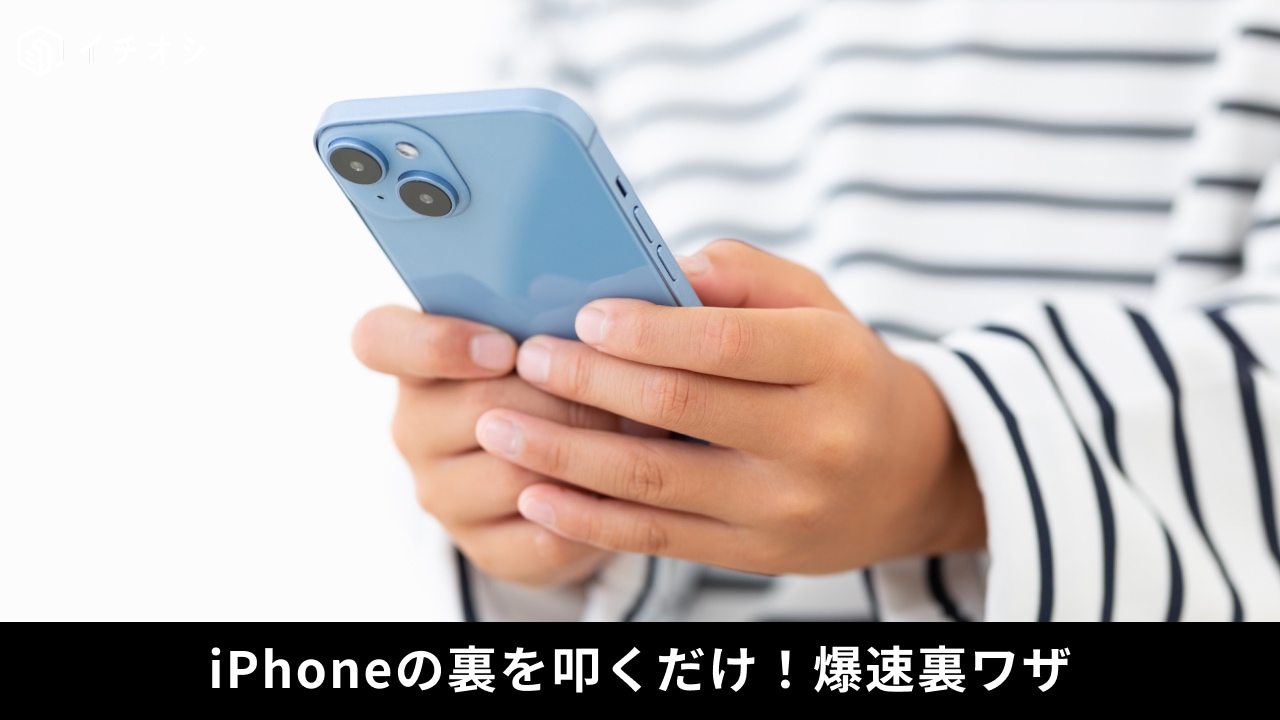
【iPhone裏ワザ】背面を叩くだけで決済アプリ起動!? 片手操作を爆速にするショートカット設定(※画像出典:Apple)
iPhoneを片手で持っているとき、特定の機能をすばやく起動したいと思ったことはありませんか。そんなときにおすすめなのが、本体の背面を指先でタップするだけで設定した操作を実行できる「背面タップ」という便利機能です。設定も簡単で、一度覚えてしまえば日々のiPhone操作がよりスムーズになります。今回は、初心者でも実践しやすい背面タップの基本的な使い方や、ショートカットを登録する方法を紹介します。
画面操作を行わず指先でトントンと叩くだけで指定アクションを起動する「ダブルタップ / トリプルタップ」
iPhoneの背面を2回(ダブルタップ)または3回(トリプルタップ)叩くことで、スクリーンショット撮影や各種ショートカットアクションを瞬時に自動起動できます。画面上のボタンを探したり両手操作を行ったりする手間を排除し、片手保持のままよく使う機能やまとめ操作を一瞬で実行できます。
システム設定のアクセシビリティメニューから割り当てたいアクションを紐づける「設定 > アクセシビリティ > タッチ > 背面タップ」
「設定」>「アクセシビリティ」>「タッチ」>「背面タップ」から「ダブルタップ」または「トリプルタップ」を開き、作成した「ショートカット」を選択割り当てするだけで設定完了です。決済アプリの起動やよく使う便利機能を事前に登録しておくことで、レジ前や緊急時でも画面を探索せず即座に目的の機能へアクセスできます。
背面タップを設定すれば、毎日のiPhone操作をより快適にできます。お気に入りのショートカットを登録して、面倒な操作をサッと済ませられる便利ワザとして活用してみましょう。
※「背面タップ」機能は、iPhone 8以降のモデル(iOS 14以降)で利用可能です。機種やOSバージョンにより利用可能なアクションや表示が一部異なる場合があります。詳細はApple公式HPをご確認ください。
<出典>
iPhoneの背面をタップしてショートカットを実行する / Apple サポート (日本)
)

※記事内における情報は原稿執筆時のものです。
※記事内容は執筆時点のものです。最新の内容をご確認ください。