




































【PC買い替えで大失敗】Windows 11の「初期設定」は要注意!今すぐオフにしたい3つの機能
今回は、スマホライフPLUSに掲載された記事を参考に、Windows 11PCを新調・移行した際に直面する「不便な動作」や「お節介機能」の解除設定をご紹介します。
 イチオシスト
※記事内で紹介した商品を購入すると、売上の一部が当サイトに還元されることがあります。
使い勝手を10風に!お節介な初期機能をすっきり解除
Windows11のお節介設定を即オフに!
Windows 10から最新のWindows 11パソコンへ乗り換えた際、「前の方が圧倒的に使いやすかった」「勝手に同期が始まって困る」といった不満を持つユーザーが後を絶ちません。今回は、スマホライフPLUS(https://sumaholife-plus.jp/)に掲載された記事を参考に、今すぐ見直すべき初期設定3選をご紹介します。各項目の詳細はぜひスマホライフPLUSでご確認ください。
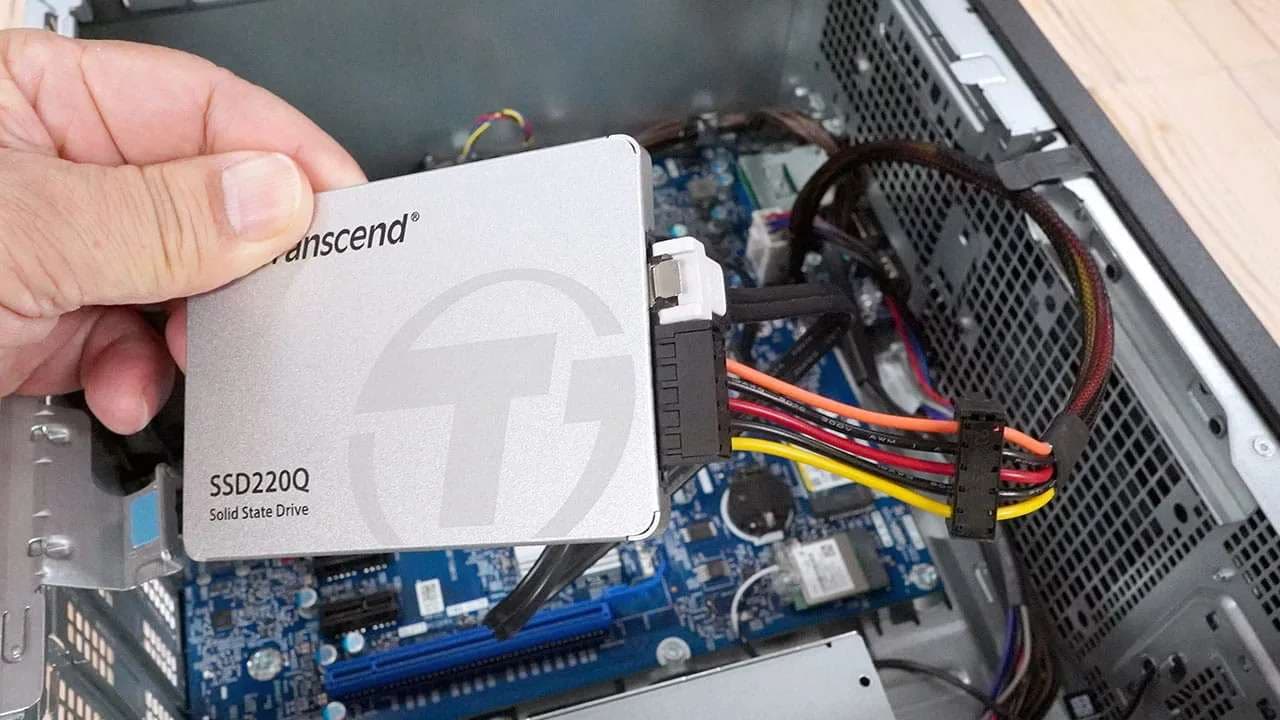
1:最新Windows 11パソコンに買い替えたら、まさかの「HDD増設不可」!
画像引用:スマホライフPLUS(https://sumaholife-plus.jp/pc_it/32209/)
Windows 10のサポート終了を前に、筆者は約10年ぶりにWindows 11搭載の最新デスクトップPCへ買い替え。しかし、思わぬ落とし穴がありました。
購入したDellの小型PCは、旧PCで使っていた内蔵HDDをそのまま増設できない特殊な仕様。サポートの案内も二転三転し、最終的には約3000円の外付けHDDケースを追加購入することに。最新PCでも、古いHDDやSSDを再利用したい場合は、増設できるか事前に確認することが大切です。
<出典>
筆者がWindows 10から最新Windows 11パソコンに乗り換えて大失敗! まさかの事態とは!?(スマホライフPLUS)
2:バックグラウンドで情報送信?知らぬ間に収集される14の項目を遮断
画像引用:スマホライフPLUS(https://sumaholife-plus.jp/pc_it/52422/)
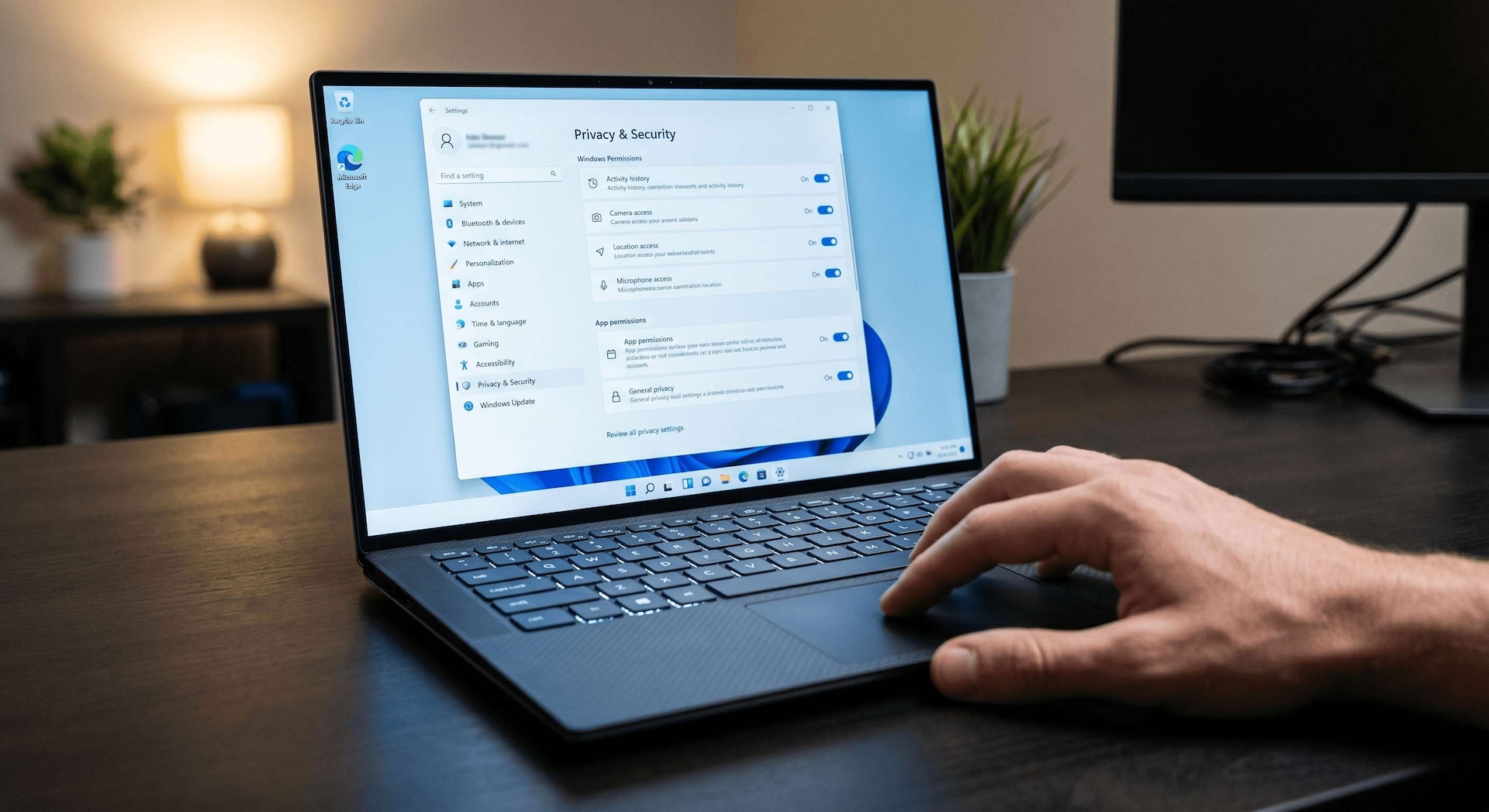
Windows 11は初期設定のまま使い始めると、動作状況の改善やパーソナライズ広告を表示するために、膨大な使用データや診断データを裏でMicrosoftに自動送信しています。
プライバシーを守るためには、「設定」>「プライバシーとセキュリティ」>「診断とフィードバック」を開き、手動で不要な「診断データの送信」トグルスイッチをオフに切り替えて情報収集を最小限に制限しましょう。
<出典>
Windows 11「初期設定のまま」は危険? 知らぬ間にデータ収集される14の項目(スマホライフPLUS)
3:名門大学が緊急の警告!AI機能「Windows Recall」を放置してはいけない理由
画像引用:スマホライフPLUS(https://sumaholife-plus.jp/pc_it/52548/)
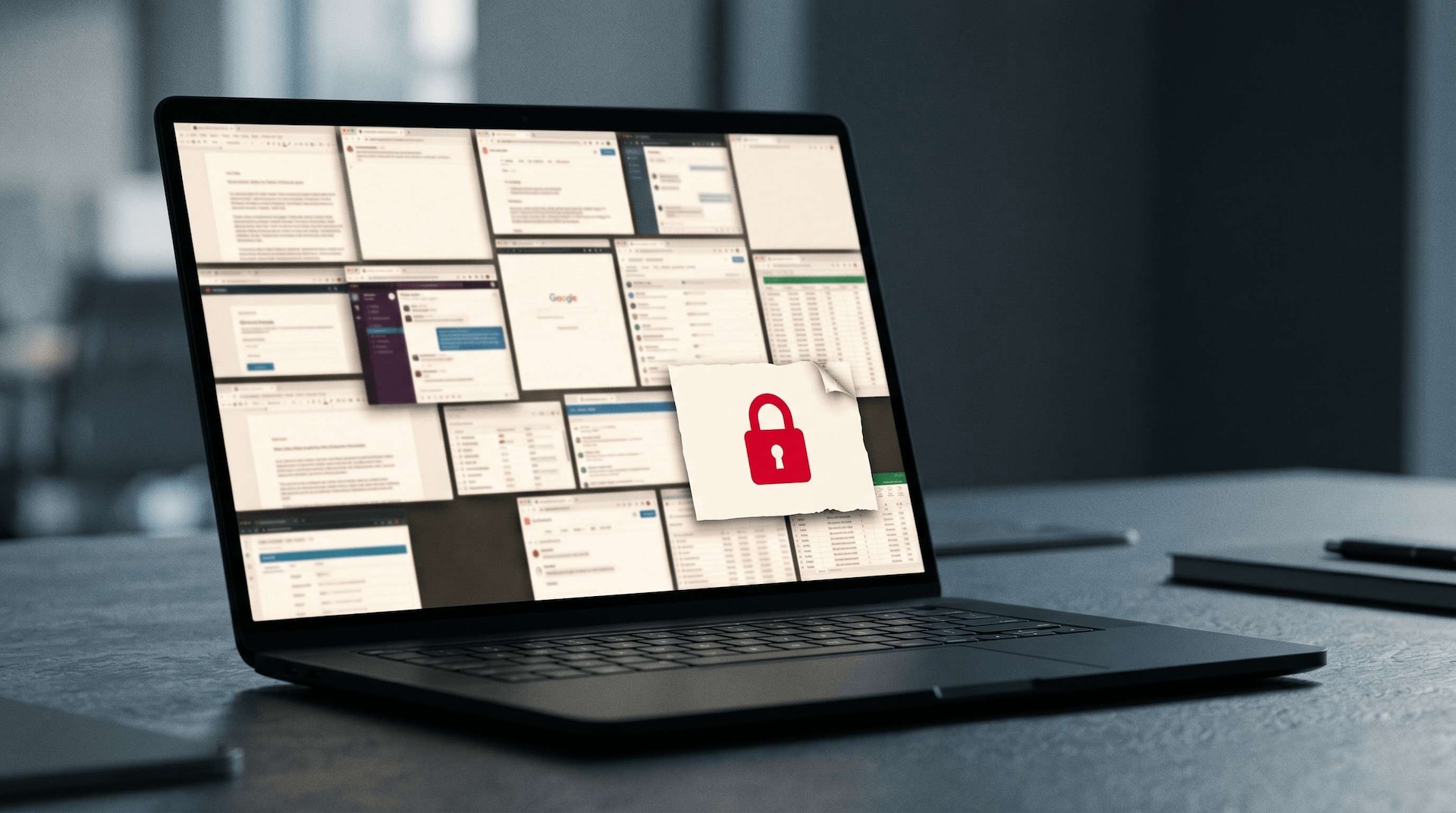
画面全体のスクリーンショットを数秒おきに自動保存し、AIが過去の作業履歴を検索可能にする「Windows Recall(リコール)」機能。
便利に思える一方、ドイツの名門大学を含む数多くのセキュリティ研究チームが「マルウェアに感染した際、過去の全ログや入力したパスワード、暗号化資産、個人情報が瞬時に筒抜けになる極めて危険な設計」と名指しで警告しています。
不要であれば即座にこの機能を無効化(オフ)にするのが鉄則です。
<出典>
名門大学が即「無効化せよ」と警告。Windows Recallを放置してはいけない理由とは?(スマホライフPLUS)
【まとめ】初期設定を見直して安心なPCライフを
Windows 11の初期状態には、ユーザーの利便性を最優先するあまりプライバシーや操作性を犠牲にしているお節介な機能が目立ちます。設定を手動で見直し、安全かつ快適な環境を手に入れましょう。
)

※記事内における情報は原稿執筆時のものです。店舗により取扱いがない場合や、価格変更および販売終了の可能性もございます。あらかじめご了承ください。
※記事内容は執筆時点のものです。最新の内容をご確認ください。