




































iPhoneステッカーをLINEで送る方法!透過・高画質化や送信できない時の対策
iPhoneで作ったステッカーをLINEで送る手順や背景透過・高画質で送るコツを解説。送信できない時の確認事項や整理法まで網羅し、トークをもっと楽しくスムーズにする方法を紹介。
 イチオシスト
※記事内で紹介した商品を購入すると、売上の一部が当サイトに還元されることがあります。

スマホを見る女性
iPhoneの写真から作成したステッカーをLINEで共有したいものの、操作手順がわからず悩んでいませんか。結論として、標準のキーボード共有や写真アプリからの操作を使えば手軽に送信できます。また、背景の透過状態を保ちたい場合や画質を高めたい場合にも、適切な送信手順や専用ツールを活用する解決手段が存在します。今回はスムーズに実践できるステッカーの送信手順と最新の活用テクニックをご紹介します。
iPhoneで作ったステッカーをLINEで送る基本ステップ
iPhoneで作成したオリジナルステッカーをLINEで送信するプロセスは非常にシンプルです。特別な外部アプリを用意しなくても、標準のキーボード機能や写真アプリから数ステップの操作で送信が完結します。お気に入りのカットから切り出したステッカーは、日頃のコミュニケーションをより豊かに表現してくれます。まずは基本的な送信フローを把握し、スタンプ感覚で気軽にシェアしてみましょう。
キーボードからLINEへ共有する基本手順
作成済みのステッカーをLINEのトーク画面へ送信する手順は以下の通りです。
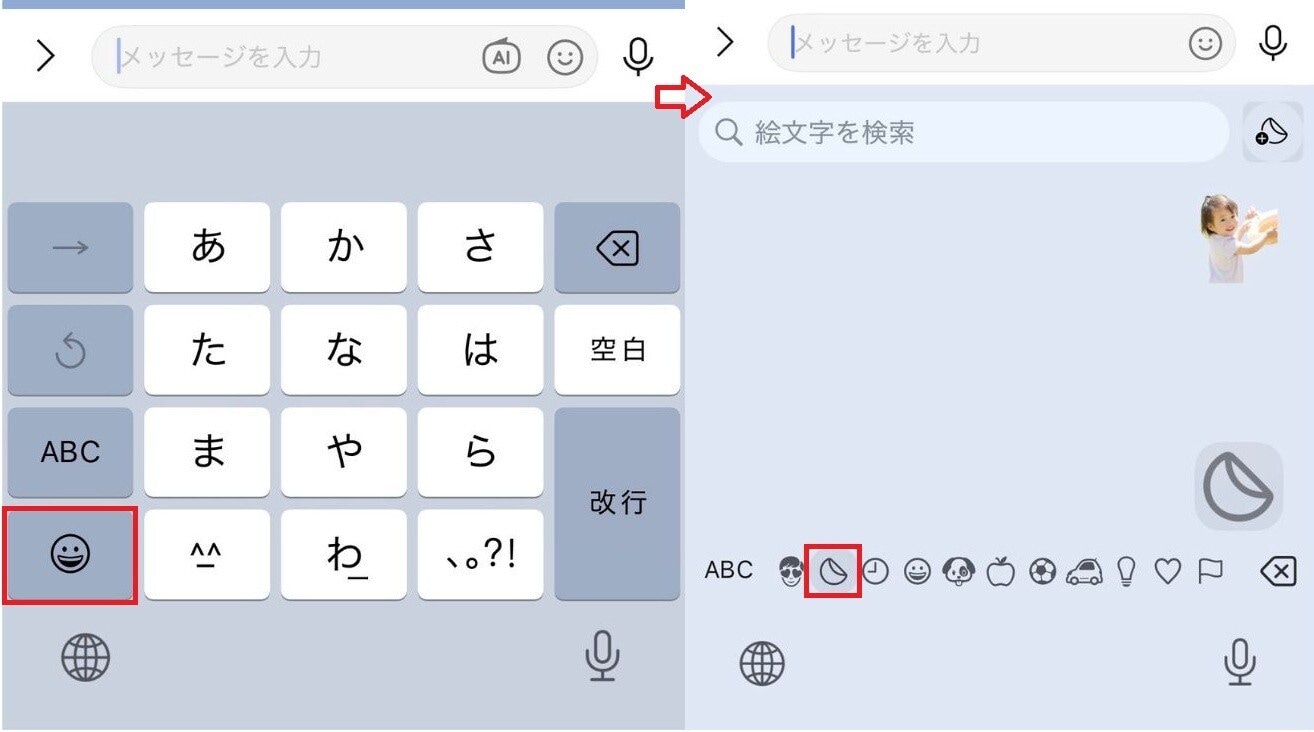
基本手順
1. トーク画面を開き、メッセージ入力エリアをタップしてキーボードを立ち上げる
2. キーボード左下の地球儀マークや絵文字アイコンをタップして「絵文字・ステッカー」キーボードに切り替える
3. キーボード内に表示される「ステッカー」項目を選択する
4. 一覧から送信したいステッカーを選択して送る
この手順を実行した場合、ステッカーは画像データとして扱われます。注意点として、キーボードから呼び出して送信すると「スタンプ」ではなく「白い背景がついた画像」として送信される仕様があるため、背景を透明に保ったまま送りたい場合は、後述するドラッグ&ドロップ操作や専用アプリを使った手順をお試しください。
文字入力の手間を省くステッカー活用の利点
仕事や日々のタスクに追われている最中、メッセージの文章をわざわざ作成することを負担に感じる場面は少なくありません。そうしたシチュエーションで威力を発揮するのがステッカー機能です。
「OK」「了解」といったリアクションや表情のカットをステッカーにしておけば、ワンタップで素早く状況や感情を相手へ伝えられます。
iPhoneステッカーを背景透過のままLINEで送るテクニック
丁寧に作成したステッカーであれば、余計な白枠のない「透過状態」のまま送信したいところです。しかし、キーボードから直接送信すると自動的に白い背景が追加されてしまいます。
完全な透過スタンプとして送りたい場合は、iOSの切り抜き機能を活かしつつ共有するか、LINE公式の「LINEスタンプメーカー」を活用するのが効果的です。このツールを使用すれば、スマートフォンのみで背景が切り抜かれた本格的なスタンプを作成できます。
LINEスタンプメーカーで透明背景スタンプを制作する手順
余白のない美しい仕上がりを実現したいなら、専用ツールの利用が最も確実な方法です。次の手順でオリジナルの透過スタンプを作ってみましょう。
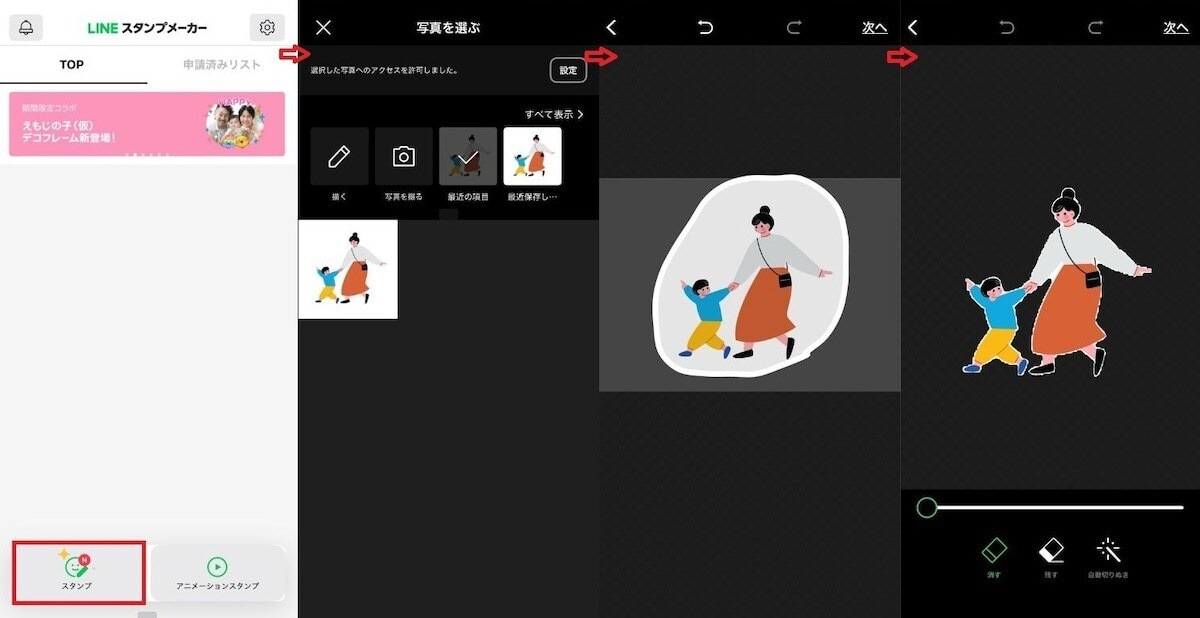
透明背景スタンプ
1. 「LINEスタンプメーカー」をインストールして起動する
2. 「+」アイコンを選択し、元となる画像を取り込む
3. 自動編集や手動の編集機能を用いて背景を綺麗にカットする
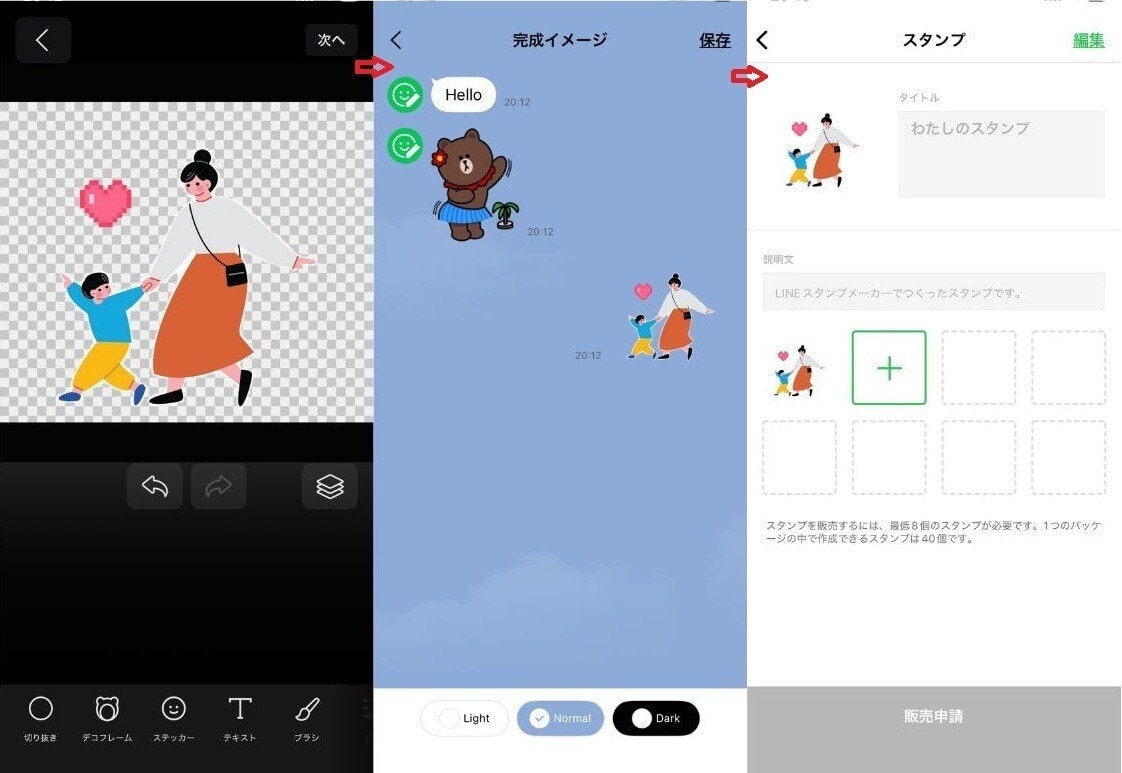
登録
4. デザインを整えて登録し、審査申請(プライベート利用なら非公開選択も可能)を行う
5. 承認が完了したら、LINE内のスタンプショップから入手する
このプロセスを経ることで、一般的なクリエイターズスタンプと同等品質で送信できます。非公開設定を活用すれば、身内や特定の相手限定で安全に自作スタンプを楽しめます。
きれいに被写体を切り取るための画像選び
自動切り抜き機能の精度を高めるには、元画像のクオリティが大きく影響します。抽出処理を正確に行うために、被写体と背景のコントラストがはっきりした画像を選ぶのがコツです。
例えば、青空や無地の壁など、シンプルな背景で撮影された画像は判定がスムーズに行われ、綺麗に切り抜かれます。一方で、背景に多くの要素が写り込んでいる複雑な画像は、境界線の補正作業に時間がかかってしまいます。iPhoneの「写真」アプリで被写体を長押しして切り抜く際も、背景がスッキリしている画像を選ぶと精度が向上します。
iPhoneステッカーがLINEで送信できない時の原因と対処法
「案内通りに操作してもステッカーが送れない」「選択画面にアイコンが表示されない」といったトラブルに直面することもあります。送信できない主な要因としては、OSのバージョンが古いこと、LINEの設定の問題、またはシステム上の不具合が挙げられます。よくある不具合のパターンと解決のチェックポイントを確認してみましょう。
OSおよびアプリのバージョンを確認する
ステッカー機能をスムーズに動作させるには、端末とアプリの両方が最新の状態である必要があります。次の2項目を事前に確かめてください。
1. 「設定」の「一般」から「ソフトウェアアップデート」を開き、OSの状態を確認する
2. 「App Store」を開き、LINEに更新がないか確認する
旧バージョンのOSを使用していると、ステッカーの切り抜きや送信機能そのものが利用できないケースがあります。しばらくアップデートを行っていない場合は、最新バージョンへ更新を実行してみましょう。
キーボード設定の見直し手順
キーボード上にステッカーが表示されない場合は、iOS側の設定で「絵文字」や「ステッカー」項目が無効化されている可能性が考えられます。
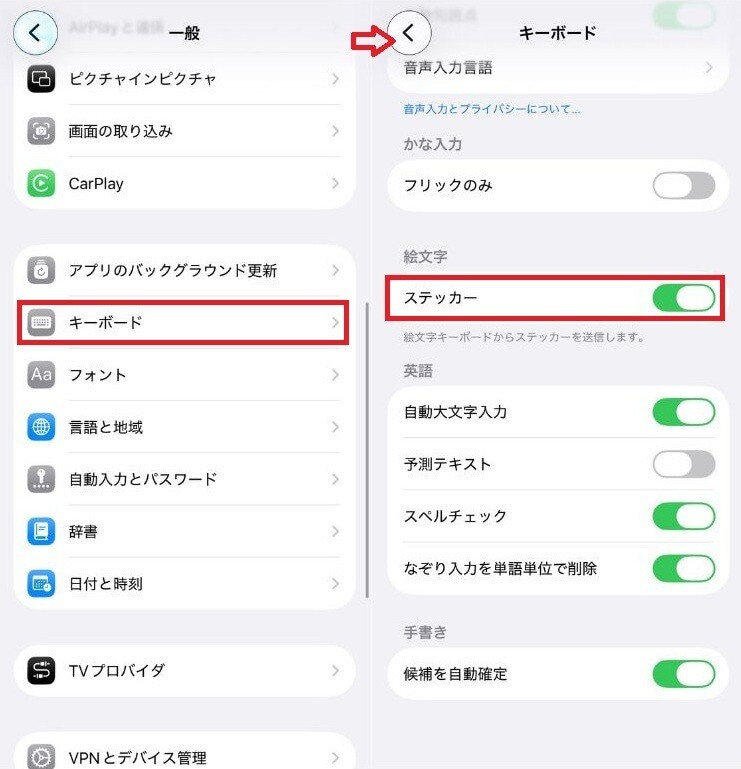
キーボード設定
1. 「設定」アプリを開き、「一般」を選択する
2. 「キーボード」に進み、「ステッカー」に関する設定項目を探す
3. 「絵文字」のトグルスイッチが有効になっているかチェックする
この設定がOFFになっていると、LINE上でステッカーを選択するボタンが出現しません。あわせて、LINEアプリ内のスタンプ設定項目にあるサジェスト機能なども有効にしておくと、より利便性が高まります。
送ったステッカーの画質が荒い・粗いと感じる時の改善策
「出来上がったステッカーを送信してみたら、解像度が落ちて見づらい」という現象が生じることがあります。キーボード経由で送信するとデータが圧縮されやすいためです。画質を保ったまま送信するための対策を取り入れましょう。
ドラッグ&ドロップ送信とLINE高画質設定を試す
ステッカーを鮮明な状態で送信したい場合は、キーボードからのタップ送信ではなく、ドラッグ&ドロップによる送信テクニックやLINEアプリ側の送信設定変更が有効です。
【ドラッグ&ドロップで送信する手順】
写真アプリ等で切り抜いたステッカー(被写体)を長押ししたまま指を離さず、別の指でLINEアプリを開いてトーク画面の入力欄にそのままドロップして送信します。この操作を行うことで圧縮を抑え、高画質な状態で相手に届けることができます。
【LINEの送信画質設定を変更する手順】
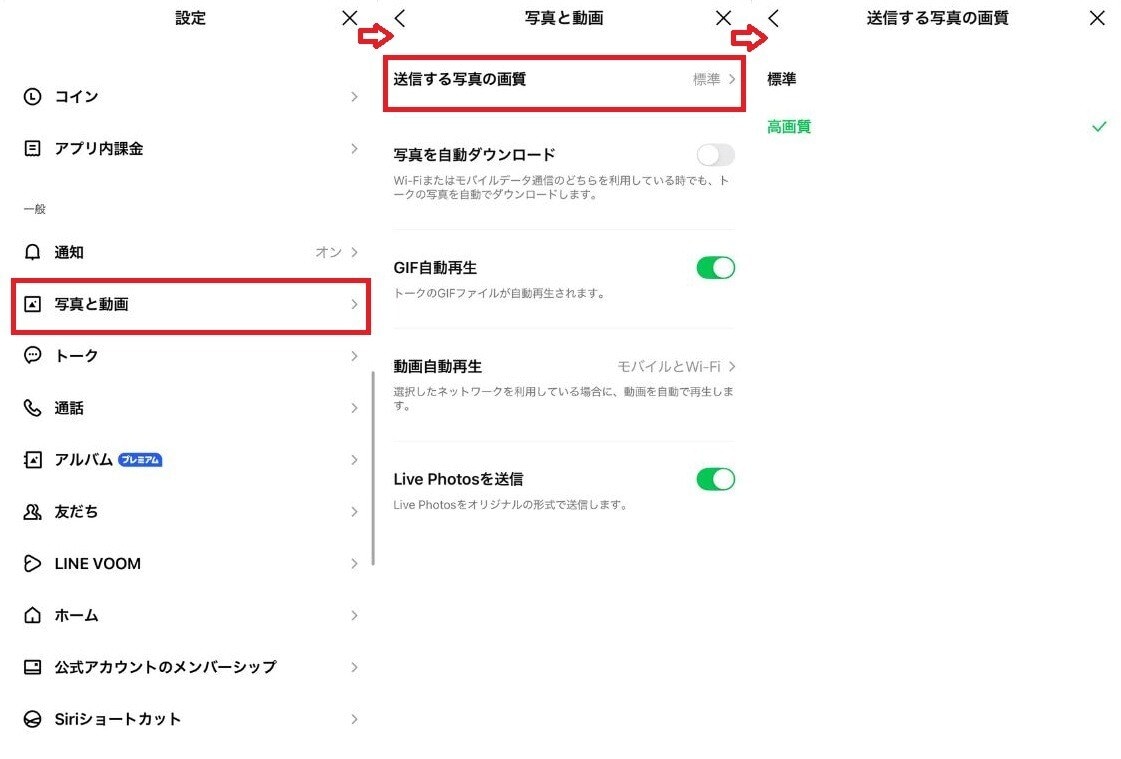
送信画質設定
1. LINEのホーム画面を表示し、右上の「設定(歯車マーク)」をタップする
2. メニューから「写真と動画」を選択する
3. 「送信する写真の画質」を選び、「高画質」へ変更する
設定変更と送信手順の工夫により、作成したステッカーもクッキリとした状態で届くようになります。ただし高画質送信はデータ消費量が増加するため、Wi-Fi接続時に送信するなどの工夫を併用してください。
元画像の解像度とクオリティを維持するコツ
ステッカーを作る際、小さな被写体を無理に大きく拡大して切り出すと、解像度が大きく低下してしまいます。
対策として、まずは対象が大きく写っている写真データを使用することが重要です。さらに、暗所での撮影はノイズが発生しやすいため、十分に光量がある場所で撮られた画像を選びましょう。また、画面のスクリーンショットから作成すると元の画質が低くなるため、カメラで直接撮影したオリジナルの画像データから作成するのがベストです。
作成したiPhoneステッカーの保存場所と整理手順
作成したステッカーがどこに格納されているか見失うことがありますが、これは「写真ライブラリ」とは異なる専用領域に保持される仕様だからです。ステッカーはキーボードに紐づく専用メニュー内に蓄積されていきます。
増えすぎたデータを整頓したり、使用頻度の高いものを配置変更するテクニックを覚えておくと、トーク時の操作が非常にスムーズになります。整理方法を身につけて、必要な時に即座に取り出せる状態を作っておきましょう。
ステッカーメニューを開いて並べ替え・削除を行う
作成済みステッカーの管理画面を開き、整理を実行する手順は以下の通りです。
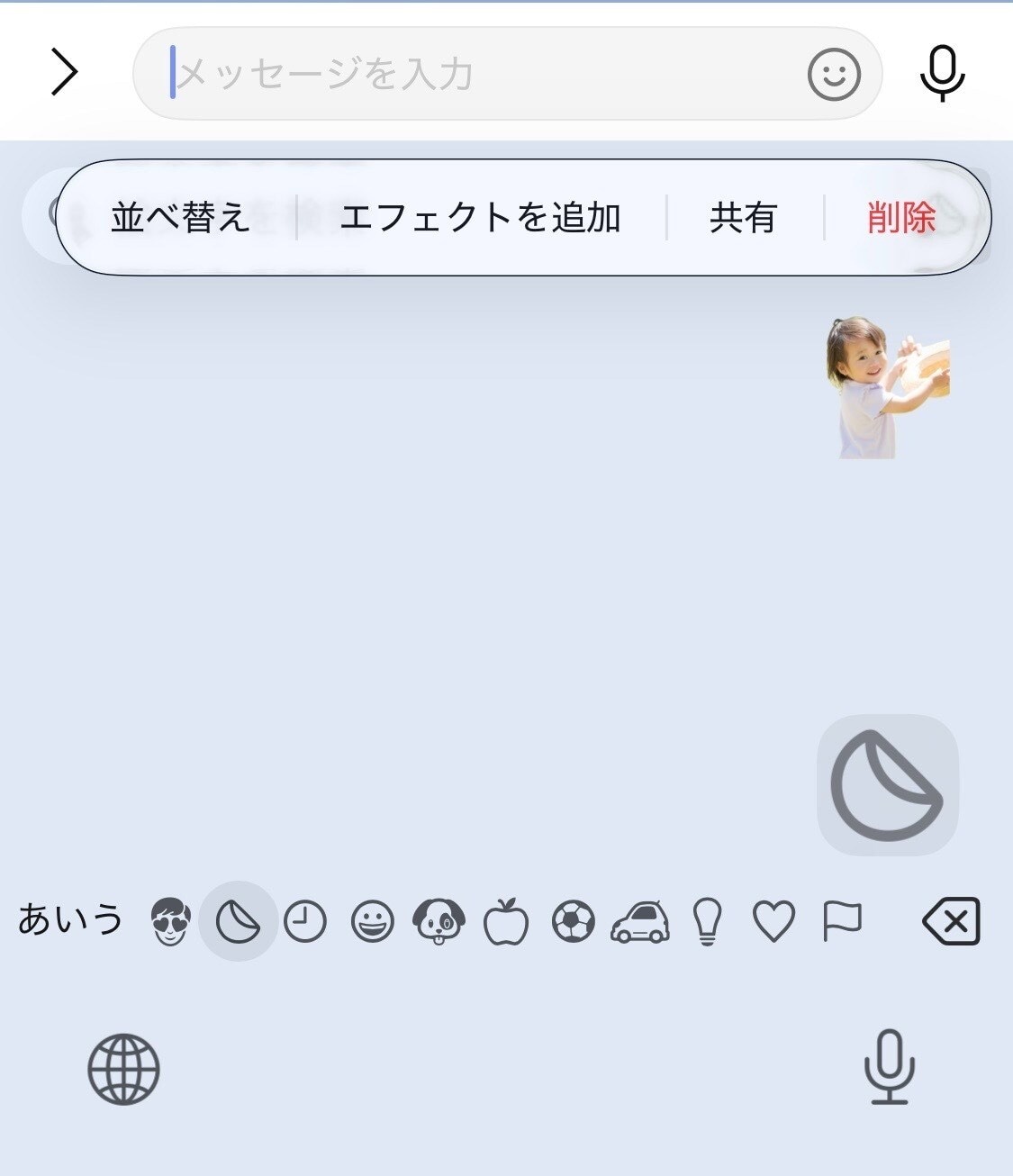
ステッカーメニュー
1. メッセージアプリやLINEのキーボードから「ステッカー」画面を開く
2. 対象のステッカーを長押しする
3. 表示されるメニューから「並べ替え」または「削除」を選択する
使用頻度が下がった古いステッカーは、定期的に消去してリストを整理することをお勧めします。整理整頓を行っておくことで、送信したいアイテムをストレスなく選択できるようになります。
Instagramなど他SNSでの活用アイデア
iPhoneの機能で生成したステッカーは、LINE以外の各種SNSやアプリでも広く利用可能です。
例えばInstagramのストーリーズ作成画面において、画面上部の「スタンプアイコン」をタップし、「写真追加スタンプ(+マーク)」から切り抜いたステッカーや画像を選択すると、そのままキャンバス上に自由に配置できます。このテクニックを活用すれば、いつもの投稿にオリジナリティをプラスできます。様々なツールと組み合わせて、日常の記録や発信を楽しんでみてはいかがでしょうか。
まとめ:iPhoneのステッカーを活用してコミュニケーションを広げよう
iPhoneのステッカー機能をLINEで便利に使いこなすポイントをご紹介しました。キーボードからのスムーズな呼び出しや高画質で送るテクニックなど、少しのコツをマスターするだけで日常のやり取りがより魅力的になります。テキストだけでは表現しきれないニュアンスやお気に入りの瞬間をステッカーに変えて、身近な方とのトークを楽しんでみてください。
※記事内容は執筆時点のものです。最新の内容をご確認ください。