




































YouTubeで見たくないチャンネルを非表示にする方法!快適な視聴環境の作り方
YouTubeで見たくない動画やチャンネルを非表示・ブロックする手順を解説。標準機能の仕様やスマホ・PC・YouTube Kidsでの設定、テレビでの対策まで快適な環境を作るコツを紹介します。
 イチオシスト
※記事内で紹介した商品を購入すると、売上の一部が当サイトに還元されることがあります。

「YouTubeのホーム画面や関連動画に、不快なコンテンツや興味のないチャンネルが表示されて困っている……」とお悩みではありませんか? 標準機能のみでは完全にすべての動画をシャットアウトすることは難しいため、正しい非表示設定や専用アプリの機能を活用することが重要です。無駄なストレスを減らし、自分やご家族に最適化された快適な動画視聴環境を整える手順をわかりやすく解説します。
押さえておきたい「ユーザーをブロック」機能の注意点
YouTubeの仕様上、一般的な個人アカウントでチャンネルの「ブロック」操作を行っても、動画そのものを画面から完全に削除できるわけではありません。まずは標準機能の仕組みを正しく理解し、求めている効果に応じた設定を選択することが大切です。
一般的な「ユーザーをブロック」はコメント欄の制御機能
チャンネルページなどにある「ユーザーをブロック」を実行すると、そのチャンネルの動画が一切表示されなくなると思いがちです。しかし、標準アカウントにおけるこの機能は、該当ユーザーからの自チャンネルに対するコメントを非表示にするための仕様となっています。自身の視聴画面において、動画の再生や検索結果への表示を防止する効果はありません。
「ブロックしたのにまたおすすめに出てくる」という失敗を防ぐためにも、この仕様を把握したうえで「非表示設定」などの適切な代替手段へ切り替えましょう。
自分好みのタイムラインを作る「おすすめに表示しない」の活用
ホーム画面や関連動画の精度を上げ、不快なコンテンツを排除するには、「おすすめに表示しない」機能を継続的に使用するのが最も効果的です。自分のアカウントの視聴アルゴリズムを最適化することで、ストレスのない画面を作り上げることができます。
スマホで不要な動画・チャンネルを迅速に非表示へ導く手順
iPhoneやAndroidなどのスマートフォンアプリを使用し、不要なコンテンツを画面から消し去る最短手順をご案内します。気になったその場で素早く完了する簡単な操作ですので、手元の端末で確認しながら試してみてください。
動画横のメニューから「チャンネルをおすすめに表示しない」を選択
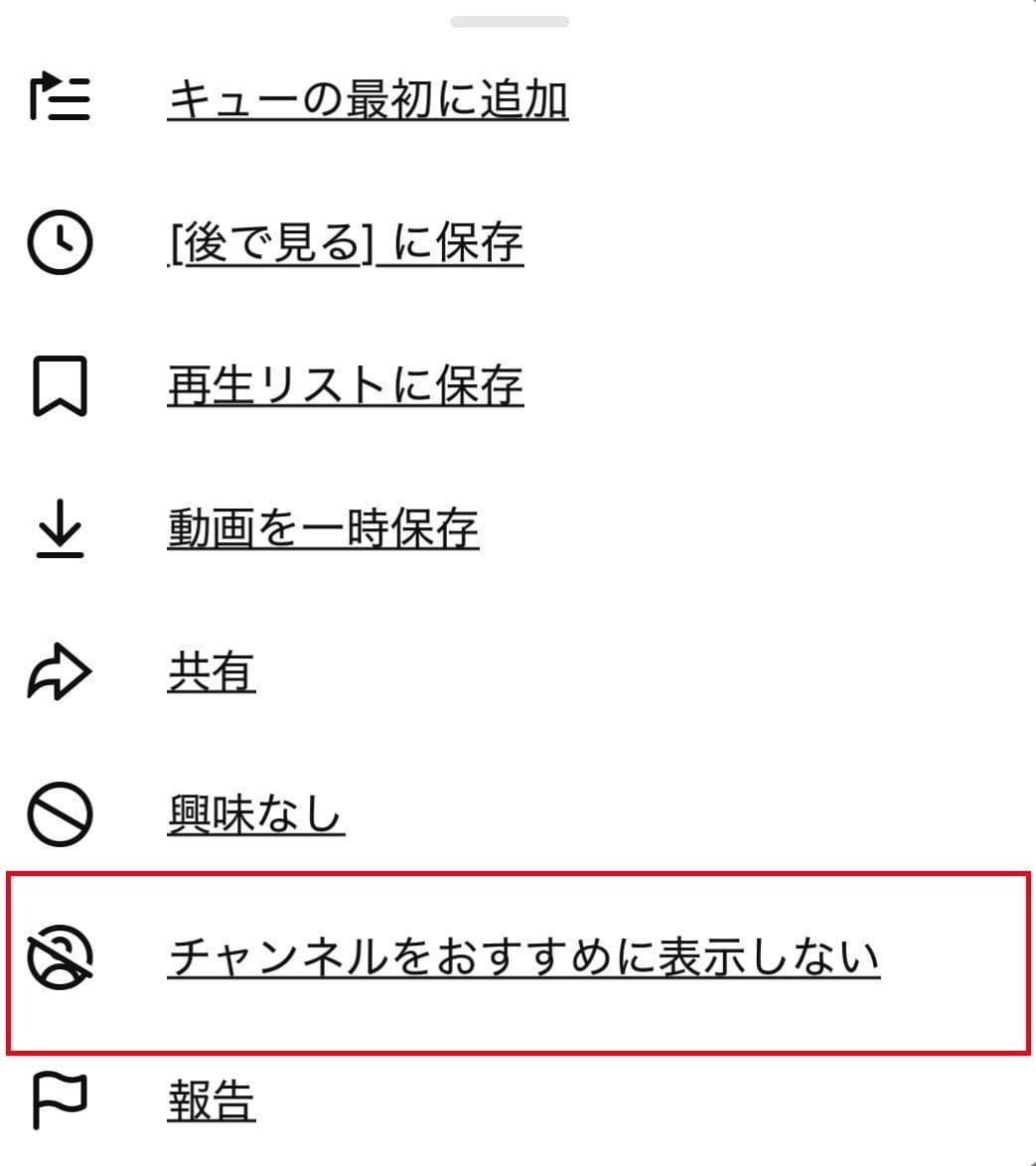
ホーム画面やフィード上で見たくない動画を発見した際は、以下の手順でアルゴリズムから除外します。
1. 非表示にしたい動画の右側にある「三点リーダー」をタップする
2. 表示されたメニューから「チャンネルをおすすめに表示しない」を選択する
3. 画面下に「元に戻す」と表示されたら設定完了
この操作を行うことで、該当チャンネルの動画がホーム画面や関連動画へ表示されなくなります。誤って操作した際も「元に戻す」を押せば即座に解除可能です。この処理を繰り返すことでAIが学習し、類似する不快な動画も全体的に表示されにくくなります。
「興味がない」を選択してフィード精度を高める
特定のチャンネル全体ではなく、特定の動画ジャンルや話題を避けたい場合は、三点リーダーメニューから「興味がない」を選択するのも有効です。「チャンネルをおすすめに表示しない」と併用することで、より自分に最適化されたフィードを構築できます。
YouTube Kidsで特定チャンネルやコンテンツを強力に制限する
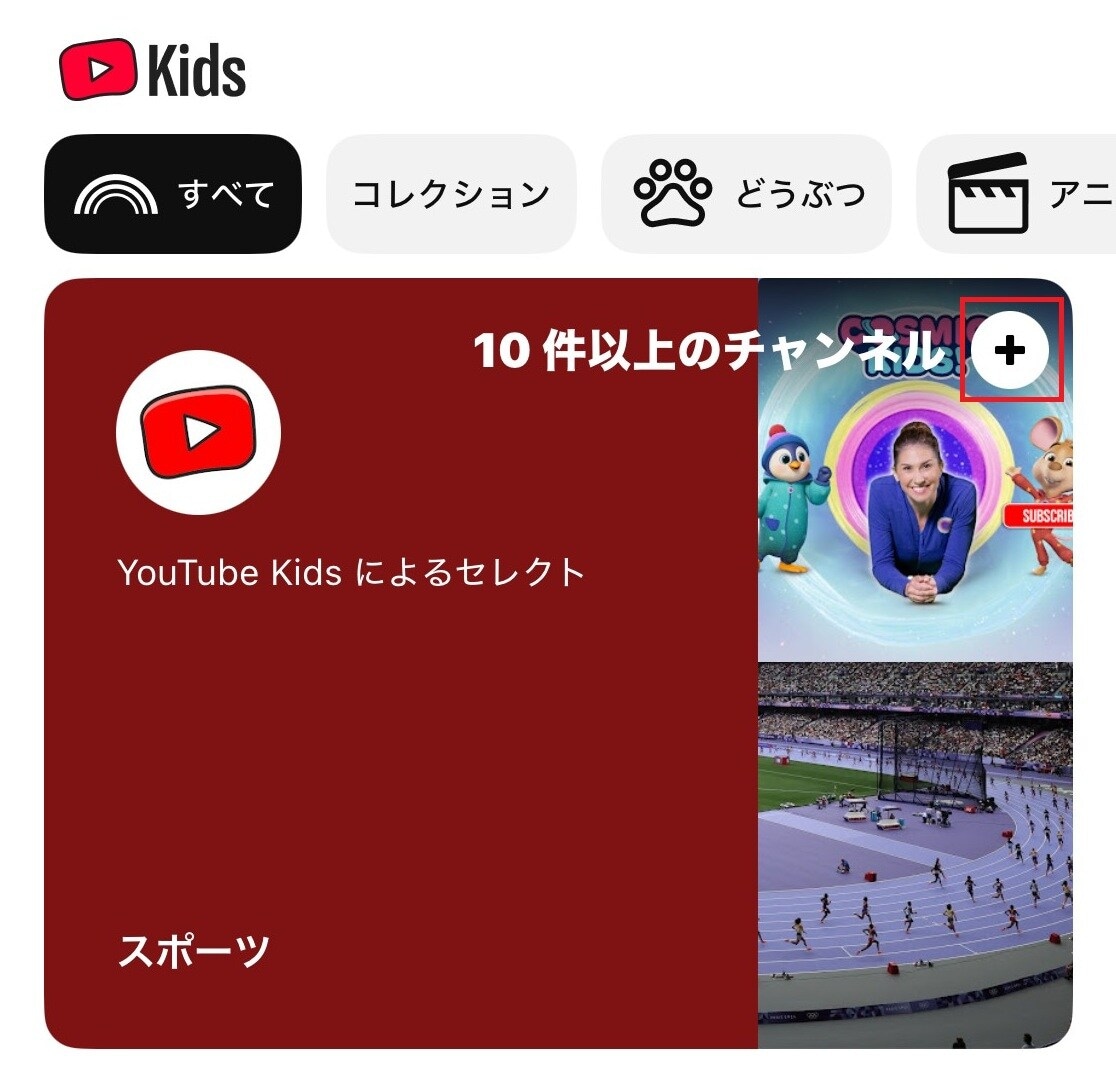
家族で使う端末や、子どもが利用する環境でより厳格に動画をコントロールしたい場合は、「YouTube Kids」アプリの導入が最適です。一般的な制限付きモードよりもさらに強力な閲覧制限が可能となります。
1. 「YouTube Kids」アプリを起動し設定をタップ
2. 保護者認証を行って設定を開く
3. 「保護者が許可したコンテンツ」を選択する
4. 見せたい、または遮断したいチャンネルや動画を個別に指定・管理する
この設定を活用することで、不要・不快なチャンネルの検索や表示を根本から遮断し、承認したコンテンツのみを安全に再生できる環境が完成します。
PCブラウザで完全に非表示・ブロックしたい場合の最適解
パソコンのWebブラウザでYouTubeを視聴することが多い方は、公式機能に加えてブラウザの「拡張機能(アドオン)」を活用するのが最も確実で強力な手段となります。
Chrome拡張機能「BlockTube」などの外部ツールを活用する
Google ChromeやFirefoxなどのブラウザでは、「BlockTube」や「Channel Blocker」といったサードパーティ製の無料拡張機能を導入することで、特定のチャンネルや指定キーワードを含む動画を検索結果や関連動画から完全に消去できます。
1. Webブラウザのストア(Chromeウェブストア等)を開く
2. 評価及び更新頻度が高いブロック用拡張機能を検索して追加する
3. 非表示にしたいチャンネル名や動画タイトルに含まれるキーワードをリストに登録する
公式の「おすすめに表示しない」機能よりも強力に動画を遮断できるため、PCでの視聴がメインの方には非常におすすめの環境構築手順です。
再生履歴の管理と「制限付きモード」の併用
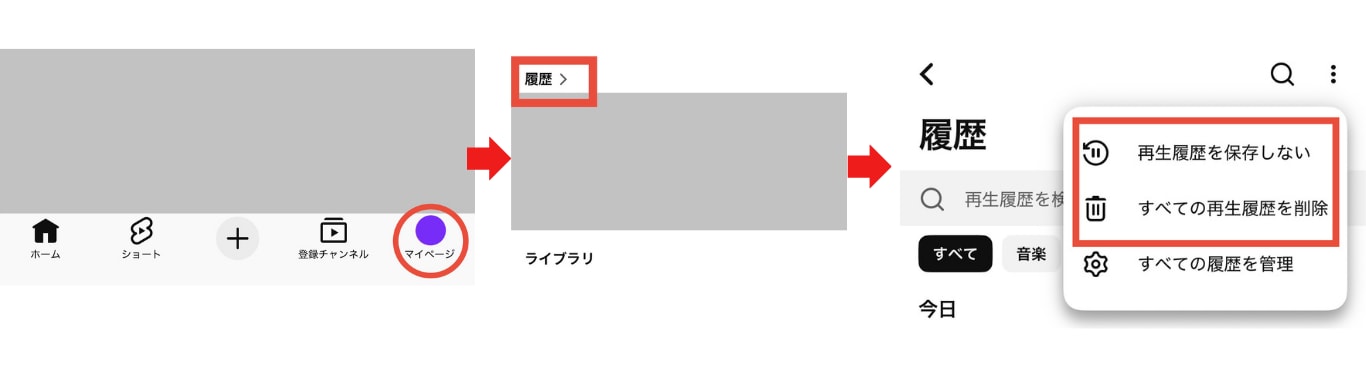
過去にうっかり閲覧してしまった動画の影響で不快な関連動画が出る場合は、YouTubeの「再生履歴」から該当の動画を削除するか、履歴の保存を一時停止しましょう。履歴はホーム画面下の「マイページ」をタップすると画面上部に表示されます。該当する動画のメニューから削除できるほか、設定画面から履歴の保存停止も行えます。
また、過激なコンテンツや成人向け表現を自動でろ過したい場合は、設定メニューから「制限付きモード」をオンにすることで、不快な動画への遭遇率を下げられます。
スマートテレビや各種端末でYouTubeを視聴する際の対策
リビングのテレビやFire TV StickなどでYouTubeを視聴する場合も、適切な設定を行うことで不快な動画の露出を大幅に抑えることができます。
テレビ版アプリでも「制限付きモード」と連携アカウントが効果的
テレビ向けアプリは機能が限定的ですが、以下の2点を意識することで表示画面を制御できます。
1. テレビのYouTubeアプリを開き、左メニューの「設定(歯車マーク)」から「制限付きモード」をオンにする
2. 普段スマホやPCで学習させているメインのGoogleアカウントでログインして視聴する
スマホやPC側で「おすすめに表示しない」の操作を日常的に行っていれば、同じアカウントでログインしているテレビ側のホーム画面にもその学習結果が自動的に反映されます。
スマホからの「キャスト機能」を活用して直接再生する
テレビのリモコンで動画を探すと、画面上に不要な動画が目に入りやすくなります。手元のスマホアプリで事前に観たい動画を選び、テレビへ「キャスト(画面送信)」して再生することで、テレビ画面上で不要な動画に遭遇するリスクをゼロにできます。
まとめ:適切な非表示設定とアルゴリズムの最適化で快適なYouTubeライフを
YouTubeで見たくない動画を排除するには、単なる「ユーザーのブロック」ではなく、「チャンネルをおすすめに表示しない」設定の徹底や、YouTube Kids・PCブラウザ拡張機能の導入が非常に効果的です。日々のフィード管理や履歴の整理を少し意識するだけで、表示されるコンテンツは劇的に改善されます。適切な設定を取り入れて、ストレスのない快適な視聴環境を整えていきましょう。
※記事内容は執筆時点のものです。最新の内容をご確認ください。