




































「消音にしか使ってない」「画面操作が面倒」タイムロスを消すiPhone爆速アクションボタン設定
対応するiPhoneの「アクションボタン」にお気に入りのショートカットを割り当てて、長押しで瞬時に実行する方法を解説。複数の操作をまとめて実行できる便利な設定方法を紹介します。
 イチオシスト
※記事内で紹介した商品を購入すると、売上の一部が当サイトに還元されることがあります。
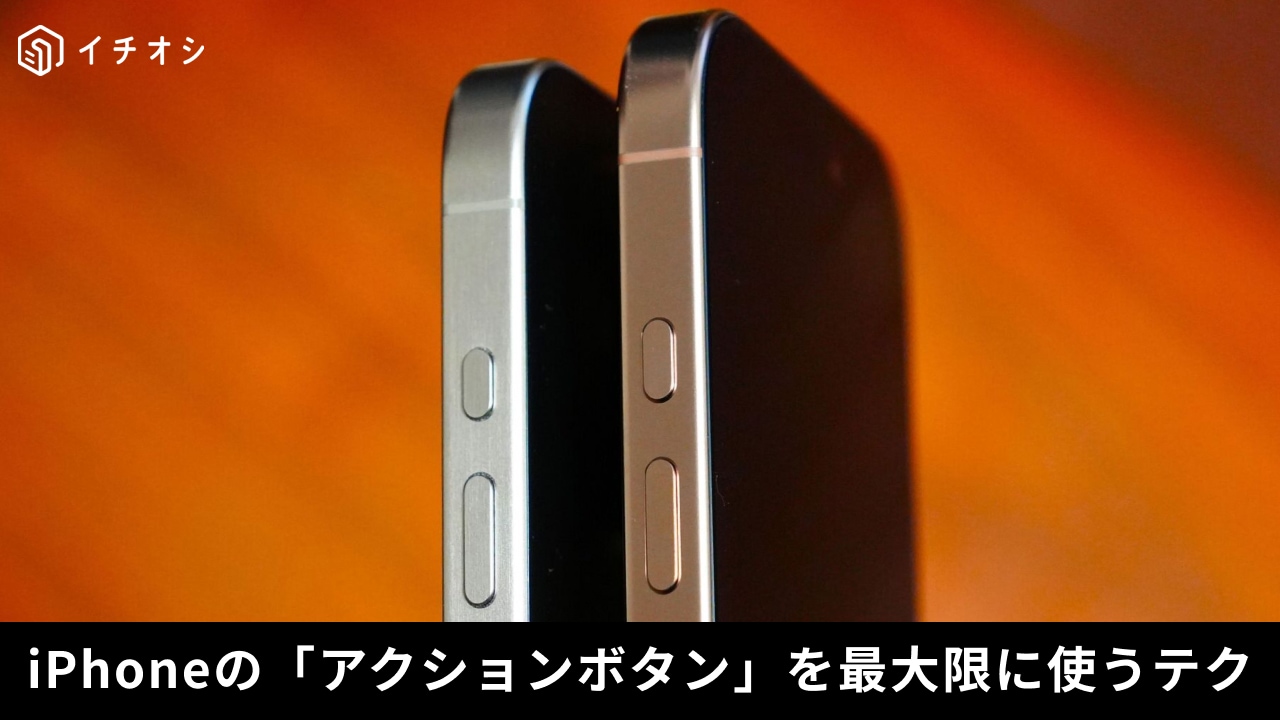
消音だけで使ってない?アクションボタンを限界突破!長押しで一発起動する設定術
iPhoneに搭載されている「アクションボタン」を眠らせていませんか。従来の着信/消音スイッチに代わって搭載されたこのボタンは、好みの機能を割り当てて使える便利な物理ボタンです。特に「ショートカット」アプリと組み合わせれば、自分で作成したショートカットをボタンの長押しで実行できます。今回は、アクションボタンにお気に入りのショートカットを割り当てる設定方法を詳しく紹介します。
従来の消音スイッチを機能拡張しワンボタンで複数操作を一括起動させる「アクションボタン(長押し)」
側面の物理ボタンを長押しするだけで、カメラ起動やライト点灯だけでなく作成した「ショートカット」をダイレクト実行できます。画面ロックの解除やアプリ探索のステップを経ずに一瞬で操作を完了できるため、片手での高速操作や日常のルーティンタスク実行を劇的に効率化できます。
専用メニューから自作・登録済みショートカットを紐づけ「設定 > アクションボタン > ショートカット」
iPhoneの「設定」>「アクションボタン」を開き、スワイプで「ショートカット」を選択して割り当てたいアクションを指定するだけで設定完了です。よく使うアプリの起動やまとめ操作を登録しておくことで、アクションボタンを長押しするだけの1ステップでいつでも呼び出すことが可能です。
アクションボタンとショートカットを組み合わせれば、よく使う操作を物理ボタンからすばやく実行できます。自分の使い方に合わせてお気に入りのショートカットを登録し、iPhoneをより便利に活用してみましょう。
※アクションボタンは、対応するiPhoneモデル(iPhone 15 Proシリーズ以降)で利用可能です。利用可能な機能や設定手順はiOSのバージョンによって一部異なる場合があります。詳細はApple公式HPをご確認ください。
<出典>
アクションボタンを使ってショートカットを実行する / Apple サポート (日本)
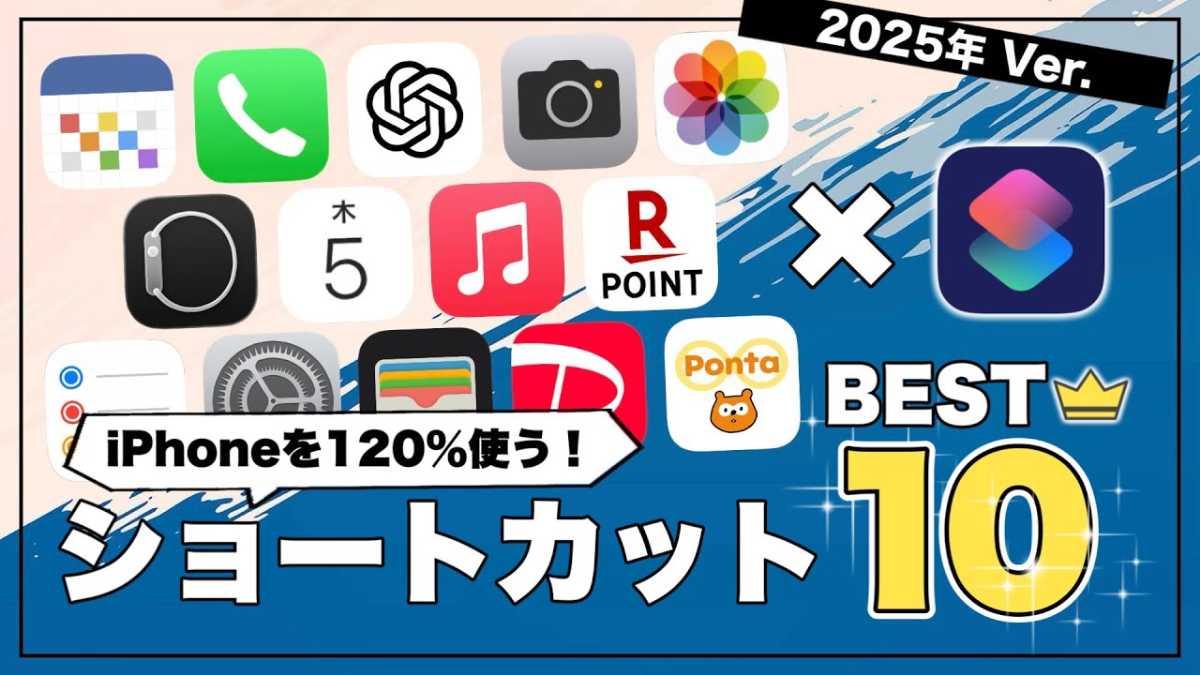)

※記事内における情報は原稿執筆時のものです。
※記事内容は執筆時点のものです。最新の内容をご確認ください。