




































【その設定、変えられます】NumLockの誤入力やWindows 11の不便を解消するカスタマイズ
今回は、キーボードの誤入力を誘発する「NumLockキー」の無効化方法や、Windows11を10仕様に戻すカスタマイズ術、惑わされやすいオンオフUIについてご紹介します。
 イチオシスト
※記事内で紹介した商品を購入すると、売上の一部が当サイトに還元されることがあります。
使いにくいキーボードやUI、設定ひとつで即解決!
PCの「誤入力のイライラ」を解消!
「テンキーで数字が打てずに画面がスクロールしてしまう」「Windows 11の右クリックメニューが不便」といった日々の小さなストレスは、ちょっとした設定の見直しで簡単に解決できます。
今回は、スマホライフPLUS(https://sumaholife-plus.jp/)に掲載された記事を参考に、PCの操作効率をアップさせる3つのアプローチをご紹介します。各項目の詳細はぜひスマホライフPLUSでご確認ください。
1:数字入力が狂う元凶?NumLockキーの使い道とレジストリ無効化
画像引用:スマホライフPLUS(https://sumaholife-plus.jp/pc_it/38636/)
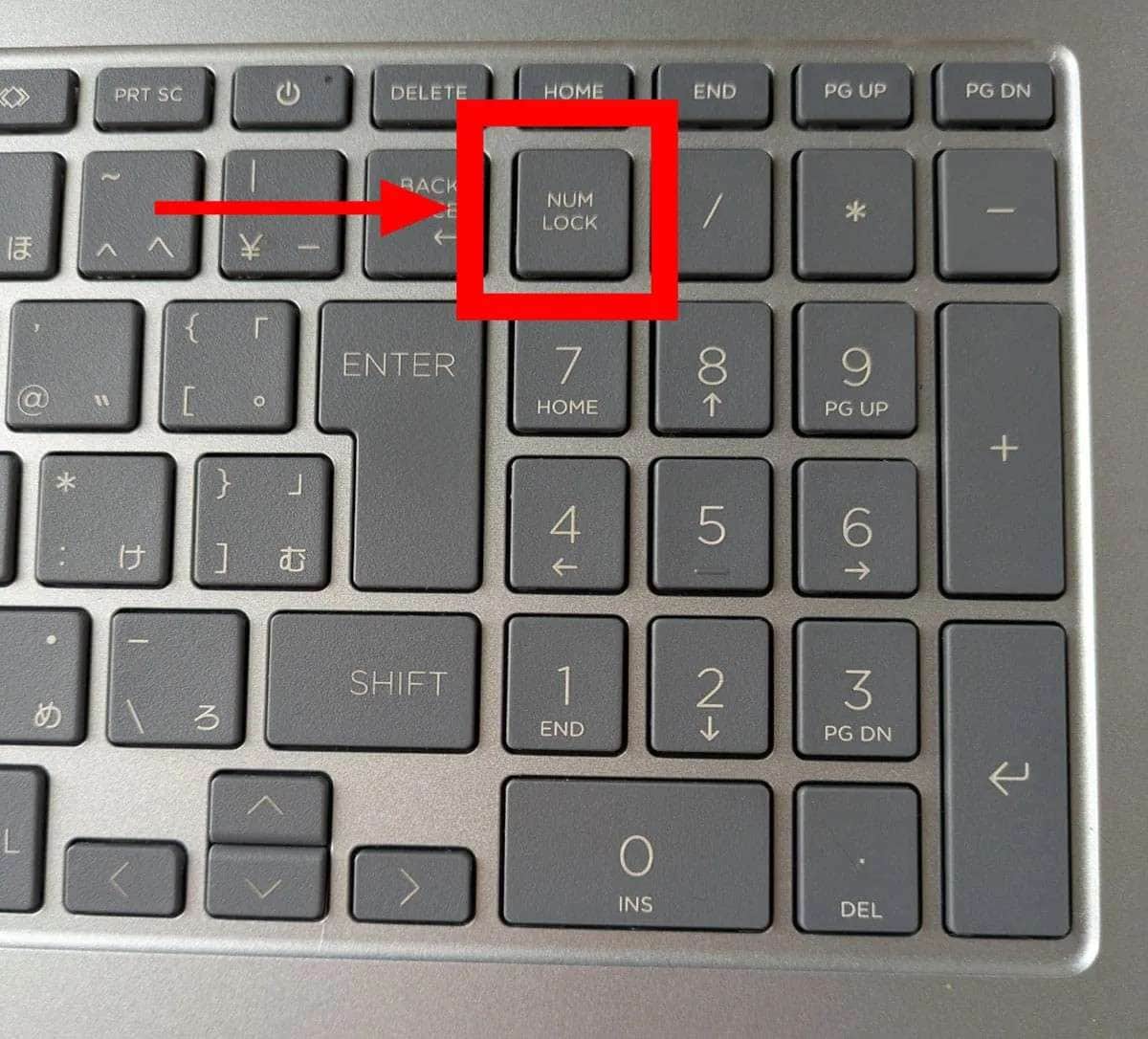
キーボードの端にある「NumLock(ナムロック)」キーは、元々スペースが限られたキーボードでテンキーの役割(数字入力と方向移動)を切り替えるために設計されたボタンです。
しかし現代では、誤って押したことに気づかず「U、I、Oを押したのに数字が入力される」といった誤入力を引き起こす原因になっています。普段全く使わない場合は、Windowsのレジストリ設定を変更し、NumLockキーの自動ONやトグル動作自体を恒久的に無効化するのが便利です。
<出典>
NumLockキーは何のためにある? 今さら聞けない使い道と無効化の方法(スマホライフPLUS)
2:5年越しの不満が解消?タスクバーの移動や10仕様に近づける裏ワザ
画像引用:スマホライフPLUS(https://sumaholife-plus.jp/pc_it/2421/)
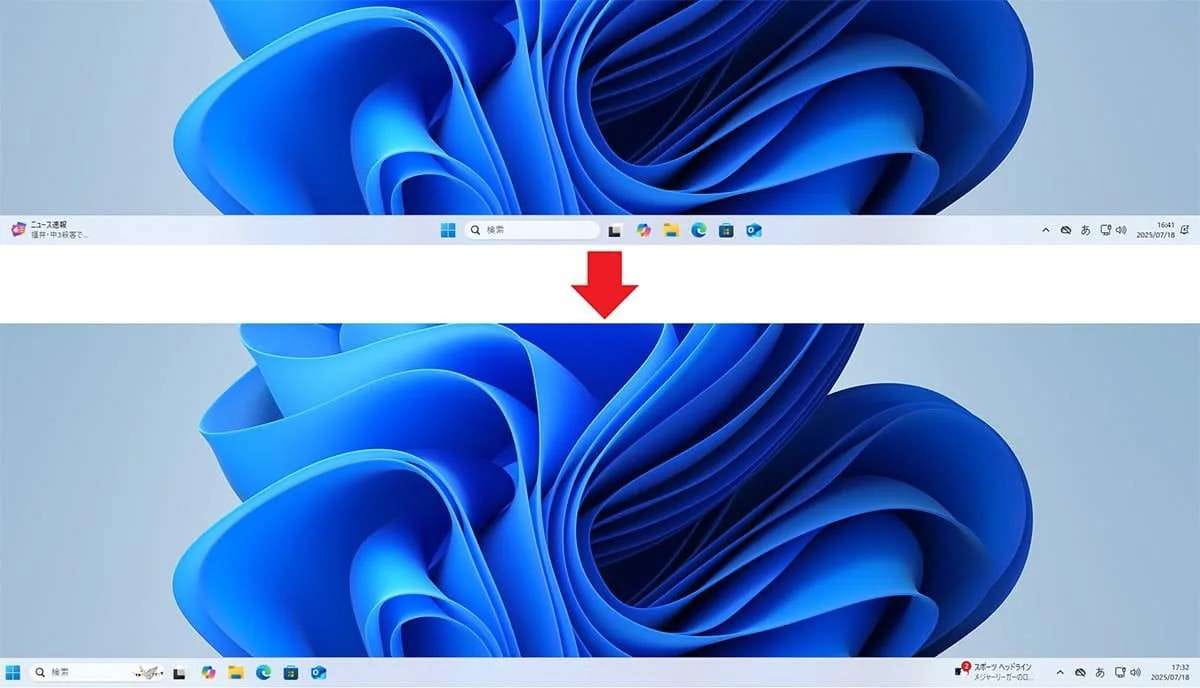
Windows 11がリリースされて以来、多くのユーザーから不評だったのが「タスクバーが画面下部に中央寄せで固定された」点です。これまでの10仕様に極限まで近づけるには、「設定」>「個人用設定」>「タスクバー」から動作を「左揃え」に変更するだけで一発で戻せます。
また、省略されて不便になった右クリックメニューも、レジストリに特定のキーを追加(またはサードパーティツール等で無効化)することで、使い慣れた旧メニューに復元可能です。
<出典>
Windows 11をできるだけWindows 10仕様に近づける6つの設定(スマホライフPLUS)
3:オンなのかオフなのか?ユーザーを惑わせる酷いトグルUIの不満点

オン・オフどっち?
パソコンやスマホの設定画面で、スイッチの色や表記が「オン」なのか「オフ」なのか一瞬判断がつかない、不親切なUI(ユーザーインターフェース)デザインが問題視されています。
特に、背景色と同化していたり、スライドした先が何を意味するのか曖昧なデザインは、ユーザーの誤操作を誘発します。
設定を変更する際は、画面内の説明文をよく確認し、実際に機能が意図通り切り替わっているか動作をテストしましょう。
<出典>
一瞬「どっちだっけ?」オンなの? オフなの? ユーザーを惑わせるUIデザインの問題点(スマホライフPLUS)
【まとめ】自分に最適なカスタマイズで操作のイライラを一掃しよう
キーボードのNumLockキーや、タスクバーの位置、設定項目のUIなど、お仕着せの設定をそのまま使う必要はありません。不満のある項目は積極的に設定を見直し、自分専用の扱いやすいPCに育て上げましょう。
)

※記事内における情報は原稿執筆時のものです。店舗により取扱いがない場合や、価格変更および販売終了の可能性もございます。あらかじめご了承ください。
※記事内容は執筆時点のものです。最新の内容をご確認ください。