




































「ホーム画面に戻るのが面倒」「アプリ探しが邪魔」特等席の放置を消すiPhoneコントロールセンター術
iPhoneのコントロールセンターにショートカットを追加して、よく使う操作をすばやく実行する方法を解説。ホーム画面に戻らず、コントロールセンターからショートカットを呼び出せる便利な活用術を紹介します。
 イチオシスト
※記事内で紹介した商品を購入すると、売上の一部が当サイトに還元されることがあります。
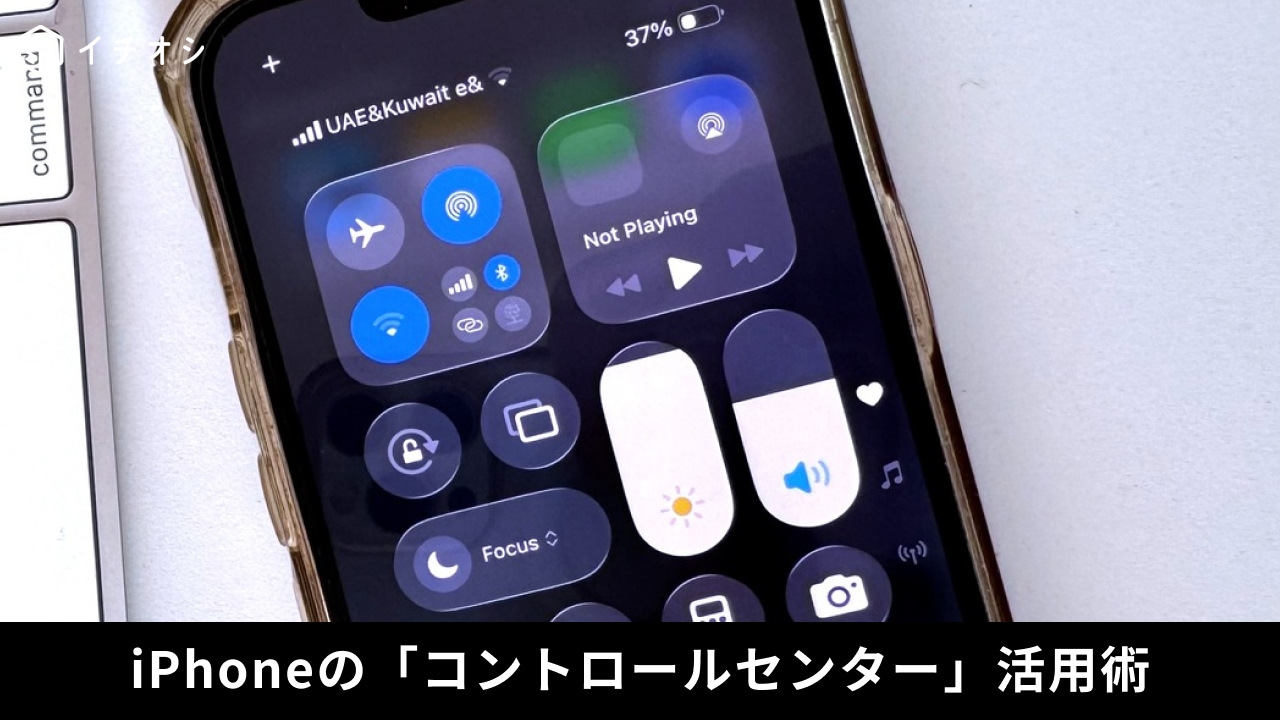
「iPhoneの特等席そのままにしてない?」コントロールセンターにお気に入りショートカットを置く方法
アプリを操作している最中に、別のショートカットを実行したくなったことはありませんか。わざわざホーム画面に戻って「ショートカット」アプリを探すのは少し面倒ですよね。そんなときに便利なのが、コントロールセンターからショートカットを実行する方法です。よく使うショートカットをコントロールセンターに追加しておけば、必要なときにすばやく呼び出せます。今回は、ショートカットをコントロールセンターから実行するための設定方法を紹介します。
ホーム画面や他アプリを開いたまま画面スワイプで指定操作を一瞬で呼び出す「コントロールセンター」
画面右上からのスワイプでアクセスできるコントロールセンターから直接ショートカットをタップ起動できます。他のアプリを起動している最中であっても、わざわざホーム画面へ移動して「ショートカット」アプリを開く操作手順をスキップし、いつでも目的のアクションを爆速で実行可能です。
画面編集モードからショートカットコントロールを割り当てて即座に呼び出せる「コントロールを追加 > ショートカット」
コントロールセンターを開いて左上の「+」ボタンをタップし、「コントロールを追加」から「ショートカット」を選択指定するだけで簡単に登録が完了します。よく使うアクションをメニュー上に配置しておくことで、片手操作のままワンタップで目的のショートカットを呼び出して作業の時短を図れます。
よく使うショートカットをコントロールセンターに登録しておけば、ホーム画面に戻ってアプリを探す手間を減らせます。自分がよく使うショートカットを登録して、iPhoneの操作をより快適にしてみましょう。
※コントロールセンターへのコントロール追加やショートカット配置機能は、対応するiOSを搭載したiPhone等でご利用いただけます。機能の詳細はApple公式HPをご確認ください。
<出典>
コントロールセンターを使用してショートカットを実行する / Apple サポート (日本)
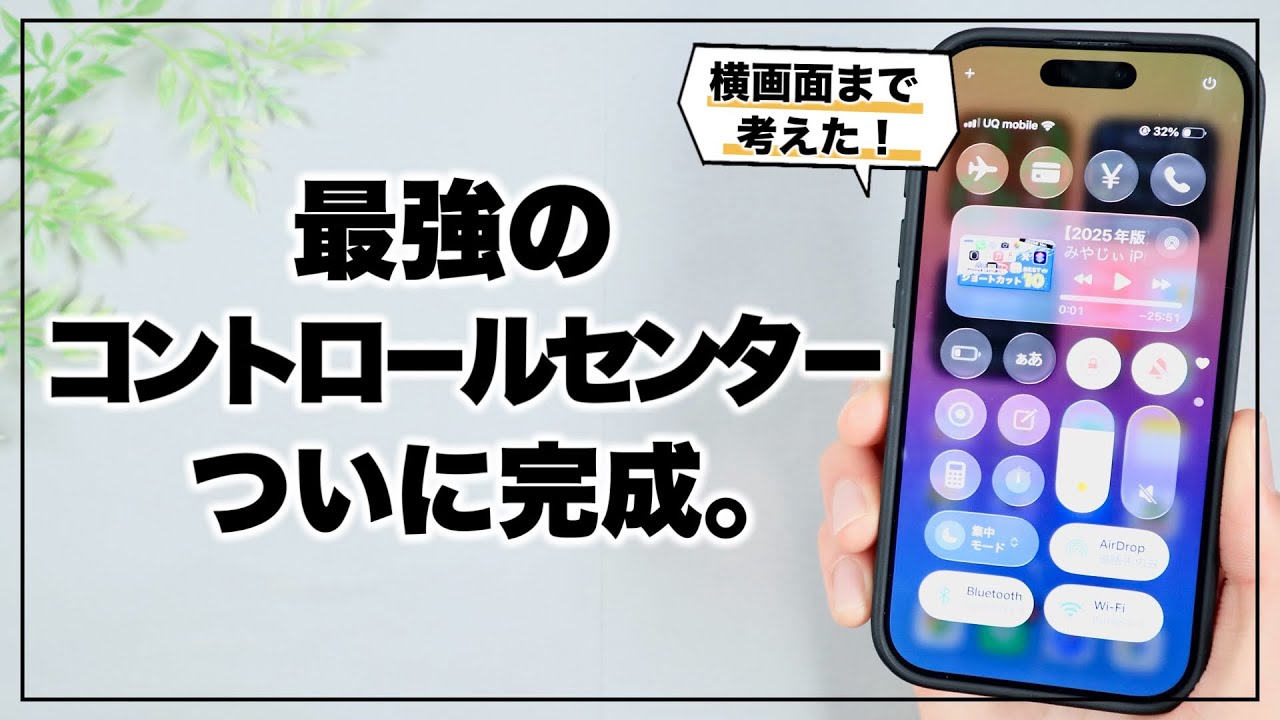)

※記事内における情報は原稿執筆時のものです。
※記事内容は執筆時点のものです。最新の内容をご確認ください。