


































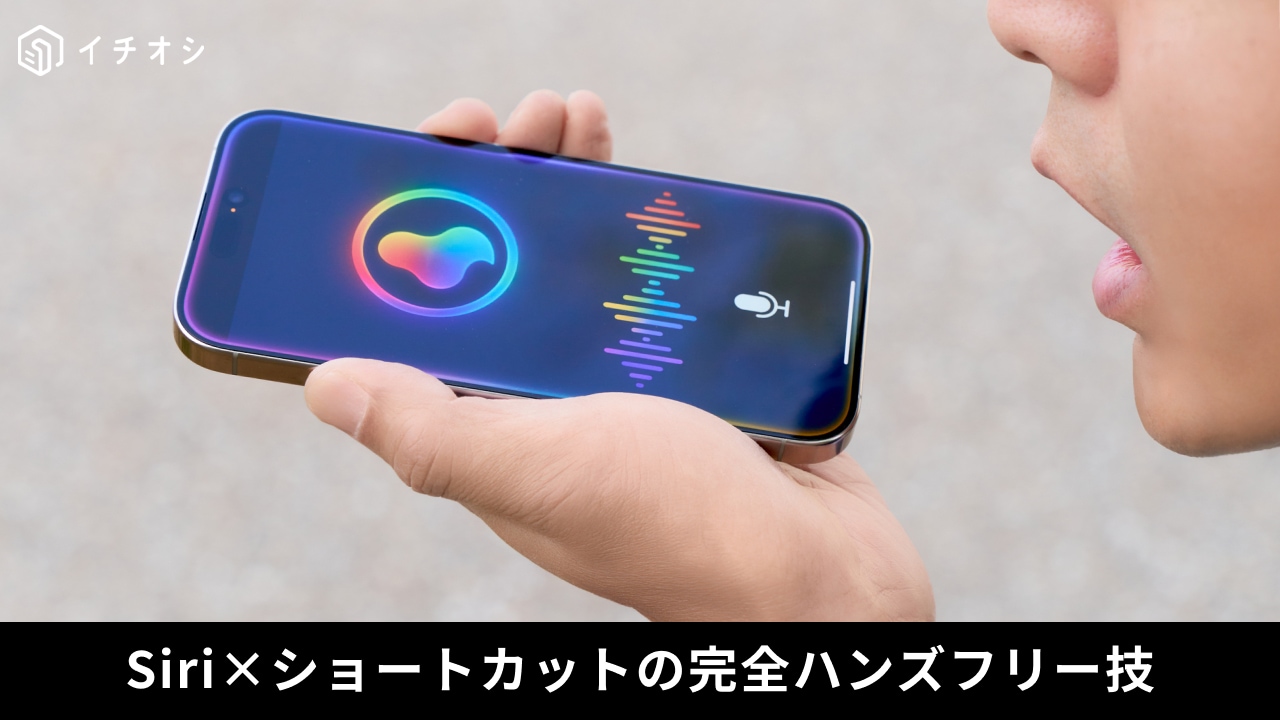
「両手が塞がってる...」「料理中で手が離せない」 Siriの音声認識を正確に!iPhone声操作の正解
iPhoneやiPadで、Siriにショートカットの名前を伝えるだけで、登録した操作を実行する方法を紹介。手が離せないときにも便利な、Siriとショートカットを組み合わせた活用術を解説します。
 イチオシスト
※記事内で紹介した商品を購入すると、売上の一部が当サイトに還元されることがあります。
「アプリを探す手間ゼロに!」iPhoneのウィジェットからショートカットを爆速実行する方法(※画像出典:Apple)
日常的に使うショートカットを実行する際、毎回「ショートカット」アプリを開くのを少し手間に感じたことはありませんか。iPhoneでは、ホーム画面やロック画面、今日の表示エリアに「ショートカットウィジェット」を配置できます。アプリを立ち上げることなく、画面上のパネルを1タップするだけで目的の操作を実行できるため、日々の操作スピードが格段にアップします。今回は、ウィジェットを活用したショートカットの便利な活用法を紹介します。
アプリを開かずホーム画面やロック画面から直接タップで目的のアクションを起動する「ホーム画面 / ロック画面ウィジェット」
画面上にショートカットウィジェットを配置することで、アプリを検索して起動する手間を完全に省略できます。小サイズで1つのショートカットを置くことも、中・大サイズで複数のショートカットを一覧表示させて選択実行することも可能なため、用途に合わせた最適なアクセシビリティ環境を構築できます。
ウィジェット枠内に表示するショートカットやフォルダを自由に切り替える「ウィジェットの編集」
配置したウィジェットを長押しして「ウィジェットを編集」を選択することで、表示させるショートカットやフォルダを個別に変更設定できます。「よく使う項目」や「仕事用」などのフォルダ単位で割り当てることで、必要なアクションへホーム画面からダイレクトにアクセスできます。
よく使う操作をウィジェットとして画面上に配置しておけば、必要な時にワンタップで瞬時に実行できて大変便利です。自分のライフスタイルに合わせたウィジェット配置を整えて、iPhoneをより快適に使いこなしてみましょう。
※ショートカットウィジェットの配置機能は、対応するiOSおよびiPadOSを搭載した端末でご利用いただけます。機能の詳細はApple公式HPをご確認ください。
<出典>
iPhoneまたはiPadの「ショートカット」ウィジェットの概要 / Apple サポート (日本)

※記事内における情報は原稿執筆時のものです。
※記事内容は執筆時点のものです。最新の内容をご確認ください。