



































「Apple Watchのショートカット設定は簡単!?」iPhoneからワンタップで同期する手順
Apple Watchのショートカットアプリや文字盤のコンプリケーションから、お気に入りのショートカットを実行する方法を解説。iPhoneを取り出さずに手元から操作できる便利な活用法を紹介します。
 イチオシスト
※記事内で紹介した商品を購入すると、売上の一部が当サイトに還元されることがあります。
「Apple Watchのショートカット設定は簡単!?」iPhoneからワンタップで同期する手順
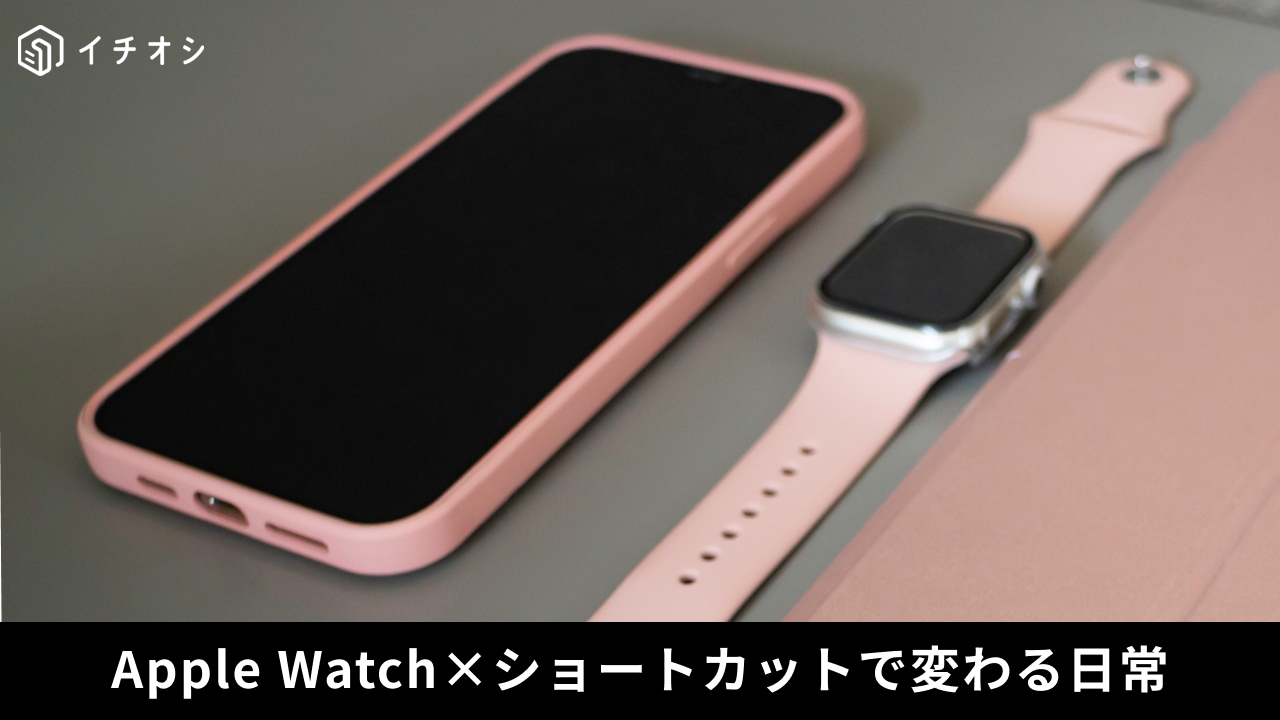
iPhoneをバッグやポケットから取り出すのすら面倒な瞬間ってありますよね。そんなときに便利なのが、手首にある「Apple Watch」からショートカットを実行する方法です。Apple Watchのショートカットアプリから操作できるほか、文字盤のコンプリケーションにショートカットを配置することもできます。iPhoneを取り出す手間を減らし、手元からスマートに操作するための活用法を紹介します。
iPhoneを取り出さずに!Apple Watchからショートカットを実行
Apple Watch内の「ショートカット」アプリや文字盤上に配置したコンプリケーションから、タップ1発で登録ショートカットを即座に起動できます。ポケットやバッグからiPhoneを取り出さずに手首のタッチ操作だけで一連のアクションを実行できるため、移動中や作業中の操作負担を劇的に軽減可能です。
簡単設定!Apple Watchにショートカットを表示する方法
iPhoneの「ショートカット」アプリで対象ショートカットの編集画面を開き、「詳細(iアイコン)」メニューから「Apple Watchに表示」をオンに切り替えることでWatch側へ自動同期されます。同期設定を有効化しておくことで、Apple Watch側のアプリ一覧や文字盤カスタムの選択肢へ即座に反映され、手元からの呼び出しが可能になります。
Apple Watchからショートカットを実行できるようにしておけば、iPhoneを取り出す手間を減らせます。よく使うショートカットを手元に登録して、毎日の操作をより快適にしてみましょう。
※Apple Watchでショートカットを実行するには、iPhoneまたはiPadで対象ショートカットの「Apple Watchに表示」設定をあらかじめ有効化しておく必要があります。機能の詳細はApple公式HPをご確認ください。
<出典>
Apple Watchからショートカットを実行する / Apple サポート (日本)

※記事内における情報は原稿執筆時のものです。
※記事内容は執筆時点のものです。最新の内容をご確認ください。