


































「ホーム画面からワンタップ」「サイズ変更で一括表示」iPhoneの無駄を消すウィジェット配置
iPhoneやiPadのホーム画面に「ショートカット」ウィジェットを追加し、アプリを開かずにショートカットを実行する方法を解説。ウィジェットのサイズ変更や表示するショートカットの設定方法も紹介します。
 イチオシスト
※記事内で紹介した商品を購入すると、売上の一部が当サイトに還元されることがあります。
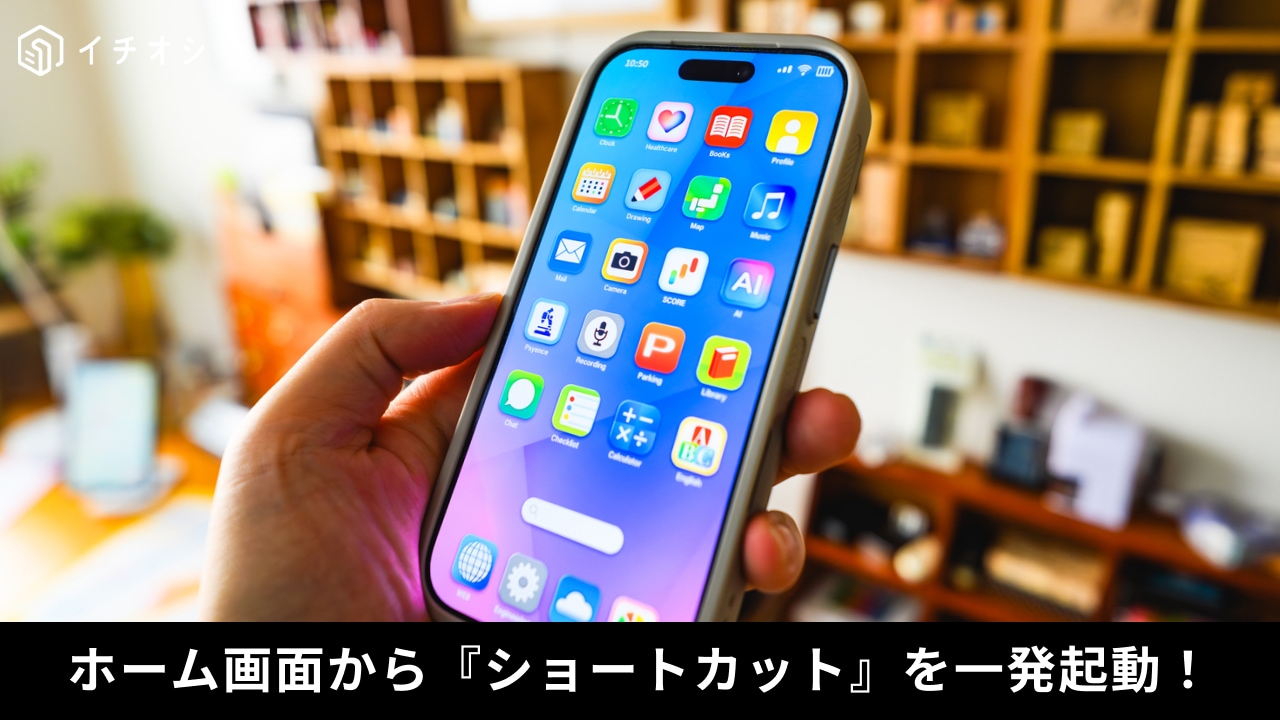
「ホーム画面が専用の物理リモコンに変身!?」「ウィジェット」でよく使うショートカットを実行する方法(※画像出典:Apple)
よく使うショートカットは、ホーム画面に「ウィジェット」として配置するのがおすすめです。アプリアイコンと同じようにホーム画面からアクセスでき、タップするだけで登録したショートカットを実行できます。ウィジェットのサイズによって複数のショートカットを表示したり、表示するフォルダを選択したりすることも可能です。ホーム画面をより便利に使える、ショートカットウィジェットの設定方法を紹介します。
ホーム画面からすぐタップできる、便利なショートカット置き場「ショートカットウィジェット」
ホーム画面上に「ショートカット」ウィジェットを配置することで、アプリを毎回起動して探す手間を完全に省略し目的の操作へすぐアクセスできます。小サイズで1つのショートカットを置くことも、中・大サイズで複数のショートカットや指定フォルダを一覧表示させることも可能なため、用途に合わせた最適な爆速アクセス環境を構築可能です。
初心者でも簡単!ウィジェットの追加と編集手順「+ボタン > ウィジェットを追加」
ホーム画面の背景を長押しし、画面上の「+」ボタンから「ショートカット」を選択して「ウィジェットを追加」をタップするだけで簡単に配置が完了します。追加したウィジェットを長押しして「ウィジェットを編集」を選ぶことで、表示させるショートカットやフォルダを自由に切り替え・カスタマイズできます。
ショートカットウィジェットをホーム画面に配置すれば、毎回「ショートカット」アプリを開いて探す手間を減らせます。よく使うショートカットを自分が使いやすい場所に配置して、iPhoneをもっと便利に活用してみましょう。
※ショートカットウィジェットの配置および表示フォルダ編集機能は、対応するiOSおよびiPadOSを搭載した端末でご利用いただけます。機能の詳細はApple公式HPをご確認ください。
<出典>
iPhoneまたはiPadのウィジェットからショートカットを設定して実行する / Apple サポート (日本)

※記事内における情報は原稿執筆時のものです。
※記事内容は執筆時点のものです。最新の内容をご確認ください。