




































「ショートカットの自作は難しい…」お悩みを秒で消すiPhoneの神ワザ「ギャラリー」追加!
ショートカットの作り方がわからなくても大丈夫!アプリ内の「ギャラリー」から便利なショートカットを探して、自分のショートカットに追加する方法をわかりやすく解説します。
 イチオシスト
※記事内で紹介した商品を購入すると、売上の一部が当サイトに還元されることがあります。
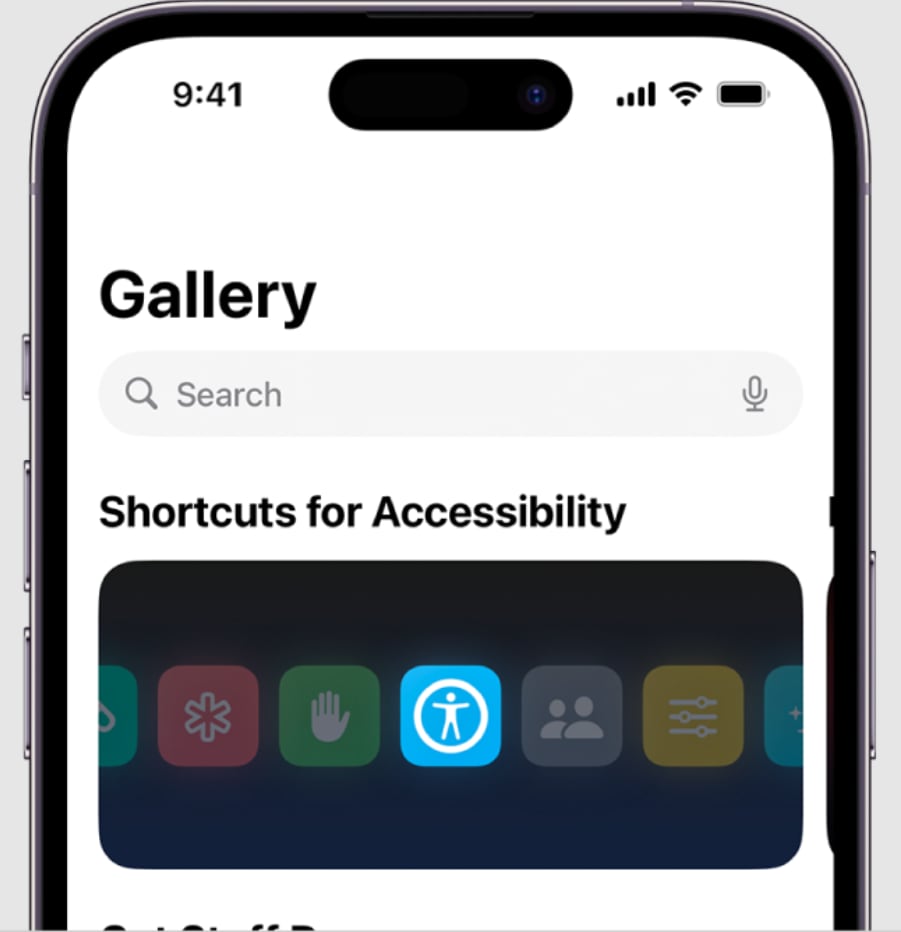
【iPhone裏ワザ】初心者でも今すぐ使える!「ギャラリー」から便利なショートカットを見つけて追加する方法(※画像出典:Apple)
「ショートカットアプリは便利そうだけど、自分でアクションを組み合わせるのは難しそう……」と感じている方も多いのではないでしょうか。そんなときに便利なのが、アプリ内の「ギャラリー」です。ギャラリーには、さまざまなショートカットがカテゴリ別に用意されており、気になるものを選んで自分のショートカットに追加できます。今回は、初心者でも簡単に使える、ギャラリーの基本的な活用方法を紹介します。
便利なショートカットが見つかる!「ギャラリー」をチェック
「ギャラリー」タブには日常や仕事で役立つショートカットがカテゴリ別に多数用意されており、一から自作することなく目的に合ったアクションを簡単に検索・参照できます。自分で複雑なレシピを組み立てる手間をかけずに、Apple公式やおすすめのショートカット構成を事前に確認して自分に合った便利機能を効率よく発見可能です。
気になるショートカットを自分のコレクションに追加する方法
「ショートカット」アプリ画面下部の「ギャラリー」を開き、目的のショートカットを選択して「ショートカットを追加」をタップするだけで登録が完了します。追加されたショートカットは「マイショートカット」へ即座に保存され、ホーム画面やウィジェット、Siri音声操作などからいつでも簡単に実行できるようになります。
自分で一から作らなくても、ギャラリーから気になるショートカットを選んで試せるのが便利なポイントです。まずは興味のあるカテゴリから探して、便利そうなショートカットを1つ追加してみましょう。
※「ギャラリー」からのショートカット追加機能は、対応するiOSおよびiPadOSを搭載した端末でご利用いただけます。用意されているギャラリーのラインナップや表示内容は、端末言語やOSのバージョンによって一部異なる場合があります。詳細はApple公式HPをご確認ください。
<出典>
iPhoneまたはiPadで「ギャラリー」でショートカットを見つける / Apple サポート (日本)
)

※記事内における情報は原稿執筆時のものです。
※記事内容は執筆時点のものです。最新の内容をご確認ください。