




































「住所の手入力は無駄」「ファイル探しに時間かけないで!」仕事が早い人が使うPC爆速作業の正解
面倒なフォームの手入力を卒業するEdgeの設定や、ファイルを探す時間が劇的に縮まるエクスプローラーのカスタマイズ、URLやファイルを一瞬で埋め込むキーボード神操作を解説します。
 イチオシスト
※記事内で紹介した商品を購入すると、売上の一部が当サイトに還元されることがあります。
「住所の手入力は今すぐやめて!?」Tabキーで一瞬で完了するPC爆速自動入力ワザ
パソコンでの事務作業や調べ物をしているとき、いちいちマウスに手を伸ばしてカチカチ操作していませんか?実は、よくあるフォームの入力やフォルダの整理、URLの挿入といった細かな操作は、キーボードを上手に活用するだけで数倍のスピードで終わらせることができるんです。今回は、PC作業のもたつきを極限までなくし、日々の仕事を爆速化するための神技設定を3つご紹介します!
1:住所や氏名の手入力を卒業!Tabキーで一瞬にして終わらせる自動入力
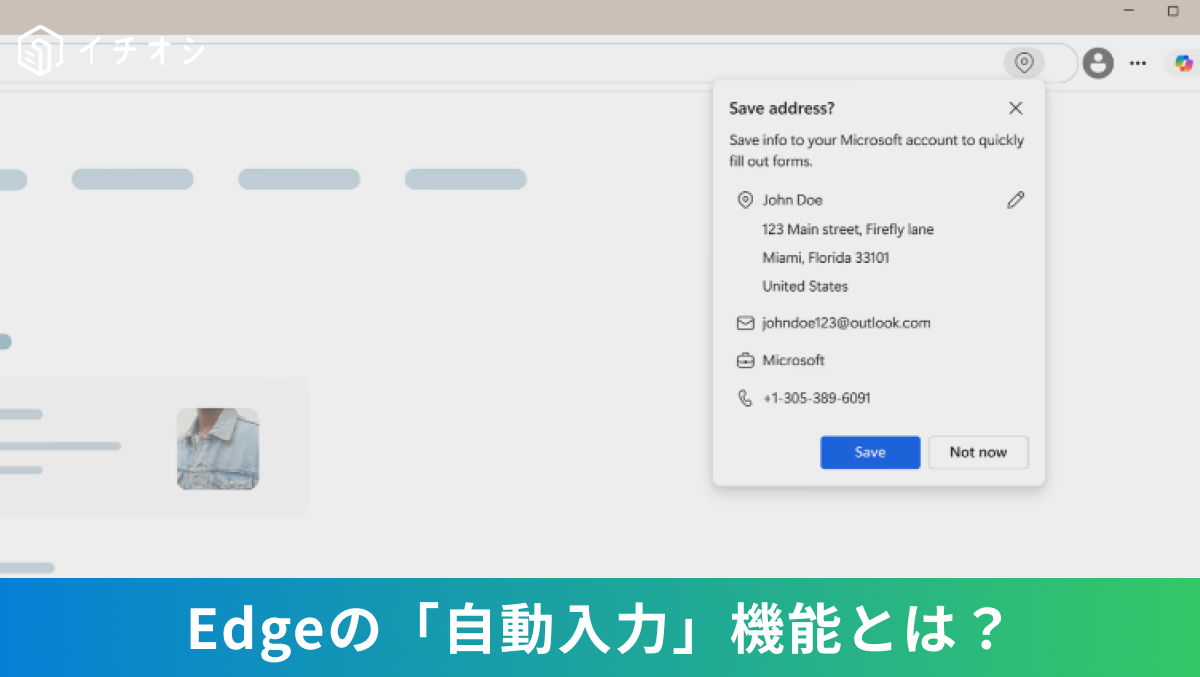
Microsoft Edgeの個人情報自動入力を有効化しておくことで、Webフォーム上で選択肢候補が出た際にTabキーやEnterキーを押すだけで住所や連絡先が一瞬で自動補完されます。毎回の手入力によるタイピング手間や入力ミスを物理的に防ぐことができ、Web上の申込みや資料請求などのフォーム入力を爆速で完了できます。
)

2:ファイル探しを爆速化!エクスプローラーを使いやすくする快適設定
Windows 11のエクスプローラーで頻繁にアクセスする作業用フォルダを「クイックアクセス(お気に入り)」へピン留め設定しておくことで目的のファイルへ一発移動できます。深い階層のフォルダを毎回クリックして探し回る無駄な時間をカットでき、日常的なファイル操作と整理の作業効率を劇的に高められます。
)
3:マウスを握らない!URLやハイパーリンクを一瞬で美しく埋め込む鉄則
リンクを埋め込みたい文字列を選択した状態で「Ctrl+K」を押すことで、ダイアログを即座に起動してURL入力をショートカットできます。長い生のURLを直接貼り付けて本文レイアウトを崩すことなく、キーボード操作のみで整ったハイパーリンクを作成して見やすい書類に仕上げられます。
)
※ショートカットキー等の操作はWindows環境を想定しています。Macをご利用の場合は「Ctrl」を「command(⌘)」キーに置き換えてご活用ください。
※記事内における情報は原稿執筆時のものです。
)
※記事内容は執筆時点のものです。最新の内容をご確認ください。