



































「まだマウスでアイコン探してるの?」Googleスプレッドシートの共同編集を秒で終わらせる神ワザ
Googleドキュメントやスプレッドシートの共同編集で大活躍する「マウス不要のコメント術」、コピペによる書式崩れをリセットする「すっぴん浄化」、シートを指先一つで操る裏ワザ。
 イチオシスト
※記事内で紹介した商品を購入すると、売上の一部が当サイトに還元されることがあります。
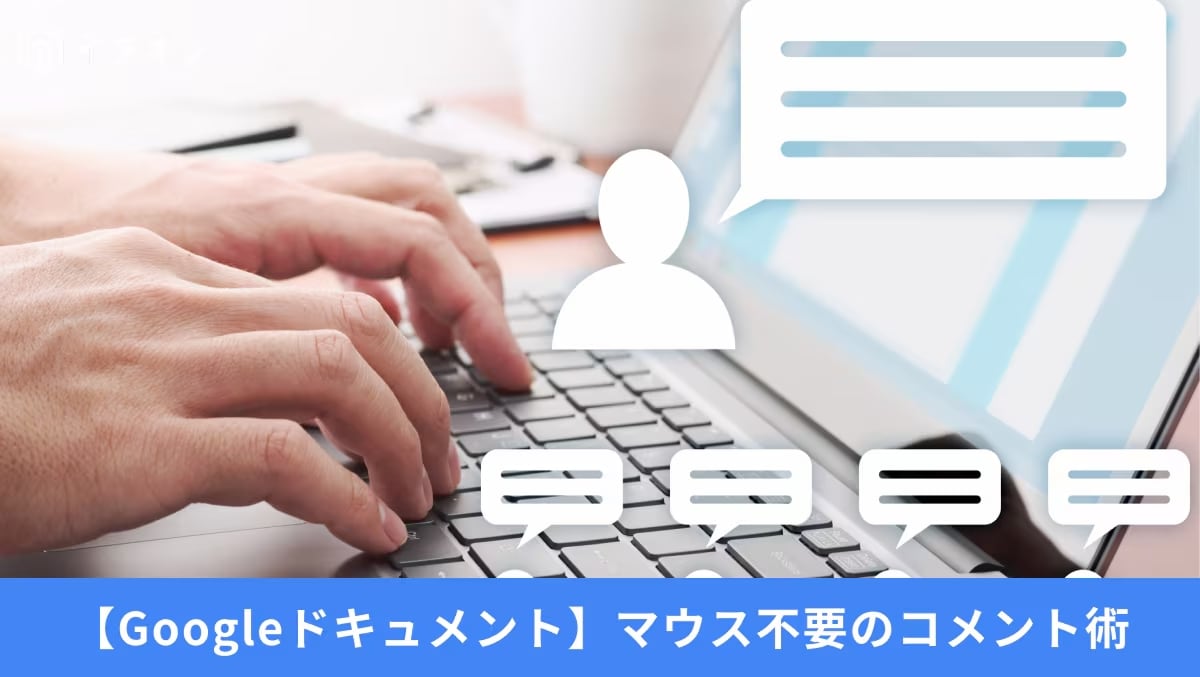
【スプレッドシート裏ワザ】共同編集でマウスは不要!? 指先だけで完了する連携術3選(※画像出典:Google)
リモートワークやオンラインでの共同作業が当たり前になった今、Googleドキュメントやスプレッドシートをチームで使う機会は非常に多いですよね。でも、相手への指摘や表記の修正など、いちいちツールバーからメニューを探すのに手間取っていませんか?実は、これらのクラウドツールには、指先だけでレビューや整形を一瞬で完結できる隠れた操作コマンドが用意されているんです。仕事の生産性を劇的に高める3つの連携術をご紹介します!
1:アイコンを探す手間は不要!指先だけでチームに飛ばす「即時コメント」「Ctrl + Alt + M」
対象箇所を選択して「Ctrl+Alt+M」を押すことで、ツールバーのアイコン操作を行わずに直接コメント入力窓を立ち上げられます。メッセージ入力後も「Ctrl+Enter」で即時送信できるため、マウスを一度も握らずチャット感覚でスピーディなフィードバックと共同編集を完了できます。


2:コピペで崩れた表を「すっぴん」に戻す!文字装飾の瞬間リセット機能「Ctrl + \」
Webサイトや外部資料から貼り付けたテキストの範囲を選択し「Ctrl+\」を押すことで、データの中身を維持したまま不要な文字装飾を一発消去できます。フォントサイズや背景色、ハイパーリンクなどの崩れた書式設定を「すっぴん」の標準状態へリセットでき、手動でのレイアウト修正作業をゼロにできます。

3:メニューを探し回る時間はゼロに!すべての機能を指先で操るスプレッドシートの極意「Alt + /」
「Alt+/」を押してメニュー検索窓を起動することで、深い階層にある操作や設定機能をキーワード検索で即座に呼び出せます。目的のツールバー設定をマウスで探し回る時間をカットでき、複雑な集計や設定変更もキーボード操作のみでスムーズに実行可能です。

※各種ショートカットキーを使用する際は、キーボード入力(IME)が半角英数入力の状態になっていることをご確認ください。Mac環境の場合は「Ctrl」を「command(⌘)」、「Alt」を「option(⌥)」へ読み替えてご活用ください。
※記事内における情報は原稿執筆時のものです。

※記事内容は執筆時点のものです。最新の内容をご確認ください。