




































【再設定は待った】インスタのパスワードを忘れた時の確認手順とログイン・変更方法
インスタグラムのパスワードを忘れた際の対処法を解説します。iPhoneやAndroidに保存されたパスワードの確認手順、電話番号やFacebookを利用したログイン、再設定の方法を詳しく紹介します。
 イチオシスト
※記事内で紹介した商品を購入すると、売上の一部が当サイトに還元されることがあります。
仕事やプライベートの合間にインスタグラムを開こうとした際、パスワードを忘れてログインできず、「今までの記録や友人との繋がりが消えてしまうのでは」と不安になった経験はありませんか? 結論から申し上げると、アカウントのデータが消えることはありませんのでご安心ください。スマートフォンの操作に不慣れな方でも、スムーズにログインや再設定ができる対処法を詳しく解説します。
インスタのパスワードを忘れた際の初期対応! まずは設定を確認

インスタのパスワードを忘れた際の初期対応! まずは設定を確認
インスタグラムのパスワードがわからなくなっても、慌てる必要はありません。多くの場合、スマートフォン本体にパスワードが自動保存されています。新しく再設定の手続きを行う前に、まずは端末内の保存データを確認してみましょう。数分で簡単にチェックでき、アカウント紛失の不安もすぐに解消できます。
iPhoneで保存されたパスワードを確認する手順
iPhoneをご利用の場合、端末自体にログイン情報が記憶されている可能性が高いです。iOSの「パスワード」アプリ(または設定アプリ内)から、保存済みの情報を簡単に確認できます。具体的な手順は以下の通りです。
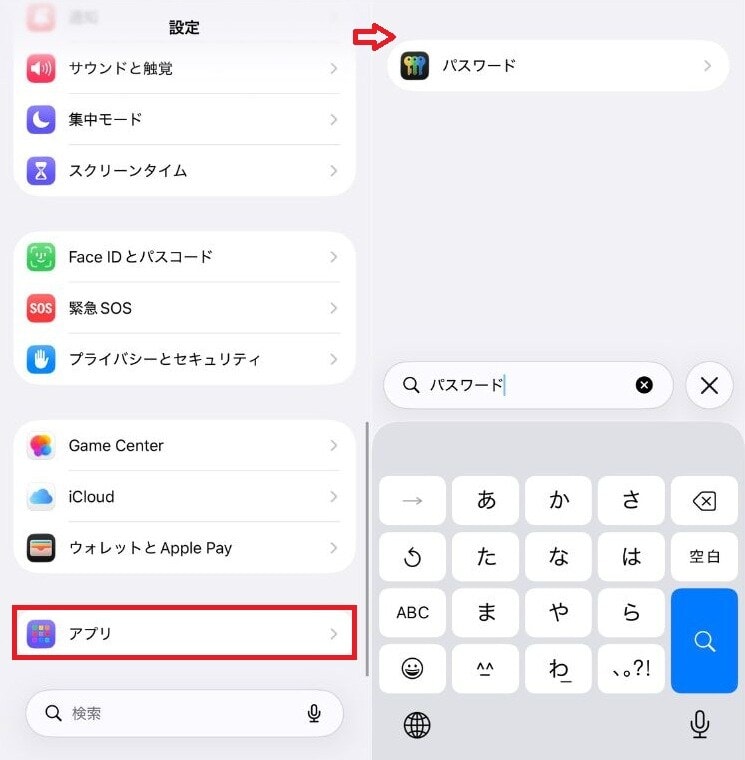
iPhoneで保存されたパスワードを確認する手順
①ホーム画面から「パスワード」アプリを起動する(古いOSの場合は「設定」から「パスワード」を選択)
②Face ID(顔認証)またはTouch ID(指紋認証)でロックを解除する
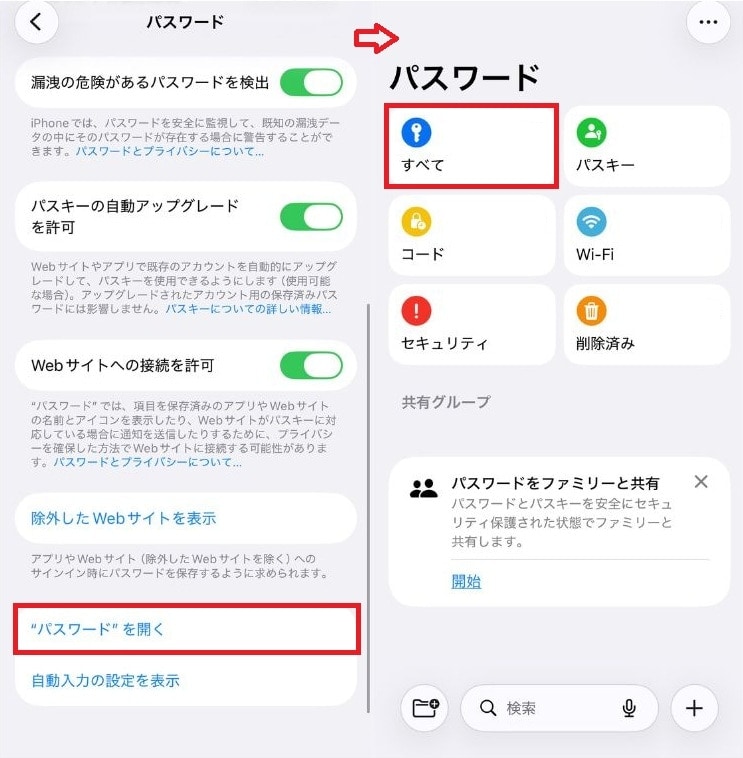
リストの中から「instagram.com」を検索してタップする
③リストの中から「instagram.com」を検索してタップする
④保存されているユーザーネームとパスワードを確認する
ここにアカウント情報が表示されていれば、そのまま入力してログインが可能です。次回以降に備えて、セキュリティ性の高いメモアプリや管理ツールに情報を控えておくと安心です。
Android端末で保存済みのパスワードを探す手順
Androidスマートフォンをお使いの方は、標準ブラウザである「Google Chrome」アプリにパスワードが保存されているケースがよくあります。数回のタップで確認可能ですので、以下の手順を試してみてください。
①「Google Chrome」アプリを起動する
②画面右上にある「︙(三点リーダー)」アイコンをタップする
③展開されたメニューから「設定」を選択する
④「パスワードマネージャー」をタップし、管理画面を開く
⑤リストまたは検索窓から「Instagram」を探し出す
該当する項目を見つけたら、画面の案内に従って目のアイコンをタップし、パスワードを表示させます。ここに記録が残っていれば、パスワード再設定などの面倒な手続きは不要です。
パスワード不要でインスタグラムにログインする裏ワザ
スマートフォン内にパスワードが保存されていなかった場合でも、焦る必要はありません。パスワードの入力を省略し、登録済みの電話番号や他のSNSアカウントを利用して安全にログインする方法が存在します。複雑な設定をスキップできるため、誰でもスムーズにアカウントへ復帰できます。
SMS(電話番号)を活用してログインする
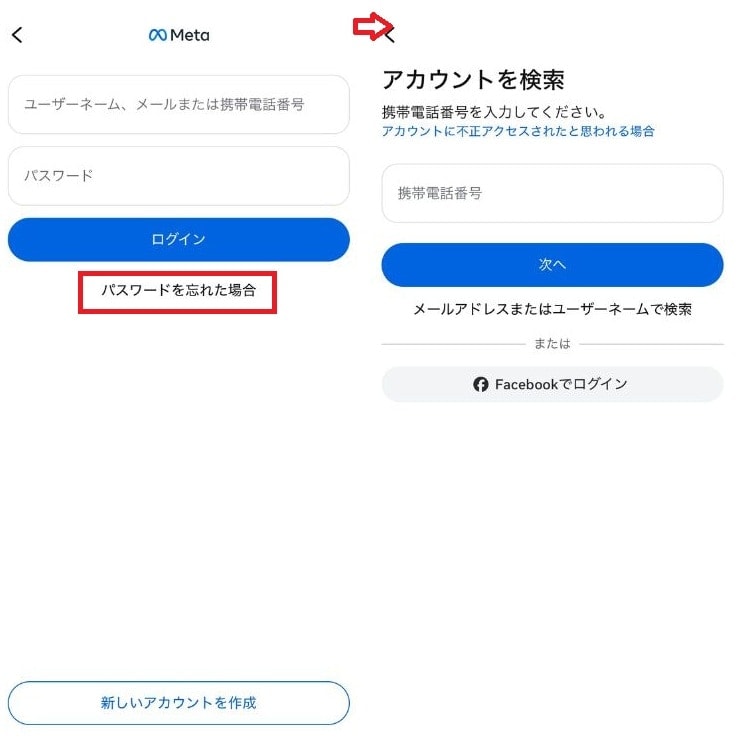
SMS(電話番号)を活用してログインする
ご自身のアカウントに電話番号を紐付けている場合は、SMS(ショートメッセージ)経由で送られてくる認証コードを使って簡単にログインが可能です。
①ログイン画面の「パスワードを忘れた場合」をタップする
②アカウントに登録している携帯電話番号を入力し、「次へ」をタップする
③端末のメッセージアプリに認証コード(SMS)が届く
④受け取った認証コードを画面に入力してログインを完了する
Facebookアカウントと連携してログインする
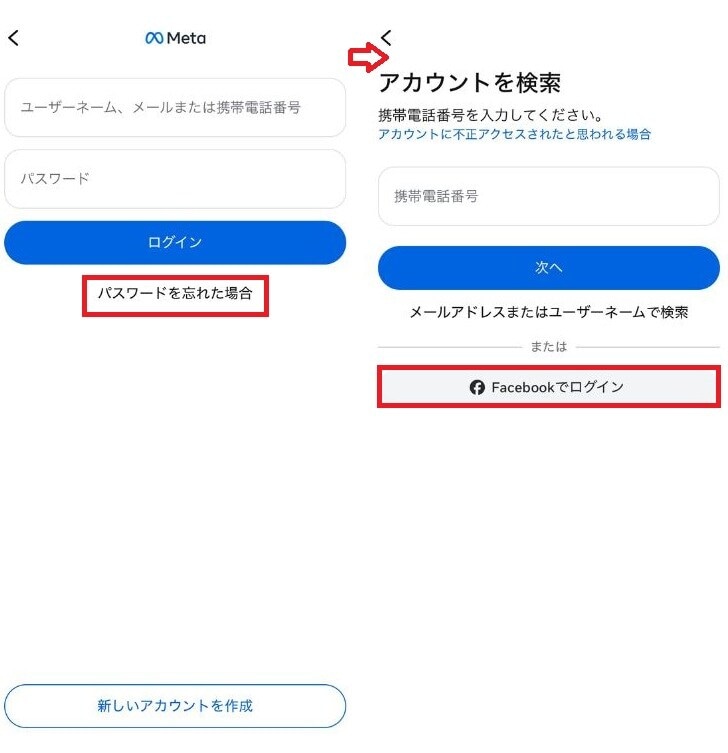
Facebookアカウントと連携してログインする
日常的にFacebookを利用している方であれば、アカウント連携によるログインがおすすめです。この方法を使えば、インスタグラム専用のパスワードを記憶しておく必要がなくなり、管理の手間が省けます。あらかじめ連携設定を完了している場合の手順は以下の通りです。
①ログイン画面にて「パスワードを忘れた場合」を選択する
②画面上の「Facebookでログイン」をタップする
これだけの操作で、すぐにインスタグラムのアカウントにアクセスできます。複数のパスワードを管理する負担を減らしたい方に最適なログイン方法です。
パスワードをリセットし、新しく再設定する方法
端末にパスワードが保存されておらず、電話番号やFacebookといった代替手段でのログインも困難な場合は、パスワード自体をリセットして再設定する必要があります。より安全なパスワードに変更することで、大切なデータや知人との繋がりを守ることができます。
アプリ経由でのパスワード再設定手順
アプリ経由でのパスワード再設定手順
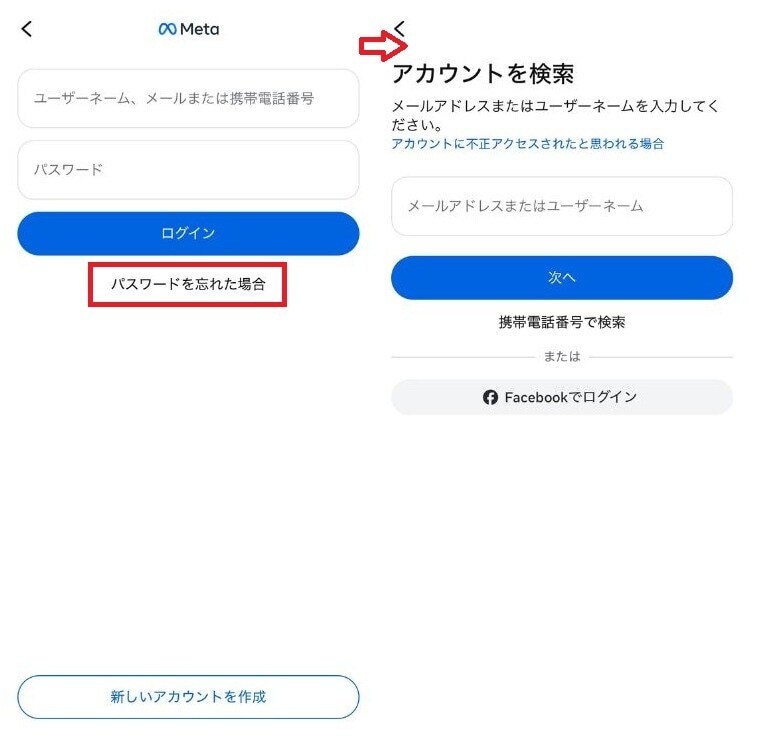
パスワードのリセットは、インスタグラムのアプリ上から行います。専門的な知識は不要ですので、落ち着いて順番に操作を進めてください。
①ログイン画面の「パスワードを忘れた場合」をタップする
②アカウントに関連付けられているユーザーネーム、またはメールアドレスを入力する
③「次へ」ボタンをタップする
④受信したメールを開き、「パスワードをリセット」のリンクを選択する
⑤希望する新しいパスワードを入力する
新しいパスワードを作成する際は、自分自身の誕生日や単純な数列など、第三者に推測されやすい文字列は避けるよう心がけましょう。
再設定時にエラーが発生する場合の対処法
新しいパスワードを入力する画面でエラーメッセージが表示され、手続きが完了しないケースがあります。この場合は、端末の通信環境が不安定であるか、アプリ自体が一時的な不具合を起こしていることが原因です。
まずは以下の対処法を順に試してみてください。
・端末のWi-Fi接続を一度オフにし、再度接続し直す
・アプリストア(App StoreやGoogle Play)を開き、インスタグラムを最新バージョンにアップデートする
・スマートフォンの電源を完全に切り、再起動させる
多くの場合、これらの操作を行うことで問題が解消されます。それでもエラーが続く場合は、インスタグラム側のシステム障害やサーバー混雑の可能性が高いため、1〜2時間ほど時間を空けてから再度アクセスしてみてください。
再設定用メールが届かない・リンクが開けない時の解決策
「パスワードのリセットメールが一向に送られてこない」と困惑するケースも少なくありません。実は、端末やメールアプリの設定を少し変更するだけで、すぐに解決できる場合が多いです。メールが届かない原因と、その対処法について詳しく確認していきましょう。
リセットメールが届かない場合の確認ポイント
何度リクエストを送信してもメールが届かない場合は、まず以下の項目をチェックしてください。メインの受信トレイではなく、別のフォルダに自動で振り分けられている可能性があります。
・「迷惑メールフォルダ」や「ゴミ箱」の中に紛れていないか確認する
・Gmail等を使用している場合は、「プロモーション」や「ソーシャル」のタブをチェックする
・端末の迷惑メールフィルター設定で「instagram.com」ドメインからの受信を許可する
特にキャリアメール(携帯電話会社のメールアドレス)を使用している場合、初期設定のセキュリティ基準によって海外サービスからのメールが自動でブロックされてしまうことがよくあります。
メール内のリンクにアクセスできないときの対処法
メール内のリンクにアクセスできないときの対処法
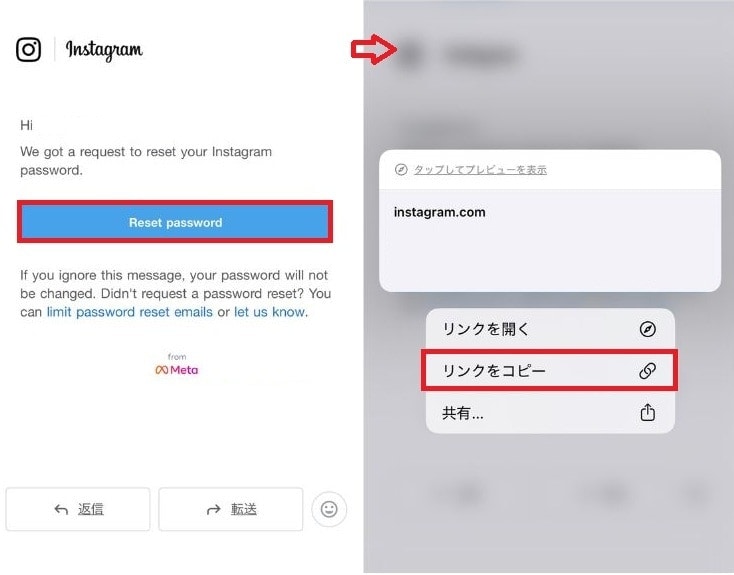
「メールは無事に届いたが、記載されているリンクをタップしても画面が遷移しない」という場合、利用しているメールアプリのセキュリティ制限が影響していることがほとんどです。直接リンクを開かず、以下の手順を試してください。
①メール本文内の青文字リンク部分を指で長押しする
②表示されたメニューの中から「リンクをコピー」を選択する
③SafariやGoogle Chromeなどのブラウザアプリを立ち上げる
④アドレスバーにコピーしたリンクを貼り付け、ページを開く
この手順を踏むことで、ブラウザ経由で確実に再設定ページへアクセスできるようになります。リンクが無効になっているように見えた際は、この方法を活用してください。
まとめ:落ち着いて対処し、大切なアカウント情報を守ろう
インスタグラムのパスワードを忘れた場合でも、端末のパスワード自動保存機能やSMS認証を活用することで、比較的簡単にアカウントへ復帰できます。大切な思い出の写真や知人との繋がりが失われるリスクは低いため、まずは落ち着いて順番に対処法を試してみましょう。
この機会に、パスワードを安全なツールで管理したり、二段階認証を有効にするなど、日頃のセキュリティ設定を見直しておくと今後のトラブル防止に繋がります。
※記事内容は執筆時点のものです。最新の内容をご確認ください。