



































【iPhone快適化】突然の画面ズレ、アクションボタン放置…片手操作のイライラを解消する設定3選
意図しない画面ズレを防ぐ「簡易アクセス」のオフ設定、アクションボタンへの便利機能割り当て、タップだけで通話録音と文字起こしをこなすiPhoneの快適操作ワザ3選をご紹介します!
 イチオシスト
※記事内で紹介した商品を購入すると、売上の一部が当サイトに還元されることがあります。
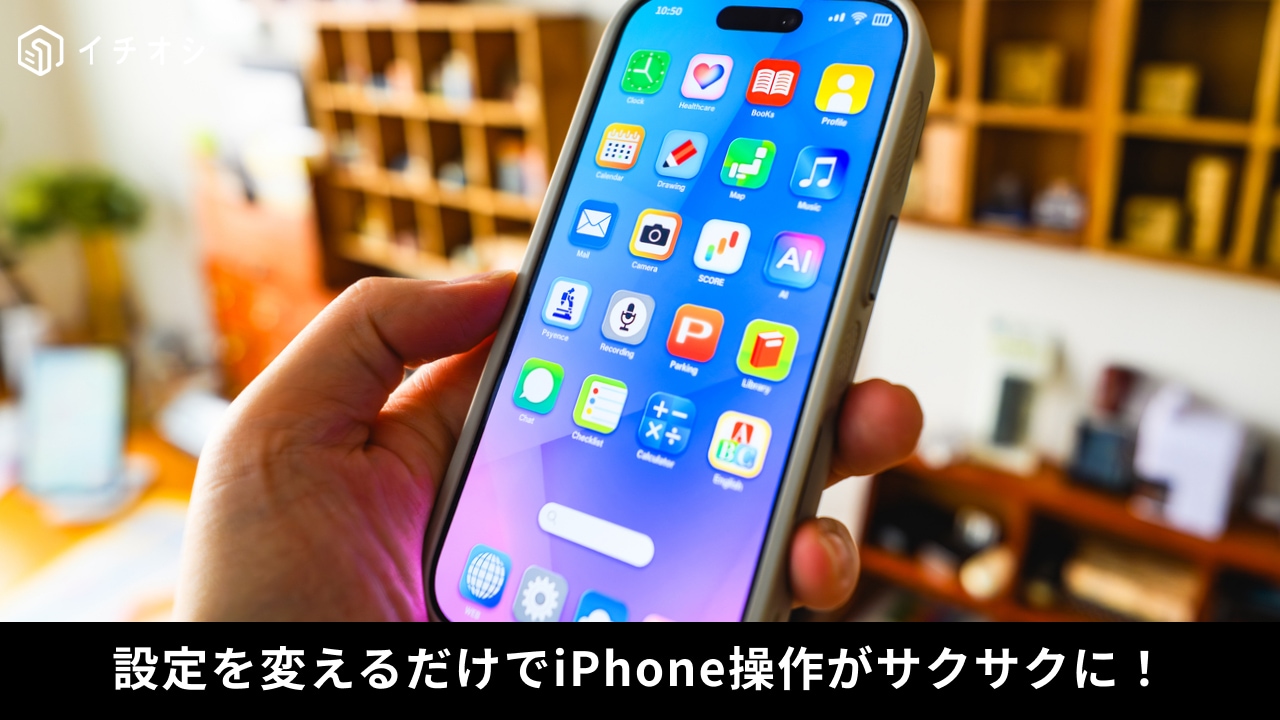
iPhoneの片手操作にイライラ!画面のズレやタッチミスから解放される設定術(※画像出典:Apple)
毎日使うiPhoneですが、「片手でメッセージを打とうとしたら親指が届かない」「画面をタッチしていると、いきなり画面全体が下にズレてしまって操作の邪魔になる」とイライラしたことはありませんか?iPhoneにはユーザーを助けるための機能がたくさんありますが、設定によってはかえって操作ミスを招く原因に。今回は、お節介な動作をスマートに停止し、片手での快適な操作性を手に入れるための簡単ディスプレイ&タッチ設定を3つご紹介します。
1:いまだに我慢して使ってる?タッチ設定を見直して意図しない画面ズレを解消
「設定」>「アクセシビリティ」>「タッチ」から「簡易アクセス」をオフにするだけで、画面下部のスワイプ誤操作による突然の画面ずり下がりを防げます。片手操作時に画面上部へ指を届かせる標準サポート機能ですが、意図しないタイミングで作動して操作を中断させてしまうストレスをすっきりと解消できます。


2:ただの消音用じゃない!アクションボタンによく使う機能を「爆速呼び出し」設定
側面に搭載されたアクションボタンによく使う機能を割り当てておくことで、画面ロックを解除することなく長押しワンアクションで目的のツールを即時起動できます。消音モードの切り替えだけでなく、カメラ起動やフラッシュライト点灯、登録したショートカットの実行などを瞬時に呼び出せるため日常のもたつきを劇的に削減可能です。
3:聞き逃しやメモの手間がゼロ!タップで通話を録音し、自動で文字起こし
通話画面に表示される録音ボタンをタップするだけで相手との通話内容が録音され、さらに標準「メモ」アプリ内へテキスト文字起こしデータとして自動保管されます。通話中にペンや紙を探して慌てることなく重要な要件を確実に記録でき、後からテキスト検索で内容を振り返ることができるためビジネスや大事な連絡の聞き逃しをゼロにできます。

※アクションボタンの設定や通話録音・文字起こし機能は、対応するiPhoneモデルおよびiOSバージョン(iOS 18以降など)でご利用いただけます。機能の詳細はApple公式HPをご確認ください。
※記事内における情報は原稿執筆時のものです。
※記事内容は執筆時点のものです。最新の内容をご確認ください。