




































【勝手な追加や誤操作を防ぐ】iPhoneアプリのインストール制限方法!スクリーンタイムの設定手順
iPhoneのスクリーンタイムを活用したアプリのダウンロード制限方法を解説。特定アプリの遮断や年齢制限、遠隔管理、解除手順までわかりやすくまとめたので、端末の安全運用に役立ててください。
 イチオシスト
※記事内で紹介した商品を購入すると、売上の一部が当サイトに還元されることがあります。
端末の利用において「勝手に新しいアプリを追加されないか」と心配になる場面はありませんか? 結論として、iPhoneに備わっているスクリーンタイム機能を活用すれば簡単に解決できます。一括で新規追加を防ぐ設定のほか、必要に応じて年齢別のアクセス制限へ切り替えることも可能です。利用状況に応じた安全な管理手順を確認していきましょう。
iPhoneアプリのインストール制限はスクリーンタイムで解決
日頃の作業や仕事に追われる中で、端末の利用状況を常に監視し続けるのは容易ではありません。iPhoneでアプリの無断ダウンロードを防ぐには、標準機能であるスクリーンタイムを使うのが最も確実です。
サードパーティ製のセキュリティツールを用意しなくても、端末内の標準設定だけで簡単に制御を行えます。手動での確認作業を減らし、管理にかかる手間やストレスを大幅に軽減できます。
確実なインストール制限の設定手順と仕組み
新しいアプリの取得を完全に止める操作は、iPhoneの標準メニューのみで完結します。すべてを遮断すると不便な場合は、管理者の承認を得て追加する方式に切り替えることも可能です。具体的な手順は以下の通りです。
①ホーム画面から「設定」を開く
②「スクリーンタイム」をタップする
③「コンテンツとプライバシーの制限」へ進む
④「コンテンツ制限」内の「アプリのインストールと購入」を選択する
⑤「アプリのインストール」の項目を「許可しない」に変更する
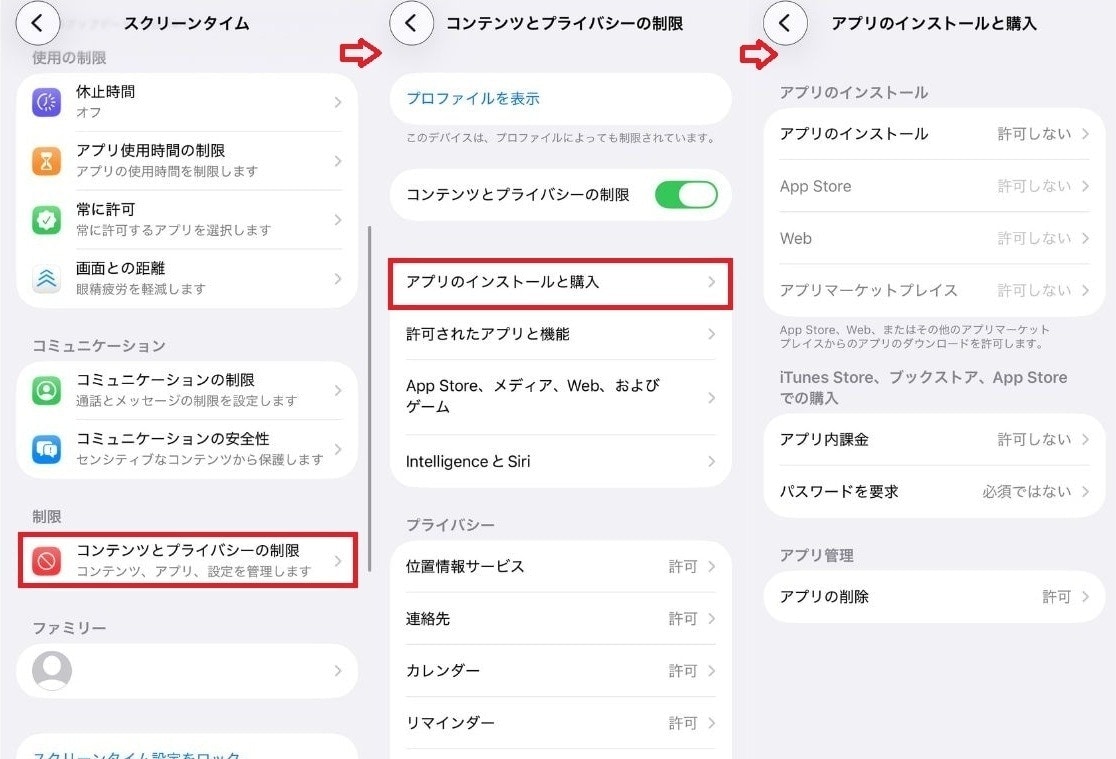
上記の設定を行うと、ホーム画面からApp Storeのアイコン自体が非表示になります。ストアへアクセスする経路が物理的に遮断されるため、目を離した隙に不要なツールが増える心配がありません。
アプリが消えた? インストール制限の意外な落とし穴
設定完了直後にストアアイコンが画面から消えて驚くケースは多く見られます。端末の故障やシステムエラーではないため安心してください。アクセスの入り口を非表示にすることで、新規ツールの追加を物理的に防ぐ仕組みになっています。
必要なアプリを追加したい場合は、一時的にこの制限をオフにする必要があります。毎回パスコードを打ち込む手間は生じますが、どのようなツールが追加されようとしているかを把握できる利点もあります。
特定のアプリをダウンロードできなくするiPhoneの設定方法
すべての追加を一律で禁止するのではなく、利用者の年齢や環境にそぐわない不適切なコンテンツだけを遮断したい場合もあるでしょう。iPhoneでは、アプリごとに設定されている対象年齢のレーティング情報を利用して、細かくフィルタリングを行えます。
利用に不向きなSNSや過激なゲームなどをピンポイントで遠ざけることができ、運用方針に合わせた柔軟な調整が可能です。
年齢制限を活用して不適切なコンテンツをブロックする
個別のアプリ名を指名してダウンロードを直接止める機能は用意されていません。しかし、年齢制限の仕組みを使えば安全な環境を構築できます。各ツールには推奨対象年齢が設定されており、該当しないコンテンツを自動で除外することが可能です。設定手順は次の通りです。
①「設定」から「スクリーンタイム」を開く
②「コンテンツとプライバシーの制限」を選択する
③「App Store、メディア、Web、およびゲーム」へ進む
④「許可されたメディアサービスコンテンツ」内の「アプリ」をタップする
⑤「4+」や「9+」など適切な対象年齢を選択する
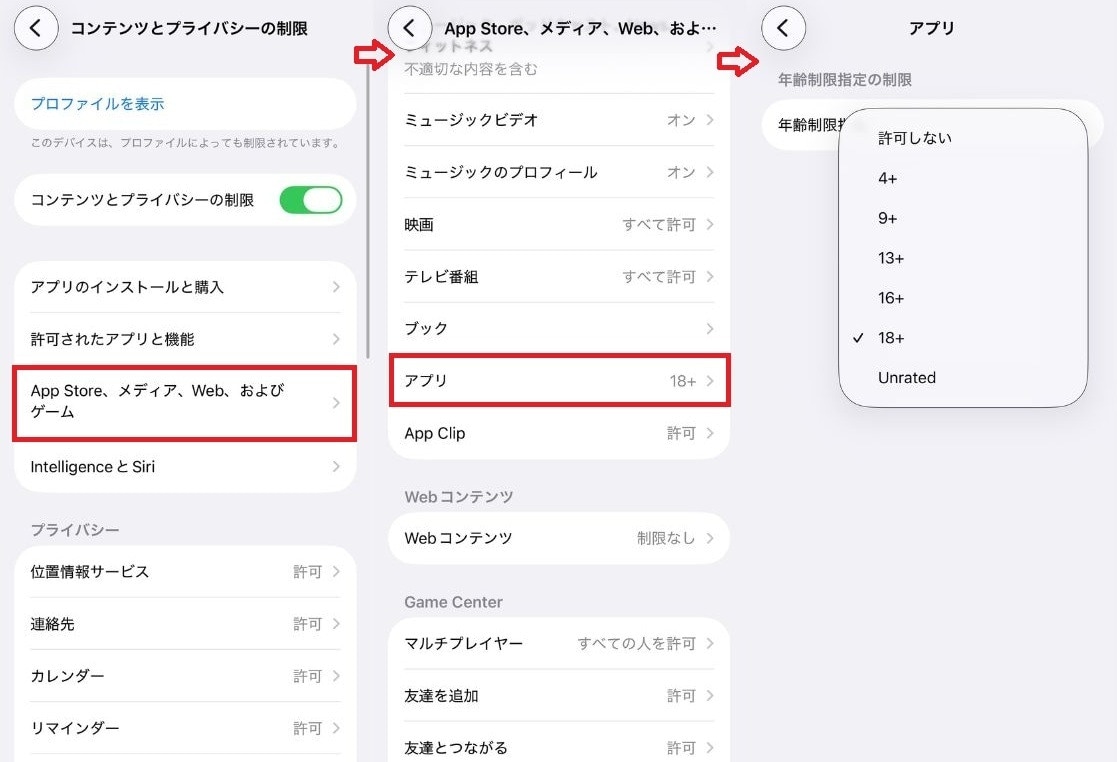
設定した基準を超えるアプリは、検索結果に現れても入手ボタンが押せなくなります。利用者の成長や用途に応じて設定値を引き上げることで、安全性を保ちながら利用範囲を広げられます。
アプリ年齢制限17+ダウンロードを防ぐための具体策
17歳以上を対象とした「17+」指定のアプリは、刺激の強い表現が含まれるため、未成年や不要なトラブルを避けたいユーザーには確実に制限したい項目です。前述のフィルタリング設定で「12+」以下を選択しておけば、17+対象のアプリは自動的にブロックされます。
これにより、過度な描写を含むゲームや、不特定多数とのチャット機能を持つツールの入手を防げます。ネット上で発生しやすいトラブルの多くは、この機能を有効にすることで未然に回避可能です。
仕組みを正しく把握しておくことが、予期せぬリスクから端末を守る鍵となります。端末の利用を一律に禁止するのではなく、安全な枠組みを整えた上で活用していきましょう。
成長に合わせたiPhoneアプリのインストール制限解除
利用者の年齢が上がったり用途が広がるにつれ、連絡ツールや学習・業務用のアプリケーションが必要になる機会が増えてきます。一貫して厳しい制限を掛け続けるのではなく、状況に合わせて制限の解除や緩和を行うことも重要です。ルールを見直す良い契機として捉え、段階的な移行を進めましょう。適度に権限を広げることで、ITリテラシーや自己管理能力を養うきっかけにも繋がります。

制限解除のタイミングと親の承認解除のステップ
iPhoneにおけるアプリのインストール制限解除は、管理者の端末やパスコードを用いていつでも速やかに実行できます。一気にすべての制限を取り払うのが不安な場合は、承認制の機能を活用して段階的に緩和するのが効果的です。具体的な手順は以下の通りです。
①「設定」から「スクリーンタイム」を開く
②「コンテンツとプライバシーの制限」を選択する
③「iTunesおよびApp Storeでの購入」へ進む
④「アプリのインストール」を「許可」に変更する
この操作を行うことで、ホーム画面にApp Storeアイコンが再表示されます。利用ルールが定着した段階などで切り替えるとスムーズです。
アプリの年齢制限解除を求められたときの対処法
周囲で流行しているツールが取得できない場合、年齢制限の解除を求められることがあります。しかし、他人が使っているという理由だけで即座に制限を解除することは推奨されません。
まずは、該当のアプリに高年齢の制限が設けられている理由を一緒に確認することが大切です。課金要素の有無や知らない相手との通信機能の有無など、リスクの要因を把握した上で判断しましょう。
どうしても使用が必要な場合は、利用場所を限定するなどの条件付きで許可を出すのも一案です。リスクの理由を明確に共有することで、安全なネット利用への理解が深まります。
ファミリー共有を活用したiPhoneアプリのインストール管理術
対象のiPhoneを直接操作することなく、自身の端末から遠隔で管理を行える便利な機能をご存じでしょうか。Appleが提供する「ファミリー共有」を導入すれば、手元の画面から簡単にアプリインストールの承認や制限変更が行えます。日常的な管理が大幅に効率化され、離れた場所にいる際も手軽に状況を確認できます。
親のiPhoneから遠隔でインストール制限をかける方法
ファミリー共有を有効にすると、管理者のiPhoneから対象端末のスクリーンタイム設定を直接変更できます。相手の端末を手元に寄せる必要がなく、遠隔から設定の調整を行える点が大きな利点です。外出時や忙しい時間帯でも迅速に対応できます。具体的な手順は以下の通りです。
①自分のiPhoneで「設定」を開く
②最上部の「Apple Account(アカウント名)」をタップする
③「ファミリー共有」を選択する
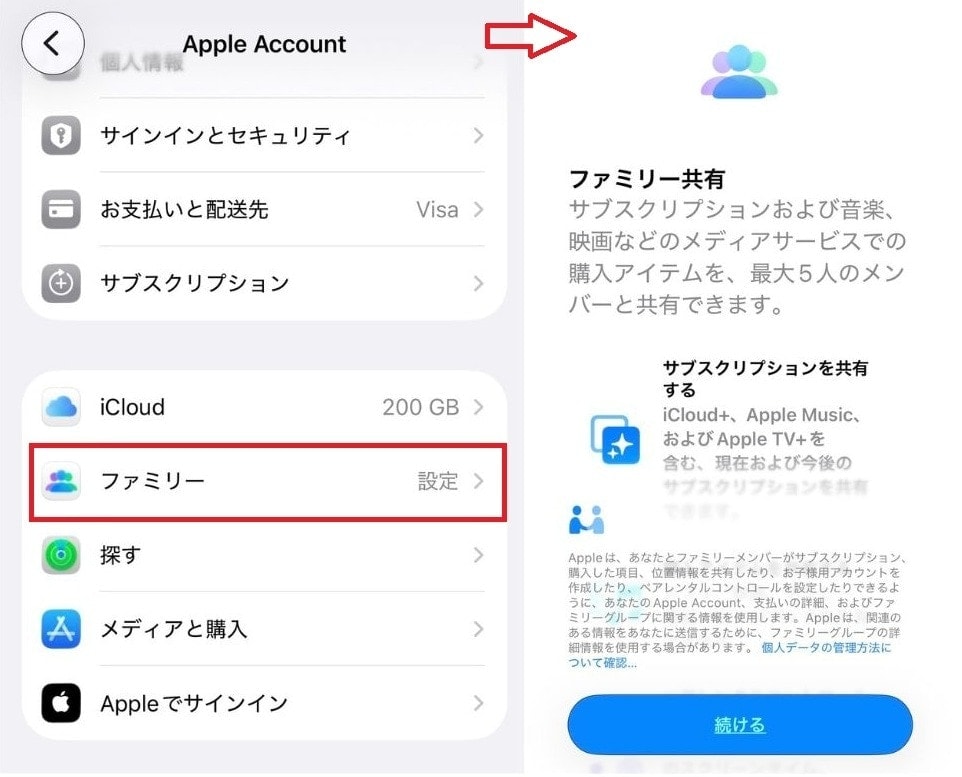
④対象のファミリーメンバー用アカウントを作成または招待する
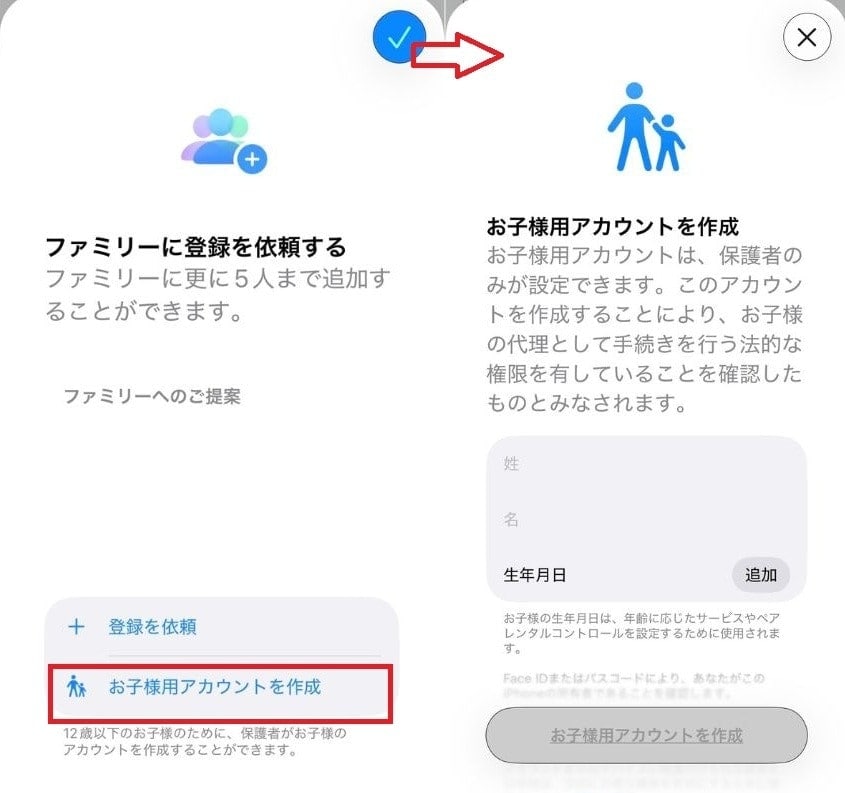
⑤「スクリーンタイム」を有効化する
アカウントの連携が完了すれば、自身の端末から制限項目をコントロールできます。端末を直接回収して操作する手間が省け、運用の負担を減らせます。
購入の承認機能で欲しいと安全を両立させる
ファミリー共有には、新しいアプリを入手する際に管理者の許可を必須とする「承認と購入のリクエスト」機能が備わっています。この機能を活用すれば、無条件の遮断を避けつつ、安全性が確認できたツールのみを許可する運用が可能です。
入手のリクエストが送信されると、管理者の端末へ通知が届きます。画面上でアプリの詳細や対象年齢を確認し、問題がなければその場で承認を行ってダウンロードを許可できます。
この確認プロセスを通じて、相手がどのようなツールに関心を持っているかを把握する機会にもなります。
アプリのインストール制限解除に関するよくある悩みと解決策
実際にiPhoneアプリの制限運用を開始すると、設定上の疑問や予期せぬ運用上の不都合に直面することがあります。抜け道の有無など、よくある懸念事項と対処法をあらかじめ把握しておくと、トラブル発生時にも冷静に対応できます。
パスコードを忘れて制限解除できないときの復旧手順
スクリーンタイム専用のパスコードを忘れてしまった場合でも問題ありません。設定時に登録したApple ID情報を利用することで、新しいパスコードへの再設定が可能です。以下の手順を実行してください。
①「設定」から「スクリーンタイム」を開く
②「スクリーンタイム・パスコードを変更」をタップする
③「パスコードをお忘れですか?」を選択する
④設定時に紐付けたApple IDとパスワードを入力する
⑤新しい4桁のパスコードを設定する
この手順を踏むことでパスコードの初期化が行えます。端末のロック解除コードとは別で設定することが多いため、失念しないよう安全な場所に保管しておきましょう。
制限をかけても抜け道がないか不安なママへのアドバイス
結論として、スクリーンタイムで設定したシステム上の制限を直接的に回避する手段は基本的に存在しません。ただし、ブラウザ上で動作するウェブサービスやゲームなど、アプリ形式をとらないコンテンツには注意が必要です。
App Storeからの取得を制限していても、Webブラウザを介して同様のサービスにアクセスされる可能性があります。これを防ぐには、スクリーンタイムのコンテンツ制限から「Webコンテンツ」の閲覧制限も併せて設定しておくことが有効です。Webコンテンツの制限は以下の手順で行えます。
①ホーム画面から「設定」を開く
②「スクリーンタイム」をタップする
③「コンテンツとプライバシーの制限」へ進む
④「コンテンツ制限」内の「App Store、メディア、Web、およびゲーム」を選択する
⑤「Webコンテンツ」を選択する
⑥かけたい制限を選ぶ
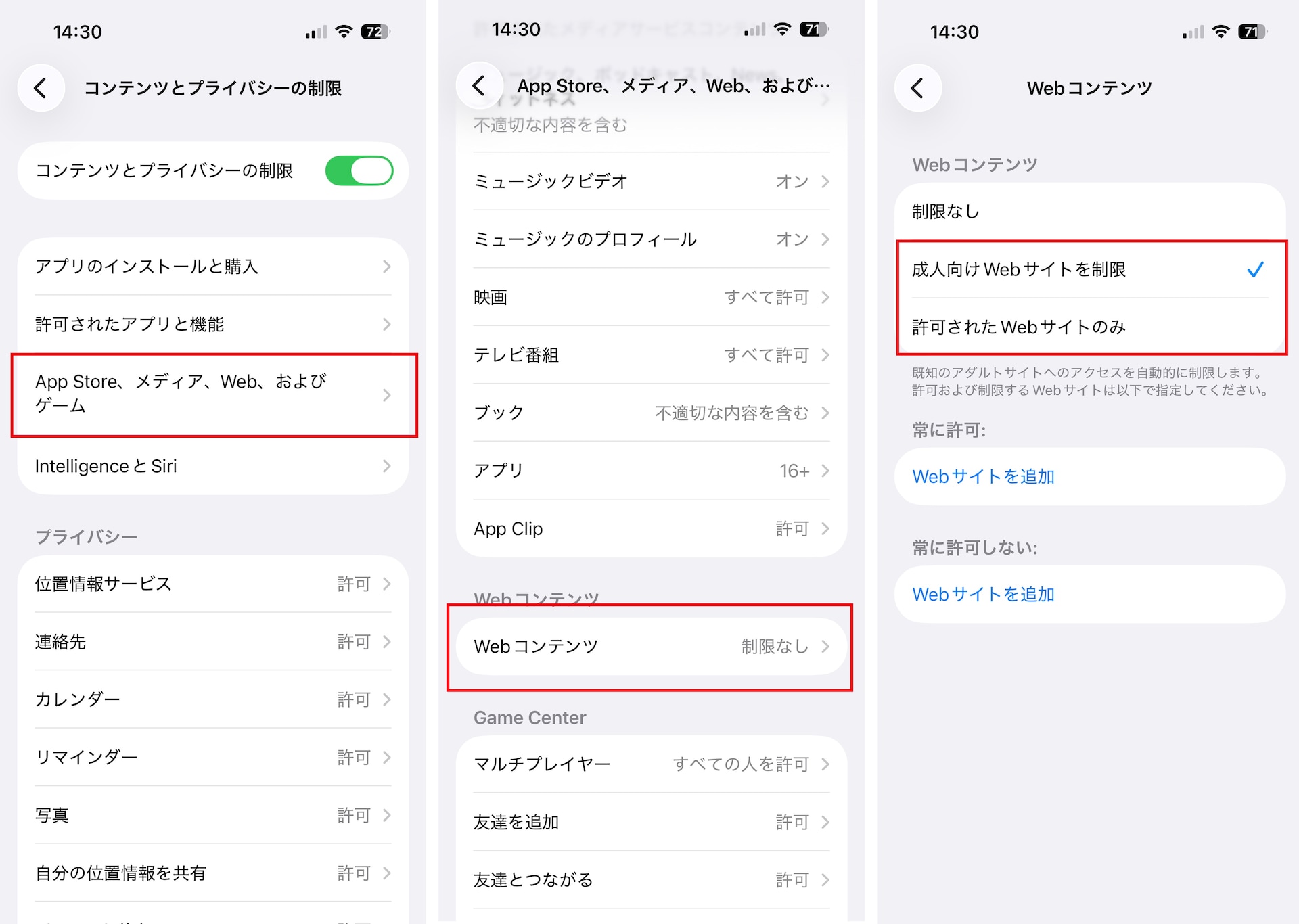
アプリの追加制限とWebアクセスの制限を組み合わせることで、より強固なセキュリティ環境を構築できます。
まとめ:iPhoneアプリのインストール制限を活用して安心のスマホライフを
今回は、iPhoneのスクリーンタイムや各種設定を活用してアプリのインストールを管理する方法について解説しました。インストールの個別制限や年齢別フィルタリングを正しく設定することで、予期せぬトラブルや無断利用を効果的に防げます。標準で備わっている機能をうまく運用に取り入れ、安全で快適なデジタル環境を整えていきましょう。
※記事内容は執筆時点のものです。最新の内容をご確認ください。