



































【Windows11防犯】PCから居場所が筒抜け!? 今すぐ切るべき位置情報オフの自衛ルール
SNSにアップした写真から自宅の住所が特定されるのを防ぐ設定や、Windows 11に潜む現在地漏洩の防止、他人のAirTagによる不審な追跡の暴き方を徹底解説します。
 イチオシスト
※記事内で紹介した商品を購入すると、売上の一部が当サイトに還元されることがあります。
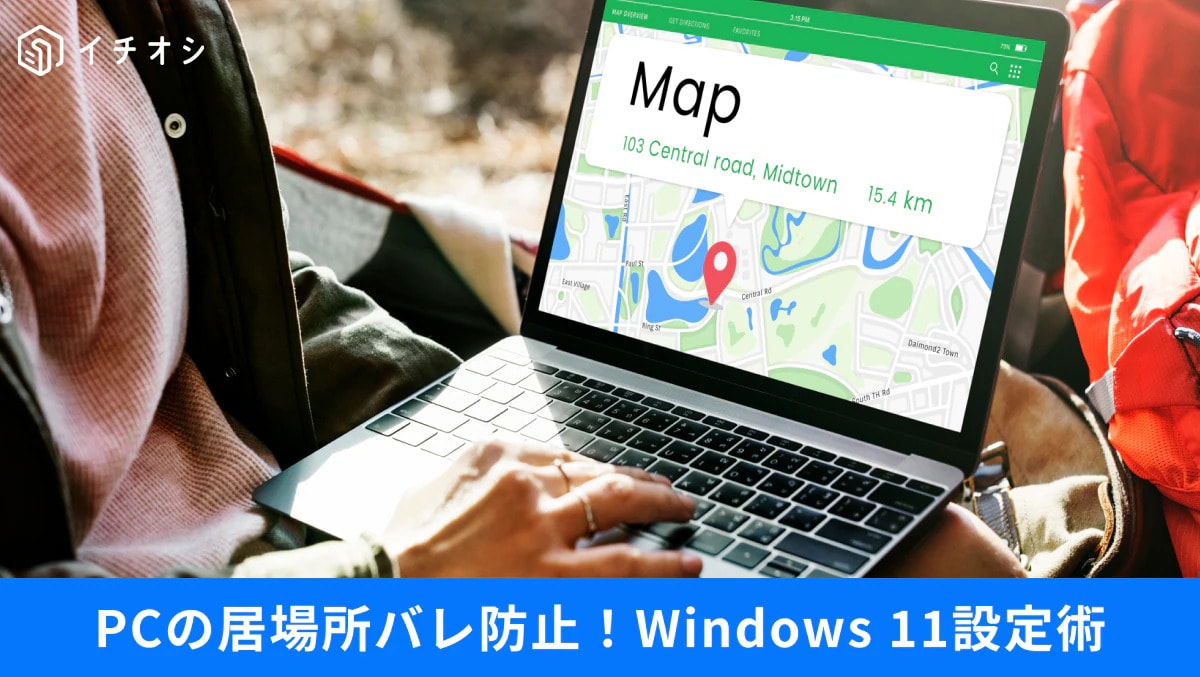
【Windows11・iPhone防犯】PCやスマホから居場所が筒抜け!? 今すぐ見直すべき位置情報オフの自衛ルール
写真や位置情報を手軽に共有できる便利な時代。しかし、その何気ない投稿や初期設定のままのスマホやパソコンから、あなたの「現在地」や「自宅の住所」が他人に丸見えになっている危険があることをご存じですか?最近はデジタルストーカーの手口も巧妙化しています。悪意あるのぞき見を水際でシャットアウトし、自分のプライバシーと身の安全を強固に守るための必須の自衛術を3つ解説します。
1:写真から自宅の住所が特定される?現在地を「大体の地域」にふんわり隠すスマホ設定
iPhoneの「プライバシーとセキュリティ」>「位置情報サービス」からカメラやSNSアプリの「正確な位置情報」をオフにすることで、詳細なピンポイント住所の流出を確実に防止できます。位置情報自体を完全に遮断せずに「おおよその位置情報」として認識させるため、天気の確認や地域ごとの便利機能を維持したまま、SNS投稿からの自宅や職場の特定リスクを大幅に低減できます。

2:パソコンからも現在地が筒抜け?Windows 11で見落としがちな「位置情報」オフ設定
Windows 11の「設定」>「プライバシーとセキュリティ」>「位置情報」から不要なアプリへのアクセス権限をオフに指定することで、PCからの現在地データの自動送信を遮断できます。ブラウザや各種バックグラウンドアプリが無断で取得する位置情報履歴をクリア・制限できるため、自宅やオフィスなど決まった場所で利用するPCのセキュリティを堅牢に保てます。

3:カバンに忍ばされた罠を暴く!他人のAirTagによる不審な追跡を防ぐ「トラッキング通知」
iPhoneの「探す」アプリで「トラッキング通知」を有効にしておくことで、身に覚えのない他人のAirTagなどの紛失防止タグが一緒に移動している際に画面上で自動警告を受け取ることができます。持ち物に仕込まれた不審な追跡タグを音やマップ表示で早期に検知・特定できるため、ストーカー行為や意図しない位置追跡の被害を未然に暴いて防ぐことが可能です。

※トラッキング通知や位置情報設定の項目は、OSやデバイスのアップデート状況によって配置や名称が変更される場合があります。
※記事内における情報は原稿執筆時のものです。
※記事内容は執筆時点のものです。最新の内容をご確認ください。