




































インスタでグループチャットを作る方法【LINE交換なし】勝手に追加を防ぐ設定も解説
プライベートな連絡先を教えずに複数人で連絡を取りたいときは、インスタグラムのグループチャットが便利です。作り方やメンバーの招待方法、知らない人から勝手に追加されるのを防ぐ設定、退出時のマナーを解説。
 イチオシスト
※記事内で紹介した商品を購入すると、売上の一部が当サイトに還元されることがあります。
趣味の集まりやイベントなどで知り合った人たちと連絡を取りたいとき、「プライベートな連絡先まで教えるのは少し気が引ける」と感じることはないでしょうか。実は、別のメッセージアプリをわざわざ交換しなくても、インスタグラムのグループチャット機能を使えば簡単に解決できます。プライバシーを保ちつつ、安全に複数人でやり取りするための作成手順やマナーをご紹介します。
連絡先の交換不要! インスタのグループ機能が人付き合いに役立つ理由

連絡先の交換不要! インスタのグループ機能が人付き合いに役立つ理由
ちょっとしたコミュニティの集まりで、「業務連絡はしたいけれど、個人の連絡先は伏せておきたい」と思う場面はよくあるものです。そのような状況で重宝するのが、インスタグラムのグループチャットです。使い慣れたアカウントをそのまま活用し、複数人でスムーズにメッセージを交わすことができます。ここでは、この機能がコミュニティでの交流においていかに便利で安心できるか、具体的なメリットを紐解いていきます。
適度な距離感を保ちながら連絡や画像共有が可能
どのような人間関係においても、程よい距離感を維持することは重要です。インスタグラムのグループチャットを活用すれば、個人的な連絡先を明かすことなく、すぐに複数人でのコミュニケーションを開始できます。
たとえば、単発のイベントの打ち合わせや趣味の集まりなど、期間限定で連絡を取り合いたいケースに最適です。テキストだけでなく、その場で撮影した写真や動画も手軽にシェアできるため、参加者同士の情報共有ツールとして大いに活躍します。連絡先を知られないという安心感は、人間関係の心理的なハードルを大きく下げてくれるでしょう。
複数人での会話も快適! プロジェクトや趣味の集まりに最適
インスタグラムのグループ機能なら、多くのメンバーと同時にやり取りができるため、プロジェクトの進行管理やイベントの幹事同士の連絡網として用いるのにぴったりです。
わざわざ新しい専用アプリを導入する手間がなく、参加メンバーが普段から利用しているインスタグラム上でそのまま会話できる点が大きな強みです。スマートフォンの操作に不慣れな人であっても、招待を受けるだけで簡単に参加できます。目的やチームごとにグループを分けて運用すれば、重要な連絡が流れてしまう事態も防げ、利便性の高い連絡手段として重宝するはずです。
インスタグラムでのグループチャット作成と招待のステップ
インスタグラム上にグループチャットを立ち上げる操作は、驚くほどシンプルです。一度手順をマスターしておけば、新たなコミュニティができた際にもすぐに対応できます。ここからは、新規でトークルームを作る手順や、後から別の人を追加する方法を詳しく説明します。作成したグループが見当たらなくなったときの探し方も紹介しますので、ぜひ実際の画面を見ながら試してみてください。
iPhone・Android共通! 新規グループ立ち上げの手順
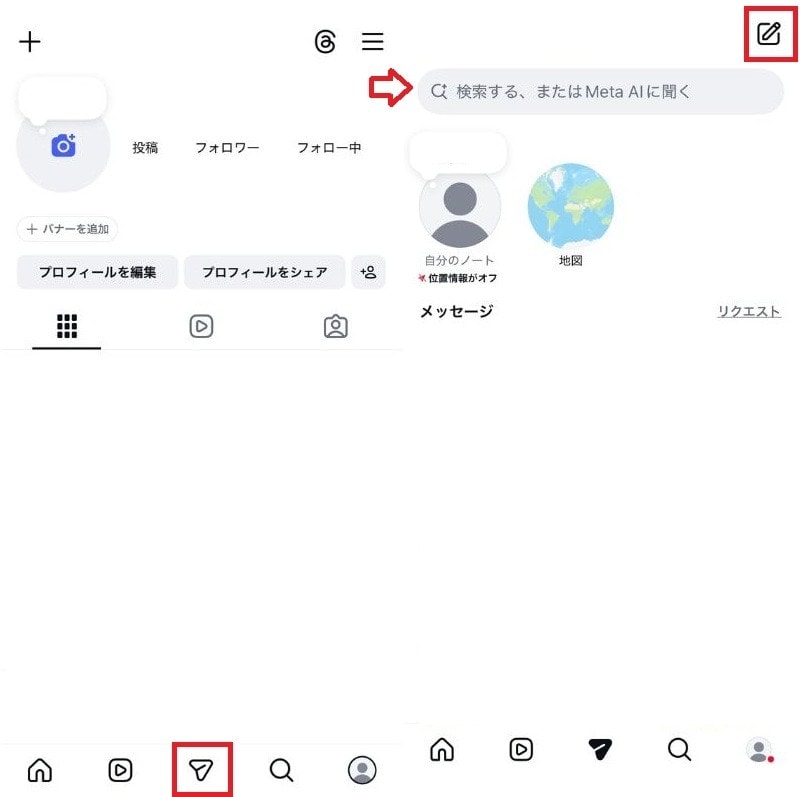
新規でグループチャットを立ち上げる操作は、iPhoneとAndroidのどちらを利用していても基本的に違いはありません。以下の流れに沿って設定を行ってください。
iPhone・Android共通! 新規グループ立ち上げの手順
②画面右上にある「新規作成(ペンのマーク)」をタップする
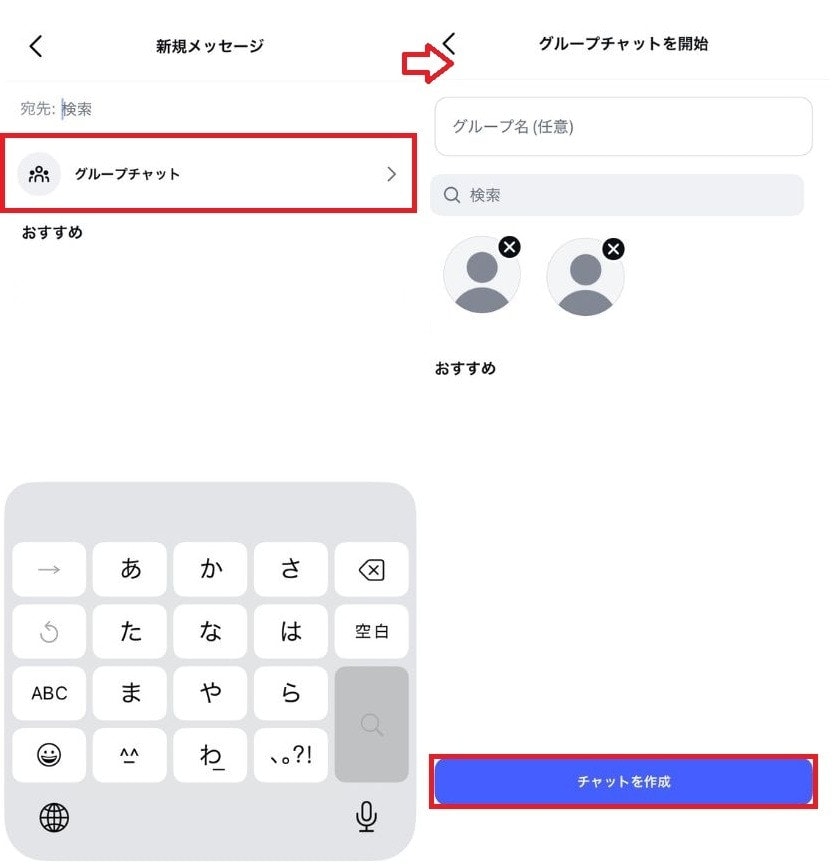
「チャットを作成」ボタンを押す
④宛先リストが表示されるので、追加したいメンバーのアカウントに複数チェックを入れる
⑤「チャットを作成」ボタンを押す
以上の操作だけで、メンバー専用のトークルームが完成します。最初のメッセージを送信した時点で参加者全員に通知が送られ、やり取りを開始できるようになります。
作成後に新しいメンバーを招待して追加するには
トークルームを立ち上げたあと、「あの人もメンバーに入れたい」と考えるケースもあるでしょう。インスタグラムの機能では、あとからでも手軽に新規メンバーをグループに加えることが可能です。
作成後に新しいメンバーを招待して追加するには
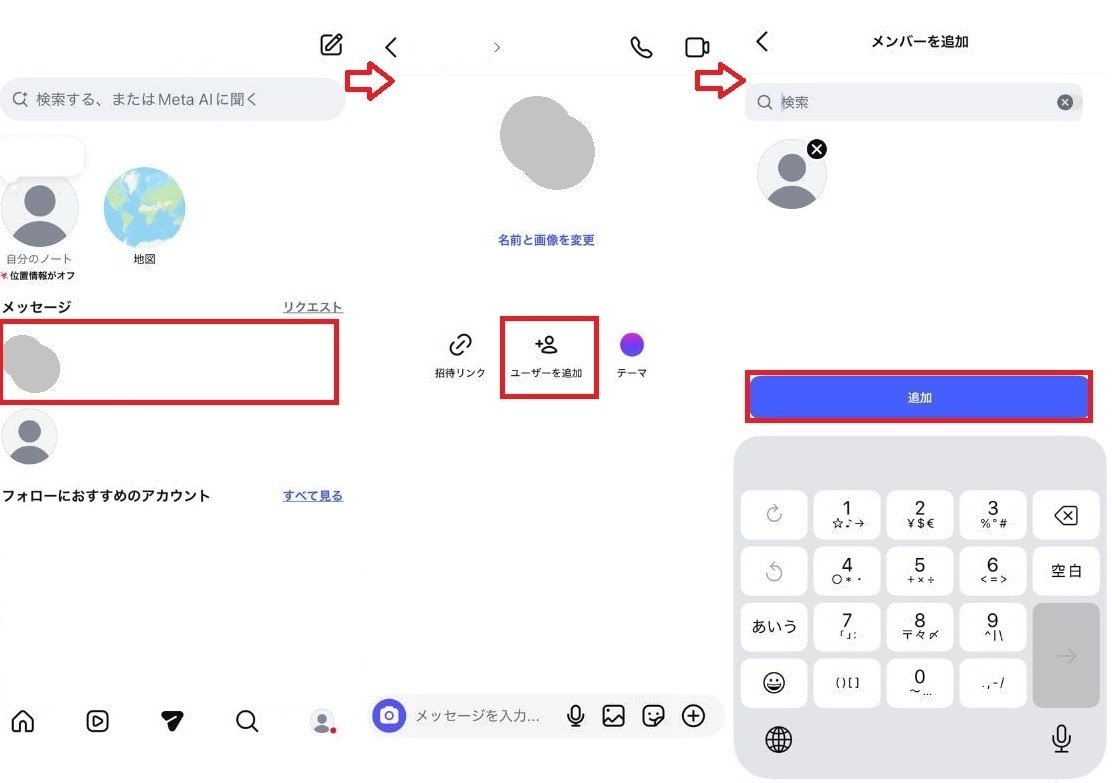
①メッセージ一覧から、対象となるグループチャットの画面を開く
②「ユーザーを追加」というメニューを選択する
③追加したいアカウントを指定し、「次へ」をタップして完了させる
この操作により、途中参加のメンバーもシームレスに招待できます。新しく入った人に対しては、これまでの会話の流れや目的を軽く説明してあげると、スムーズに会話の輪に加わることができます。
グループチャットが見つからない? 迷子になったときの探し方
「作成したはずのグループ画面が見当たらない」と戸惑う声は意外と多いものです。インスタグラムには多様な機能が備わっているため、特定の画面を見失ってしまうことは珍しくありません。
実は、グループチャットのスレッドは、個人間のダイレクトメッセージ(DM)と同じ場所に格納されています。
ホーム画面右上の「メッセージアイコン」からDMの一覧画面を開きましょう。リストの中に、ユーザーのアイコンが複数重なって表示されているスレッドがあれば、それがグループチャットです。もし埋もれてしまって探しにくいときは、上部の検索バーにグループの名称や参加メンバーのアカウント名を入力することで、すばやく見つけ出すことができます。
グループチャットの作成や追加がうまくいかない原因とは
メンバーをグループに招待しようとした際、「なぜかエラーになって追加できない」というトラブルに直面することがあります。円滑に連絡網を構築したい場面でつまずくと、少し焦ってしまいますよね。実は、相手側のアカウント設定や状況が影響し、追加がブロックされているケースがあるのです。ここでは、招待に失敗する際によく見られる原因と、そのチェック方法について掘り下げて解説します。
メッセージの受信設定とフォロー状況をチェックする
グループに招待できない原因として頻繁に見られるのが、相手側のメッセージ受信設定です。インスタグラムでは、自身のプライバシーを保護する目的で「自分がフォローしている相手からのみメッセージを受け付ける」という制限を設けているユーザーが多数存在します。
そのため、お互いにフォローし合っていない状態だと、招待そのものが弾かれてしまうことがあります。まずは相互フォローの状態になっているかをチェックしましょう。それでも追加できない場合は、相手の方に設定メニューの「メッセージとストーリーズへの返信」から、受信範囲の設定を変更してもらうよう頼んでみるのが確実です。
ブロック設定や鍵アカウント(非公開)が影響している場合
さらに考えられる要因として、アカウント間のブロック・制限設定や、非公開設定(鍵アカウント)の仕様が干渉しているケースが挙げられます。過去の操作で誤って相手を制限リストに入れていたり、ブロックしていたりすると、当然ながらグループへの追加は不可能です。
加えて、相手のアカウントが非公開になっていると、承認済みのフォロワー以外からはグループに勝手に追加できないようシステムで保護されています。これはスパムや迷惑行為を防止するための重要な仕組みです。どうしても追加できないときは、お互いのアカウント状態を再確認しつつ、個人宛のDMで「グループに招待したんだけど、通知は届いている?」と直接確認をとるのがおすすめです。
見知らぬ人からの勝手なグループ追加を防ぐプライバシー設定
インスタグラムを利用していると、「全く面識のない海外ユーザーのグループにいきなり放り込まれた」といったトラブルに遭遇することがあります。日常の個人的な記録をアップしているユーザーにとって、見知らぬ人からの突然の接触は決して気分の良いものではありません。しかし、事前の設定次第でこうした事態は確実に防ぐことができます。ここでは、自身のアカウントを守るための設定手順と、万が一怪しいグループに追加されてしまった際の正しい対処法をご紹介します。
勝手な招待をブロック! メッセージの受信範囲を変更する
無関係なアカウントから勝手にグループへ引き込まれるのを回避するには、メッセージの受信ルールを厳格に設定しておくことが最善の策です。わずかな設定変更を行うだけで、スパムのストレスなく安全に利用できるようになります。
勝手な招待をブロック!メッセージの受信範囲を変更する
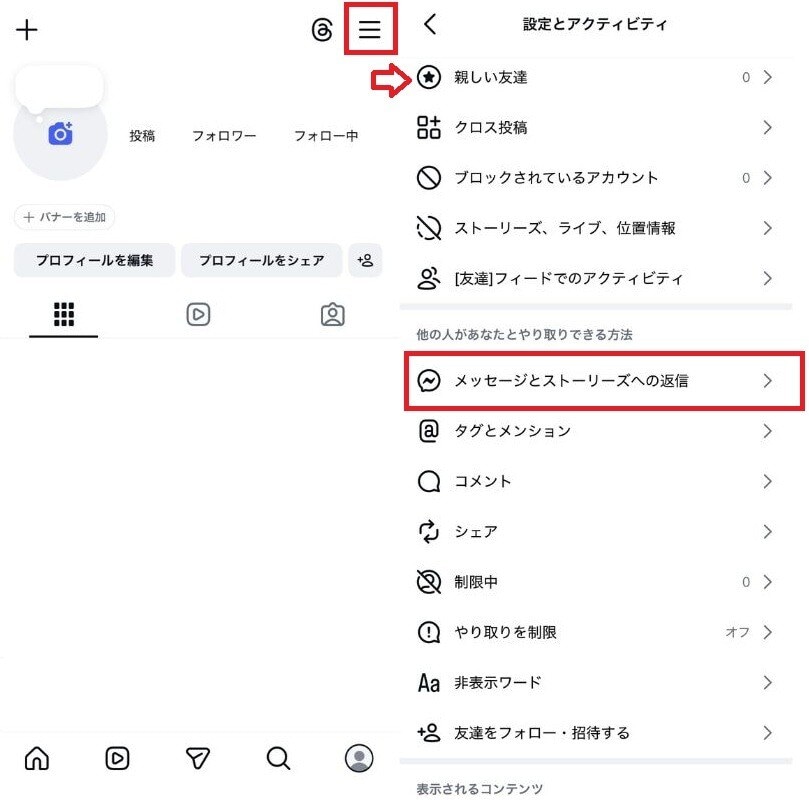
①自身のプロフィール画面を開き、右上の「三本線(メニュー)アイコン」をタップする
②「設定とアクティビティ」の中にある「メッセージとストーリーズへの返信」を選択する
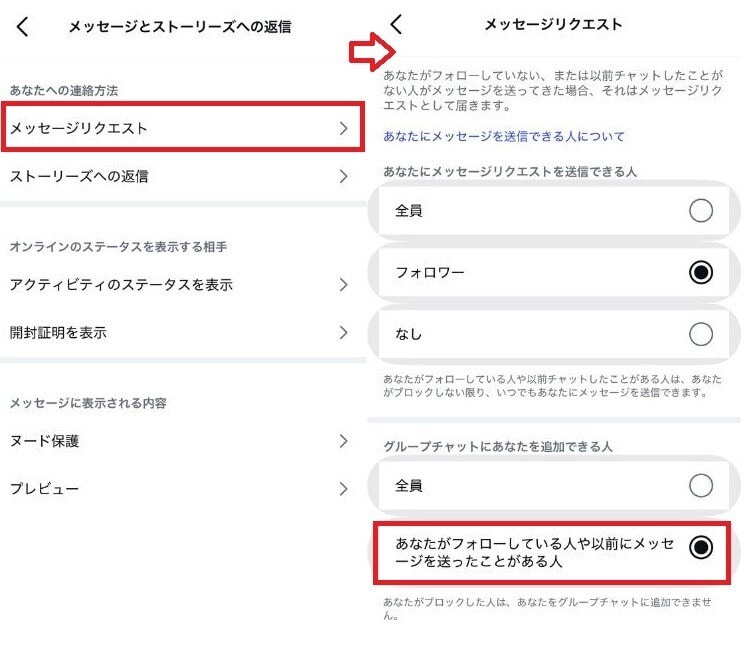
「メッセージリクエスト」という項目を開く
③「メッセージリクエスト」という項目を開く
④「グループチャットにあなたを追加できる人」の項目を、「あなたがフォローしている人や以前にメッセージを送ったことがある人」に切り替える
この状態にしておくことで、自分がフォローしていない赤の他人からグループに放り込まれる被害を防げます。アカウントの安全性を高めるためにも、一度設定状況を確認しておきましょう。
スパムや怪しいグループに追加されてしまったときの正しい対処法
もし事前の設定が間に合わず、スパムや怪しげな勧誘のグループチャットに入れられてしまった場合は、どのように振る舞うべきでしょうか。
まず重要なのは、トークルーム内に貼られたURLや画像を決してタップしないことです。悪意のあるサイトへの誘導や、情報の抜き取り被害に遭う恐れがあります。次に、相手のメッセージには一切反応せず、速やかに画面上部のメニューから「チャットを退出」を選択してグループから離脱してください。退出したあとに招待してきた主催者のアカウントをブロックし、運営に通報しておけば完璧です。慌てず冷静に対処することが、トラブル回避の鍵となります。
既読の仕組みや他の投稿の見え方は? グループチャットの疑問
グループチャットを利用する際、多くの人が気にするのが「既読」の仕様や、自分の他の活動がメンバーにどう見えているかという問題です。「既読スルーをすると印象が悪いのでは?」「裏でやっている別のアカウントがバレるのでは?」といった不安を抱く人もいるでしょう。ここでは、トークルーム内での既読の付き方や、ストーリーズ機能との用途の違い、そして別アカウントの存在が知られてしまうのかどうかといった疑問について紐解いていきます。
誰が読んだか判明する? 既読の仕様と返信のプレッシャー対策
インスタグラムのグループ機能においても、一般的なメッセージアプリと同じように「既読」がつく仕様になっています。送信されたメッセージのすぐ横に、それを閲覧したメンバーの小さなアイコンが並ぶため、誰が内容を確認したのかが参加者全員に把握される仕組みです。
「既読をつけてしまったからには早く返信しなければ」と焦ってしまう人も多いはずです。仕事や用事で忙しく、長文を打つ余裕がないときもありますよね。そのような場合は、メッセージに「いいね(ハートマーク)」のリアクションだけを返しておくのがおすすめです。これなら「確認しました」という意思表示になり、精神的な負担をかけずに円滑なコミュニケーションを維持できます。
DMのグループとストーリーズの「親しい友達」機能の違い
インスタグラムには、DM画面で作る「グループチャット」の他に、ストーリーズの公開範囲を限定する機能も存在します。この両者の使い分けが曖昧になり、混同してしまうユーザーもいるようです。
DMのグループチャットは、文字や画像をやり取りして「会話」を交わすための連絡手段です。これに対してストーリーズの「親しい友達」機能は、24時間限定で公開される投稿を、指定したメンバーにだけ「見てもらう」ための配信機能と言えます。話し合いや業務連絡が必要なときはDMのグループを活用し、プライベートな日常の様子を限定された友人にだけ共有したいときはストーリーズを使うなど、用途に合わせて使い分けるのがスマートです。
別のアカウント(サブ垢)の存在はグループのメンバーにバレる?
「グループに入ったことで、趣味用の別アカウントや知られたくない投稿まで筒抜けになるのでは?」という声もよく耳にします。結論から言えば、グループに所属したからといって、あなたが所有する他のアカウント情報が自動的に共有されるようなことはありません。
グループチャットに紐づいているのは、参加時に使用している「そのアカウント」単体です。特定のアカウントでやり取りをしている限り、システム経由で別のサブアカウントの存在が露見するような仕組みはないため、過度に心配する必要はありません。
トラブルを避ける! グループから離れるときのスマートなマナー
プロジェクトが終了したり、所属していたコミュニティから離れたりして、そのグループチャットに留まる理由がなくなることもあります。そうした場面で、「無言で退出すると印象が悪いかな?」と離脱のタイミングに頭を悩ませる人は少なくありません。ここでは、手元の画面から消去する「削除」と、メンバーから外れる「退出」の違いを明確にしつつ、人間関係をこじらせずに美しくグループを離れるための挨拶のポイントについて解説します。
「チャットの削除」と「グループ退出」の決定的な違い
トークルームの整理を行おうとすると、メニュー内に「削除」と「退出」という項目が出てきます。この二つは結果が全く異なるため、目的に応じて使い分ける必要があります。
「削除」を実行した場合、自分のDM一覧画面からそのスレッドの表示が消えるだけで、グループのメンバーとしては残ったままです。そのため、誰かが新しい発言をすれば再び一覧に復活します。
対照的に「退出」を実行すると、そのグループのメンバーから正式に離脱することになります。過去のやり取りは閲覧できなくなり、新規のメッセージ通知も来なくなります。完全に縁を切りたい、あるいは役割を終えて離れたいという場合は、「削除」ではなく「退出」を選択するのが正しい対処法です。
退出の事実はバレる? 印象を悪くしない離脱のコツ
「退出したことは他のメンバーに知られてしまう?」と気になりますが、抜けた瞬間に大々的な通知メッセージが全員に送られるような仕組みはありません。とはいえ、参加者リストからはあなたの名前が消去されるため、いずれ気づかれることになります。
何の言葉もなく突然離脱してしまうと、「気に障るようなことでもあったのだろうか」と周囲に不要な憶測を抱かせてしまいがちです。波風を立てずに抜けるためには、離脱する直前に短く挨拶を書き残すのが良いマナーと言えます。「プロジェクトが無事に完了しましたので、連絡先の整理も兼ねて退出させていただきます。これまでありがとうございました!」といった一文を添えるだけで、互いに後腐れなくスッキリとした印象を残すことができます。
まとめ:インスタのグループ機能を駆使して快適な人付き合いを!
今回は、インスタグラムのグループチャットの作成手順をはじめ、安全性を高めるプライバシー設定や、トラブルを避けるための退出マナーについて解説しました。LINEなどの個人的な連絡ツールを無理に教え合わなくても、インスタグラムの機能を賢く使えば、プライバシーを確保したまま円滑な連絡網を作ることが可能です。
自分の情報を守るための設定や、周囲へのちょっとした気配りの方法を知っておくだけで、コミュニティでのやり取りが格段にストレスフリーになります。便利な機能を味方につけて、程よい距離感で快適な人間関係を築いていきましょう。
※記事内容は執筆時点のものです。最新の内容をご確認ください。