




































LINEで友達追加できない原因は?上限・エラー対処法と安全設定
LINEで友達追加ができない原因と対処法を解説。5,000人の人数制限や一時的なペナルティ、通信エラーの解決手順から、トラブルを防ぐセキュリティ設定までわかりやすく紹介します。
 イチオシスト
※記事内で紹介した商品を購入すると、売上の一部が当サイトに還元されることがあります。
LINEで新しい連絡先の登録がうまくいかず、戸惑った経験はないでしょうか。原因の多くは、アカウントの上限数(最大5,000人)やシステムによる制限であり、適切な手順を踏めば解決できます。今回は登録エラーが発生する理由やトラブルを回避するプライバシー設定、連絡先リストの整理方法を分かりやすくまとめました。
LINEの友達追加制限と上限数の仕組み
突然連絡先が追加できなくなると、スムーズなやり取りが阻害されて不便を感じるものです。追加機能に制約がかかる背景には、いくつかの明確な要因が存在します。多くのユーザーが直面する代表的なトラブル原因を整理しました。
登録枠の上限は最大5,000人
LINEで登録できる友達の数は、最大5,000人までに制限されています。このカウントには、日常的にやり取りしている相手だけでなく、非表示に設定しているアカウントも含まれます。長期間同じアカウントを利用していると、気づかないうちに枠を使い切ってしまう場合があります。
上限に達した際は、利用していない公式アカウントを整理するのが効果的です。過去の特典獲得などの目的で登録した企業や店舗のアカウントを省くことで、新たな連絡先を登録するための空き枠を簡単に確保できます。
短時間での連続追加による機能停止
1日のうちに短時間で大勢のユーザーを追加すると、システム側に不正利用と判定され、保護機能として一時的に追加権限がストップします。ビジネスの交流会やイベント等でまとめて連絡先を交換した際に発生しやすい現象です。
このペナルティは手動ですぐ解除することはできません。相手側から登録してもらうなどの代替案を検討するか、およそ24時間ほど時間を置いてシステムの自動解除を待ちましょう。
「正常に処理できませんでした」と表示される場合
画面に「正常に処理できませんでした」という旨のエラーが出るときは、ネットワーク接続の不具合やアプリ側の一時的なトラブルが疑われます。フリーWi-Fi接続時や通信状況が悪い場所でQRコードを読み込もうとすると発生しがちです。
このような場合は、通信経路を切り替えることで改善することがあります。端末の通信状態をチェックし、機内モードの切り替え(ON/OFF)を行ってみてください。また、アプリ自体を一度完全終了させてから立ち上げ直す方法も即効性があります。
安全性を高めるプライバシー機能と友達追加設定
見知らぬユーザーとの不要な接続やトラブルを避けるため、LINEには各種セキュリティ設定が用意されています。意図しない相手からの登録を防ぎ、安全に連絡先を交換するための設定手順を紹介します。
年齢確認の未完了による検索制限

セキュリティ上の仕様として、18歳未満のユーザーや年齢確認が完了していないアカウントでは、IDや電話番号を利用した検索機能が制限されます。不特定多数との安易な接続を遮断するための保護対策です。
ID検索が使えない状況で連絡先を交換したい場合は、自身のQRコード画像をメールやメッセージアプリ等で共有し、読み取ってもらう方法が役立ちます。見知らぬ相手から検索される心配がなく、防犯面でも有効な手段です。
「友だちへの追加許可」をオフにして自動登録を防止
電話番号を知っている相手のリストへ自動的に登録される機能をあらかじめ無効にしておくことで、意図しない相手と繋がるリスクを回避できます。
番号による接続が必要なタイミングだけ一時的に設定を有効化すれば問題ないため、普段はオフに維持しておくのが安全です。知らないアカウントから追加されるのを防ぐためにも、設定状態を確認しておきましょう。
QRコードを活用した確実な追加手順
対面で連絡先を交換する際は、目の前の相手のみと安全に接続できるQRコード機能を利用するのが確実です。お互いに画面を提示するだけの簡単な操作で完了します。
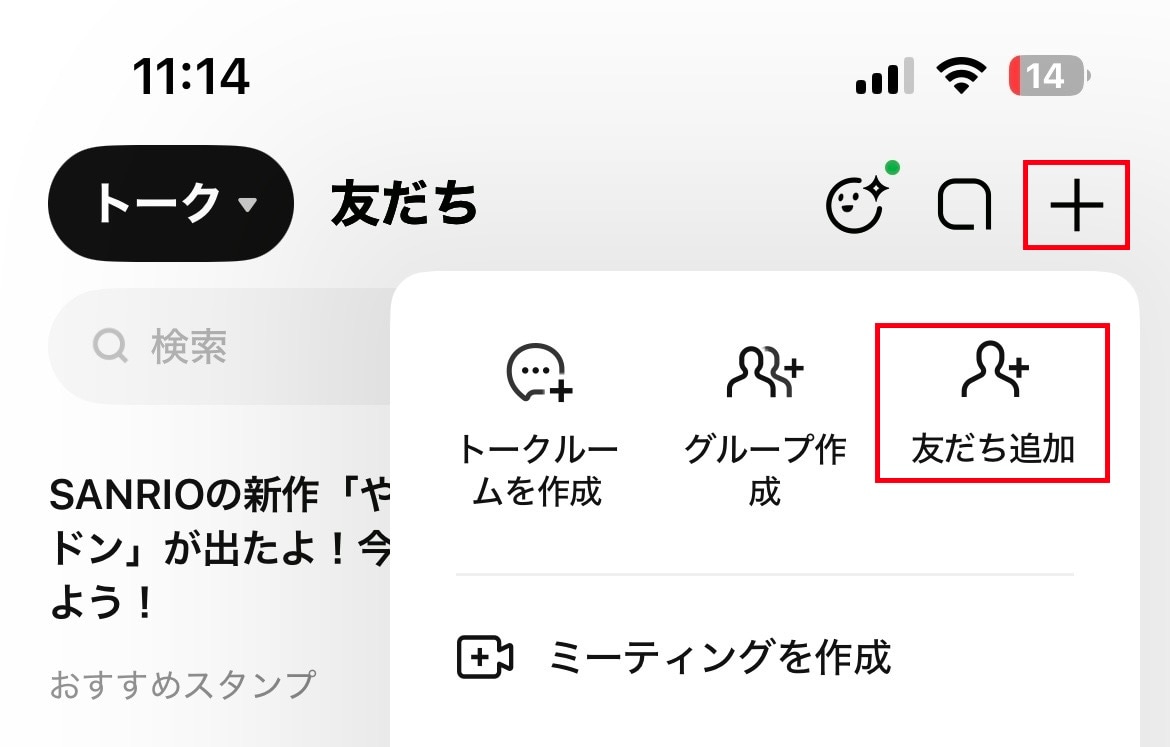
1. ホーム画面の右上にある「+」をタップして「友だち追加」アイコンを選択する
2. メニュー内の「QRコード」を選択する
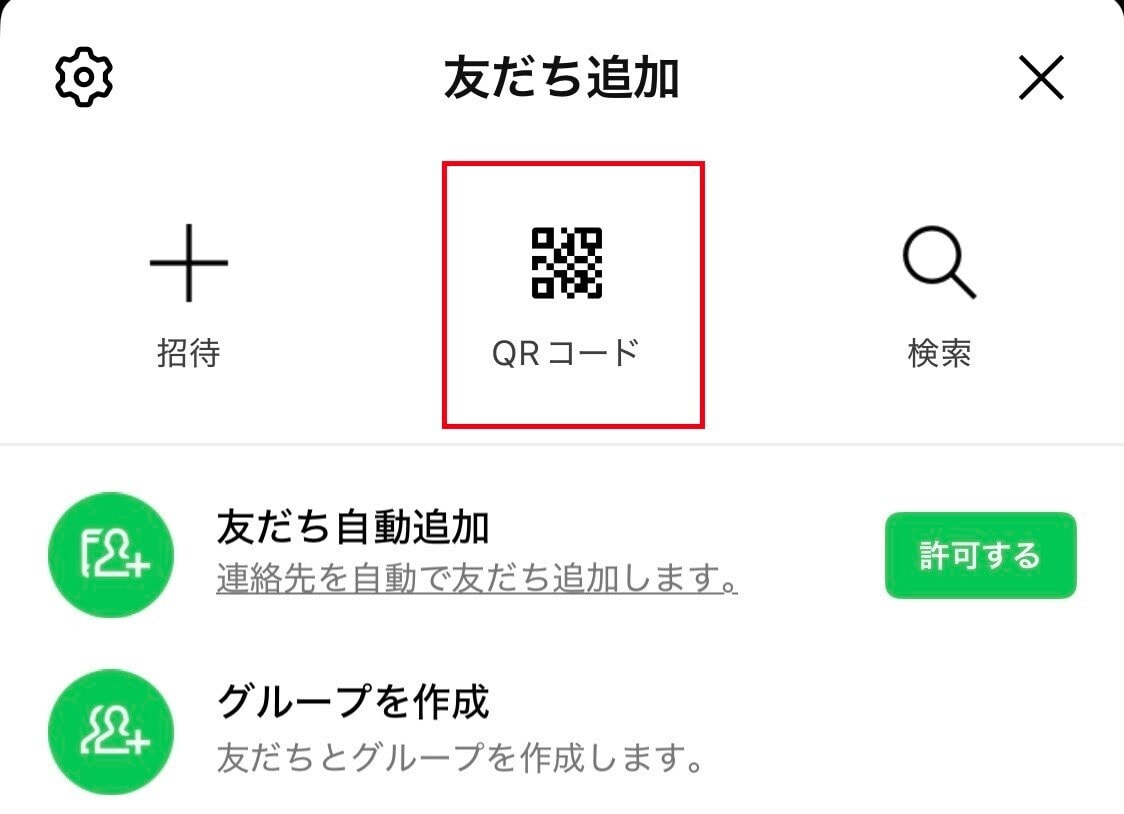
3. カメラ枠内に相手のコードを合わせてスキャンする
4. 表示されたアカウント名を確認のうえ「追加」を選択する
手入力による間違った相手への登録リスクがなく、非常にスムーズです。
知らないアカウントからのグループ招待を拒否する方法
見知らぬユーザーから身に覚えのないグループへ追加されるのを防止するには、プライバシー設定のメッセージ受信拒否を有効にしておく必要があります。不要な勧誘やメッセージを未然に遮断するための操作手順は以下の通りです。
1. ホーム画面右上の歯車マーク(設定)を選択する
2. 一覧から「プライバシー管理」を選択する
3. 「メッセージ受信拒否」の項目をONに切り替える
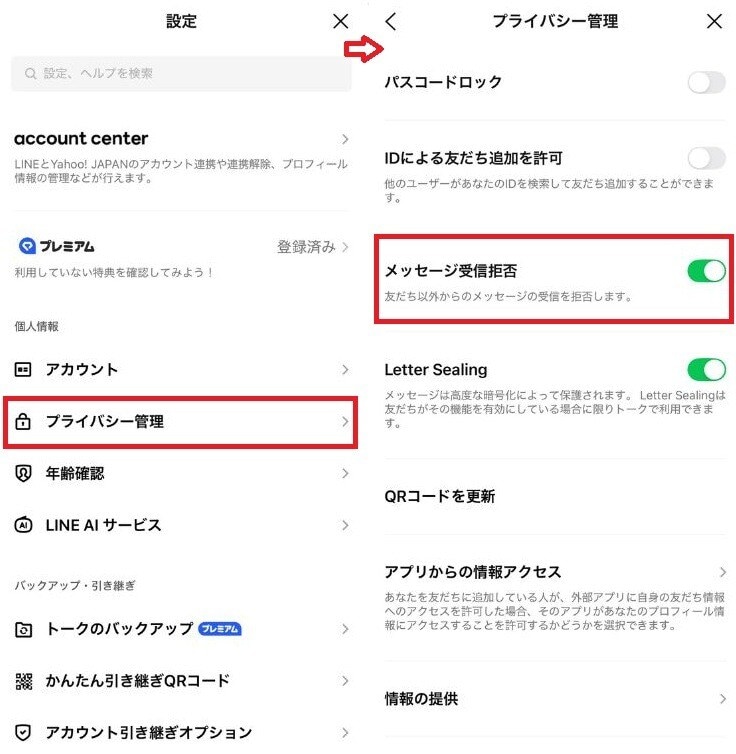
この設定を有効にすることで、登録外の相手からのダイレクトメッセージや招待が届かなくなり、スパム対策として機能します。
【OS別】友達追加トラブルの解決手順
利用している端末がiPhoneかAndroidかによって、トラブル発生時の対応手順が一部異なります。OSごとの設定箇所や対処法を押さえておくことで、いざという時も冷静に対応できます。
iPhoneでカメラが起動せずQRコードが読めない場合
iPhoneでスキャン機能が動かない場合、端末のOS設定でLINEに対するカメラの使用許可が降りていない可能性が高いです。権限を有効化することで解決します。
1. iPhoneの「設定」アプリを開く
2. 画面を下部までスクロールし「LINE」を選択する
3. 「カメラ」のアクセス許可スイッチをONにする
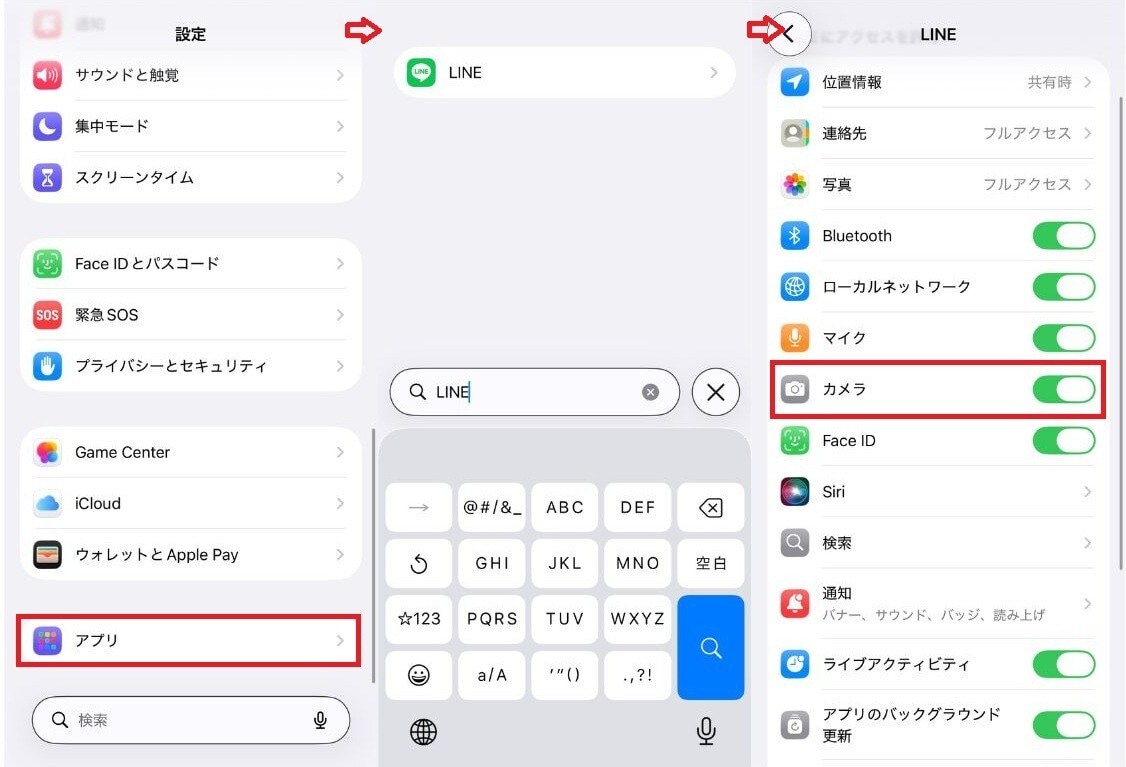
設定変更後、再びLINEを起動して読み取り画面を開いてみてください。
Androidで動作が重い・エラーが出るときのキャッシュ消去
Android端末で画面がフリーズしたりエラーが多発したりする場合は、アプリ内に蓄積された一時データ(キャッシュ)が原因になっていることがあります。キャッシュをクリアして動作を軽快にしましょう。
1. 端末の「設定」から「アプリ」を選択する
2. アプリ一覧から「LINE」を選択する
3. 「ストレージ」項目に進み「キャッシュを消去」を選択する
この操作によって個人のトーク履歴や登録情報が消失することはありませんのでご安心ください。
通信状態の再接続(機内モードの活用)
電波が届きにくい場所では、データの送受信が途切れて処理が完了しない場合があります。通信環境を短時間でリセットする手順は以下の通りです。
1. 画面上部からコントロールセンター(または通知領域)を引き出す
2. 機内モード(飛行機マーク)をONにする
3. 数秒置いたのち、再度タップしてOFFに戻す
ネットワークが再接続され、通信に起因する不具合が解消されやすくなります。
ブロック・非表示を活用した友達枠の解放手順
非表示やブロックを行ってリストを整理したつもりでも、実際には枠が空いていないケースがあります。上限枠を正しく確保するための知識と完全削除の手順を解説します。
単なるブロック・非表示では枠が空かない
LINEの仕様上、アカウントを非表示やブロックにしただけでは上限人数(5,000人)のカウント対象から外れません。見かけ上のリストから消えていても内部データとして保持されているため、新しい連絡先が入るスペースは生まれません。
完全に枠を空けるには、ブロックまたは非表示にした上で設定画面から「削除」処理を実行する必要があります。
不要なアカウントを完全に削除する手順
アカウントをカウント対象から完全に除外するための具体的な手順は以下の通りです。
1. ホーム画面右上の歯車マーク(設定)を選択する
2. メニューから「友だち」を選択する
3. 「非表示リスト」または「ブロックリスト」を開く
4. 削除したいアカウントを選び「削除」を実行する
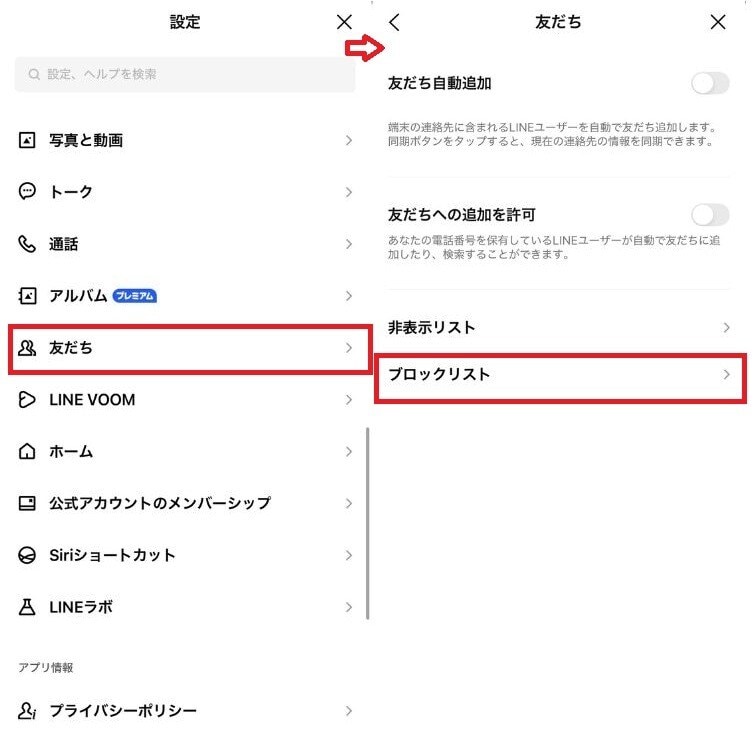
この操作によりデータのカウントが解除されます。誤って必要なアカウントを削除しないよう注意して進めてください。
定期的なリスト清掃で快適なアカウント環境を維持
連絡先が増えすぎると重要な通知を見落とす原因になります。不要なやり取りを減らし、情報管理をシンプルに保つためにも定期的な整理が推奨されます。
更新のなくなった公式アカウントや参加していないグループなどを整理する習慣をつけることで、必要な連絡だけに素早くアクセスできる状態を保てます。
まとめ:適切な対処でストレスのないLINE運用を
LINEで友達追加ができない背景には、最大人数の制約や短期的な制限、通信環境トラブルなど様々な理由が考えられます。
ブロックしただけでは枠が空かない点に留意し、不要なアカウントは設定画面から完全に削除を行うのがポイントです。
エラーが発生した際は本記事で紹介した手順を順番に試し、適切なセキュリティ設定を行いながら快適にアプリを活用していきましょう。
※記事内容は執筆時点のものです。最新の内容をご確認ください。