




































【知らないと損】iPhone標準メモアプリの便利機能10選。書類スキャン・自動計算まで
iPhone標準「メモ」アプリの活用法を解説。書類スキャンや自動計算、ハイライトなど便利機能10選に加え、基本設定や削除データの30日以内の復元手順まで網羅しています。
 イチオシスト
※記事内で紹介した商品を購入すると、売上の一部が当サイトに還元されることがあります。
iPhoneに標準搭載されている「メモ」アプリは、単なる備忘録にとどまらず、アイデアの記録やタスク管理に最適ツールです。チェックリスト作成、表組み、書類スキャン、PDF出力など多彩な機能を備えており、ビジネスからプライベートまで幅広く活躍します。本記事では、作業効率を高めるおすすめ機能を分かりやすく解説します。
iPhoneの「メモ」アプリとは?
iPhoneのメモアプリは、文字入力はもちろん、ペーパーレス化に役立つ書類スキャン、手書き描画、表作成、音声入力などを一元管理できる高機能ツールです。
プリインストールアプリでありながら、日常の作業を強力にバックアップする機能が凝縮されています。直感的な操作で画像や音声を添付でき、簡易的なメモから重要な資料整理までシームレスに対応可能。各種機能を把握して、日々の情報整理をより効率化していきましょう。
導入時に抑えたい! 基本的な使い方と初期設定
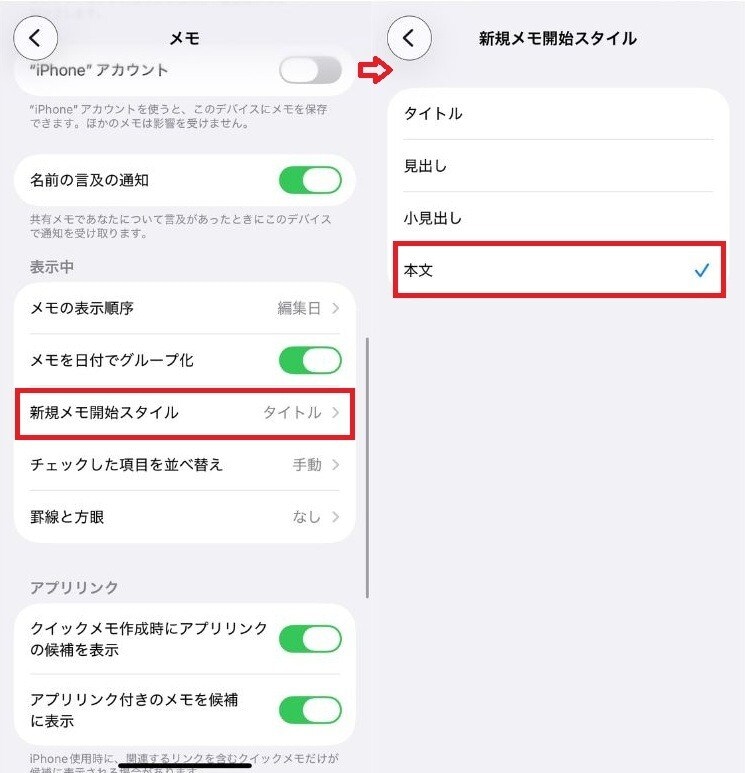
作成開始時のスタイルを「本文」に指定しておくと、1行目が自動的にタイトルフォーマット(太字)にならず、スムーズに書き始められます。
メモアプリを快適に使いこなすコツは、事前に環境設定を調整しておくことです。デフォルトのままだと意図しない強調表示になる場合があります。あらかじめ設定を変更しておくことで、毎日の入力作業が格段にストレスフリーになります。
1行目の自動太字化を防ぐ設定変更
書き出しの文字列が勝手に大きな見出しスタイルになる仕様は、設定画面から解除できます。急いでメモをとる際にフォントサイズが変わってしまう煩わしさを解消するため、以下の手順で標準の本文入力モードへ切り替えておきましょう。
1. iPhoneの「設定」を起動する
2. 「アプリ」一覧から「メモ」を選択する
3. 「表示中」項目にある「新規メモ開始スタイル」をタップする
4. 「本文」にチェックを入れる
iPhoneメモアプリを使いこなすための便利機能10選
メモアプリには、フォルダ分類、タグ付け、ペーパーレススキャン、ToDoリストなど、情報管理を効率化する機能が多数備わっています。テキストを入力するだけでなく、これらを組み合わせることで高度なノートとして機能します。
1.「フォルダ」による分類・整理
作成したメモは目的やプロジェクトごとにフォルダへ分類できます。「仕事」「プライベート」などカテゴリ別に分けて保管することで、目的のデータへ素早くアクセスできます。
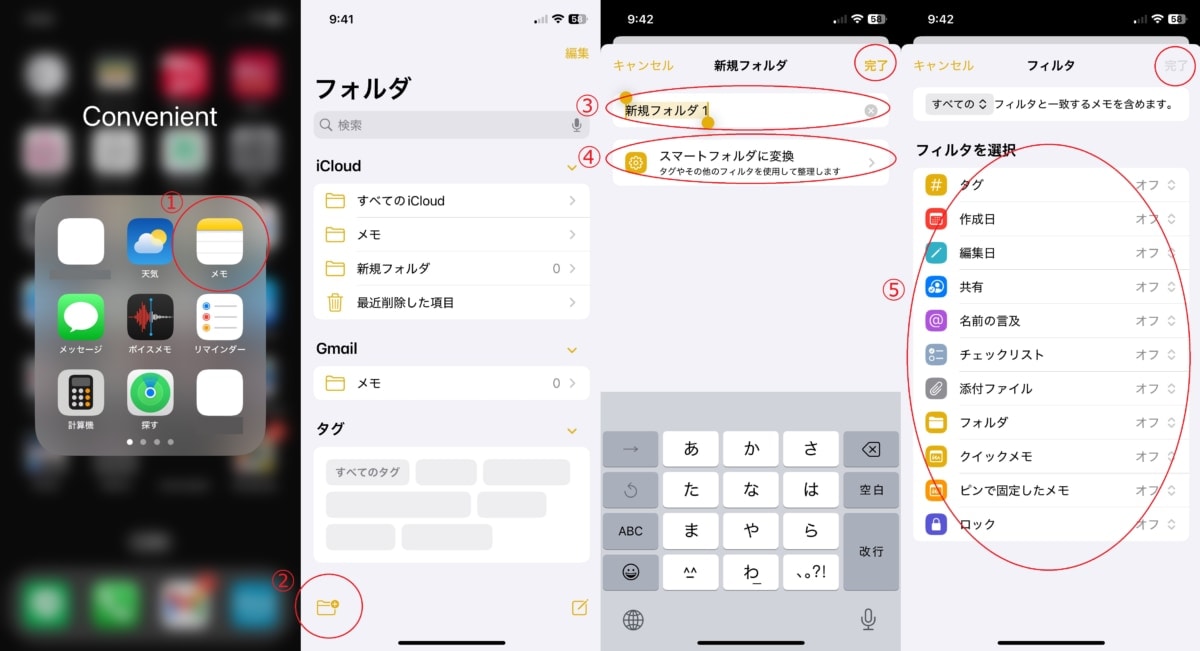
1. 「メモ」アプリを起動します
2. 画面左下にある「新規フォルダ」アイコンを選択します
3. フォルダ名を入力し、右上の「完了」をタップします
4. 「スマートフォルダに変換」を選択すると、指定した条件(フィルタ)による自動抽出が可能になり、検索効率が向上します。条件指定後に「完了」を選択します
2.「ハッシュタグ」を使った即座の検索
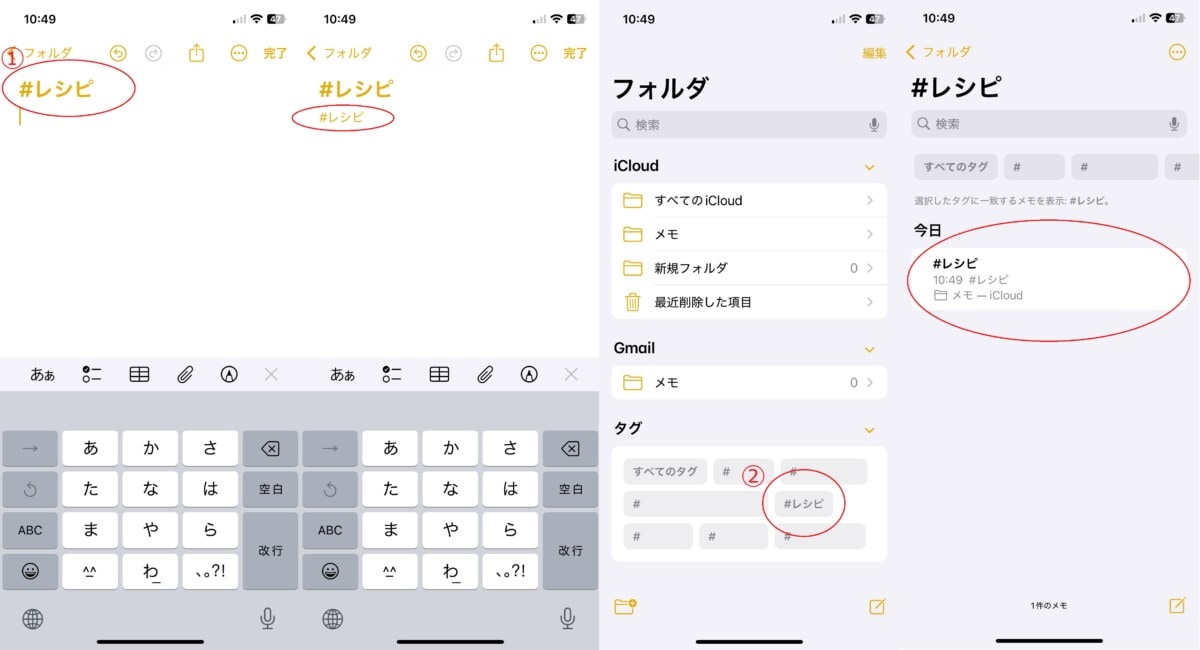
大量のデータから特定のメモを抽出したい時は「ハッシュタグ」が効果的です。テキスト内にタグを埋め込むことで、該当する項目を瞬時に絞り込めます。
1. 半角の「#」に続けて任意のキーワードを入力します(タイトル・本文のどちらに記載しても認識されます)
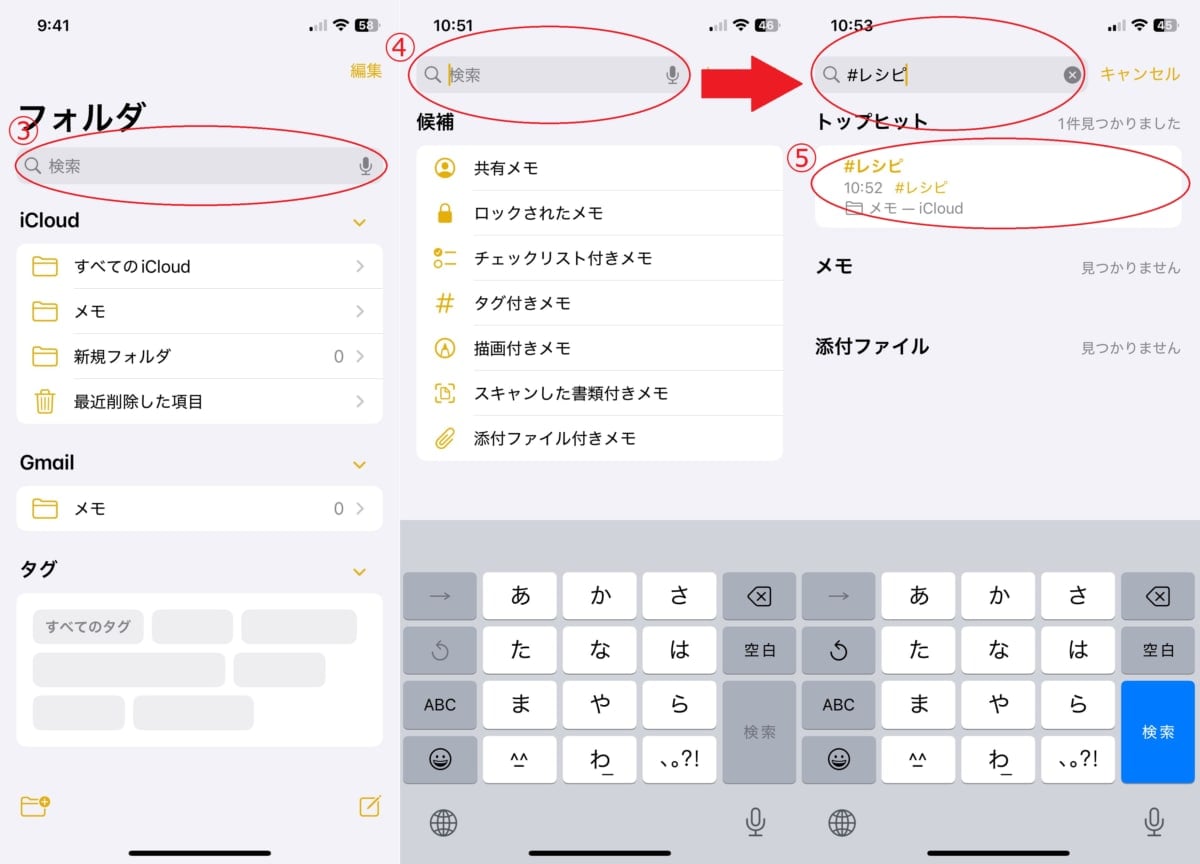
2. 検索時は、フォルダ一覧の下部に表示される「タグ」エリアから目的の単語をタップします
3. 上部の検索バーから直接ハッシュタグを入力して探すことも可能です
4. 検索窓に「#参考資料」のように入力します
5. 該当するタグが含まれたメモが一覧表示されます
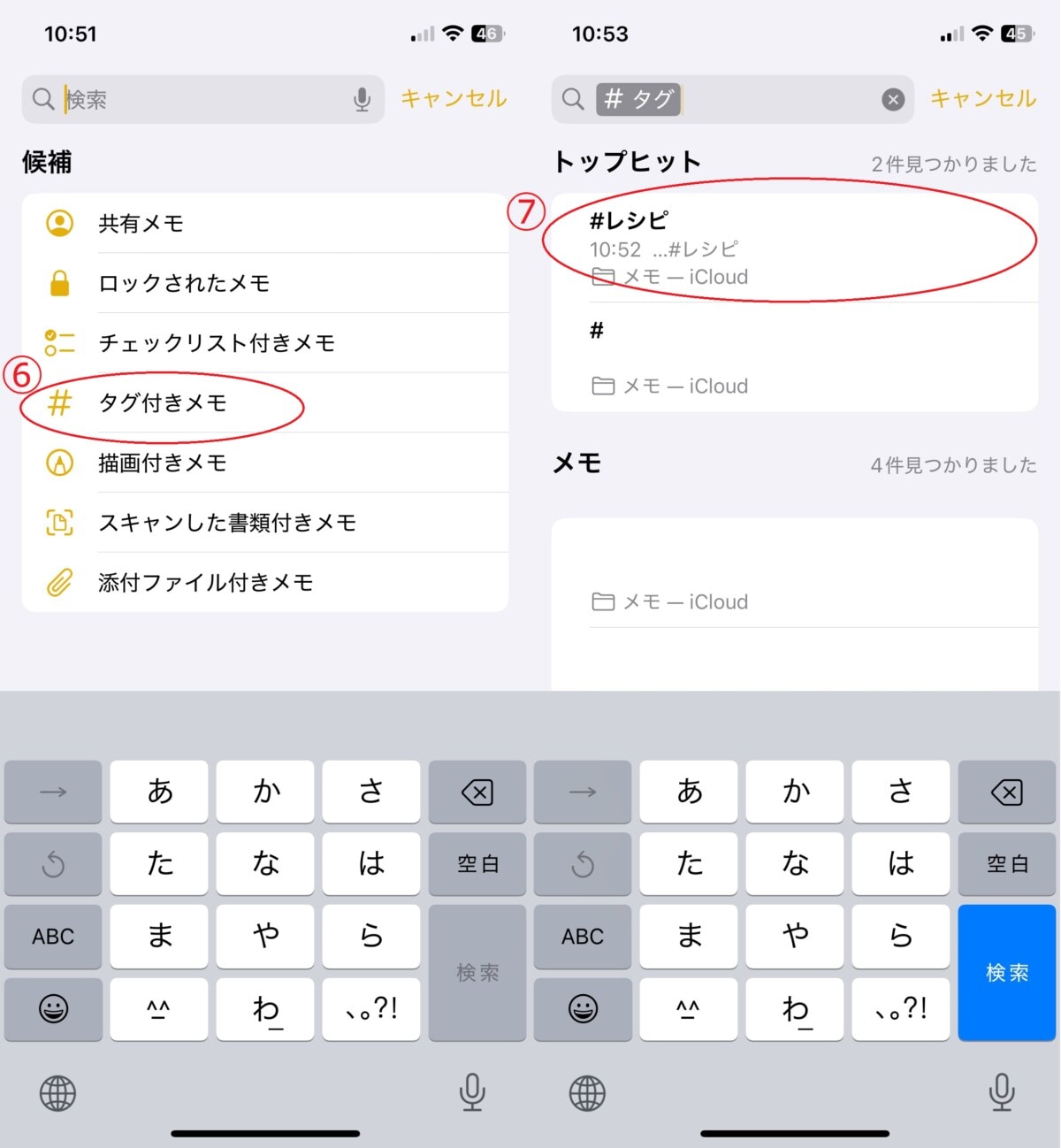
6. 検索窓をタップした際に表示される候補メニューの「タグ付きメモ」からも同様に絞り込みが行えます
7. 該当タグの付いたメモが抽出されます
3.「書類スキャン」によるデジタル化
紙の資料を単に撮影するだけでなく、スキャン機能を使うことで歪みを補正したクリアなPDF状のデータとして取り込めます。契約書や各種案内文などを読み込んでおけば、外出先からでもすばやく内容を確認可能です。
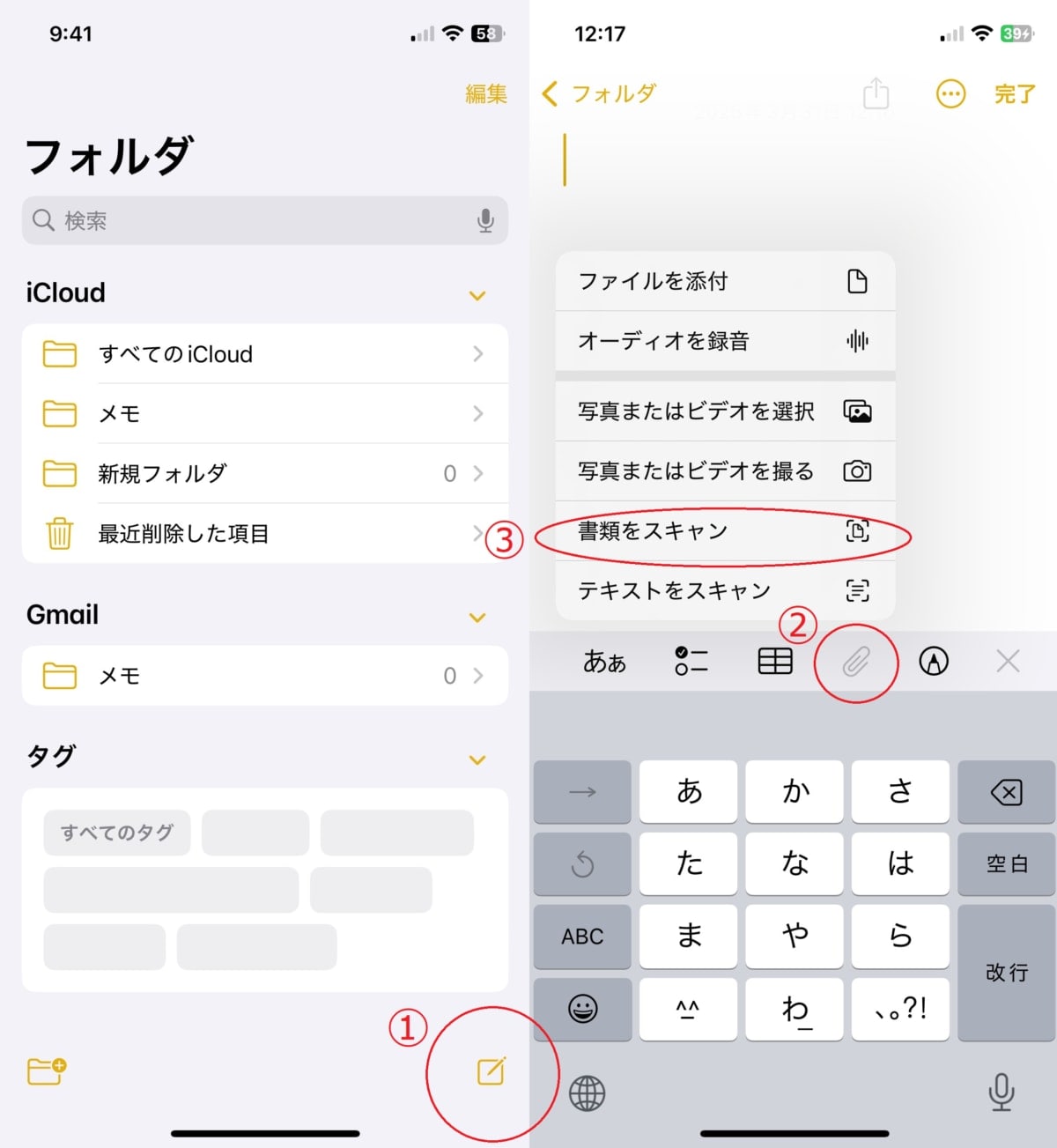
1. メモ一覧画面の左下にある「新規作成」アイコンをタップします
2. ツールバーの「クリップマーク(添付)」を選択します
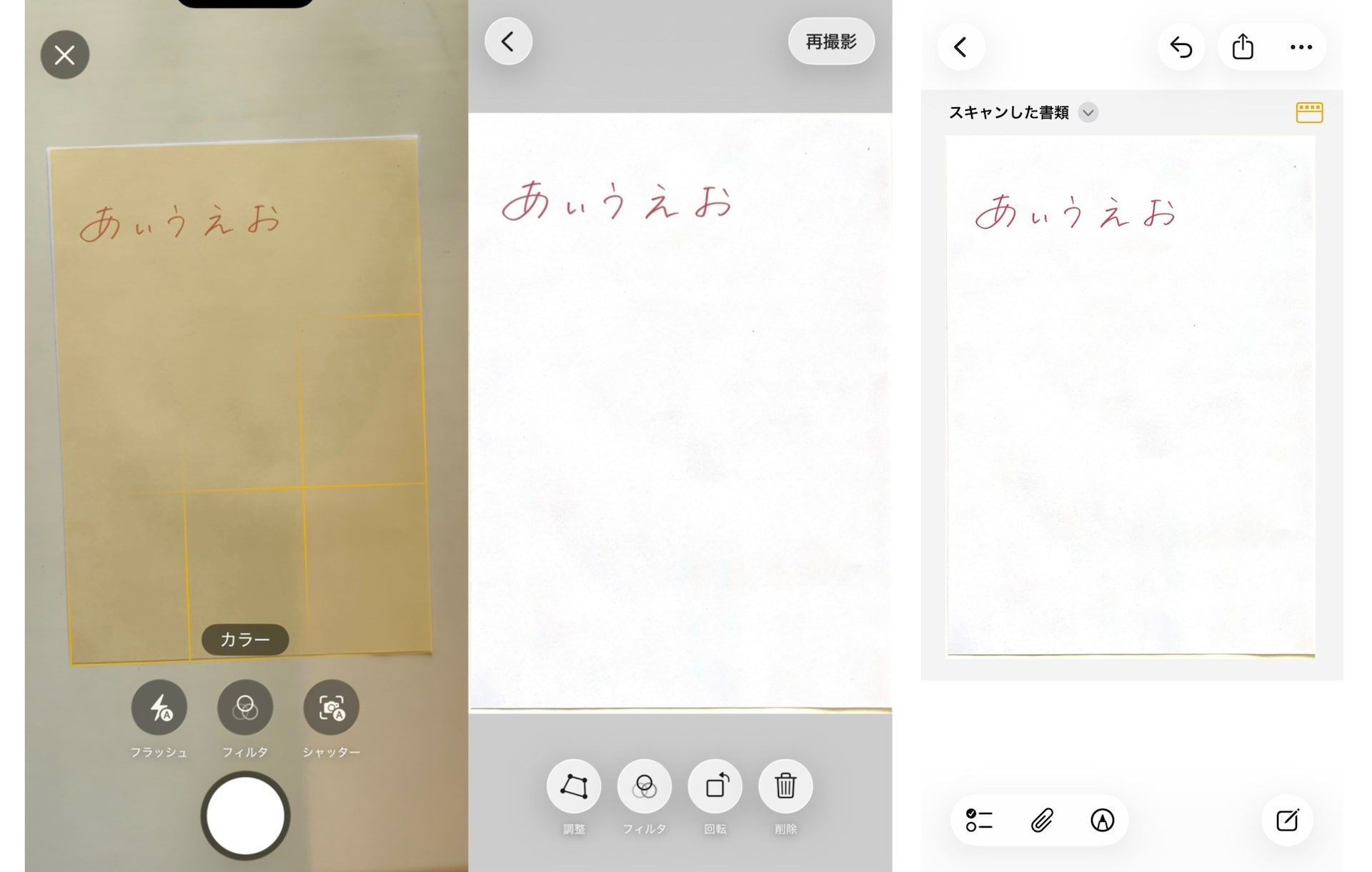
3. 「書類をスキャン」を選ぶと撮影モードが起動し、対象を認識すると自動でシャッターが切られます
4. 撮影が完了すると、自動的にPDF状のデータとして取り込まれます
4.両手が塞がっている時の「音声(Siri)」入力
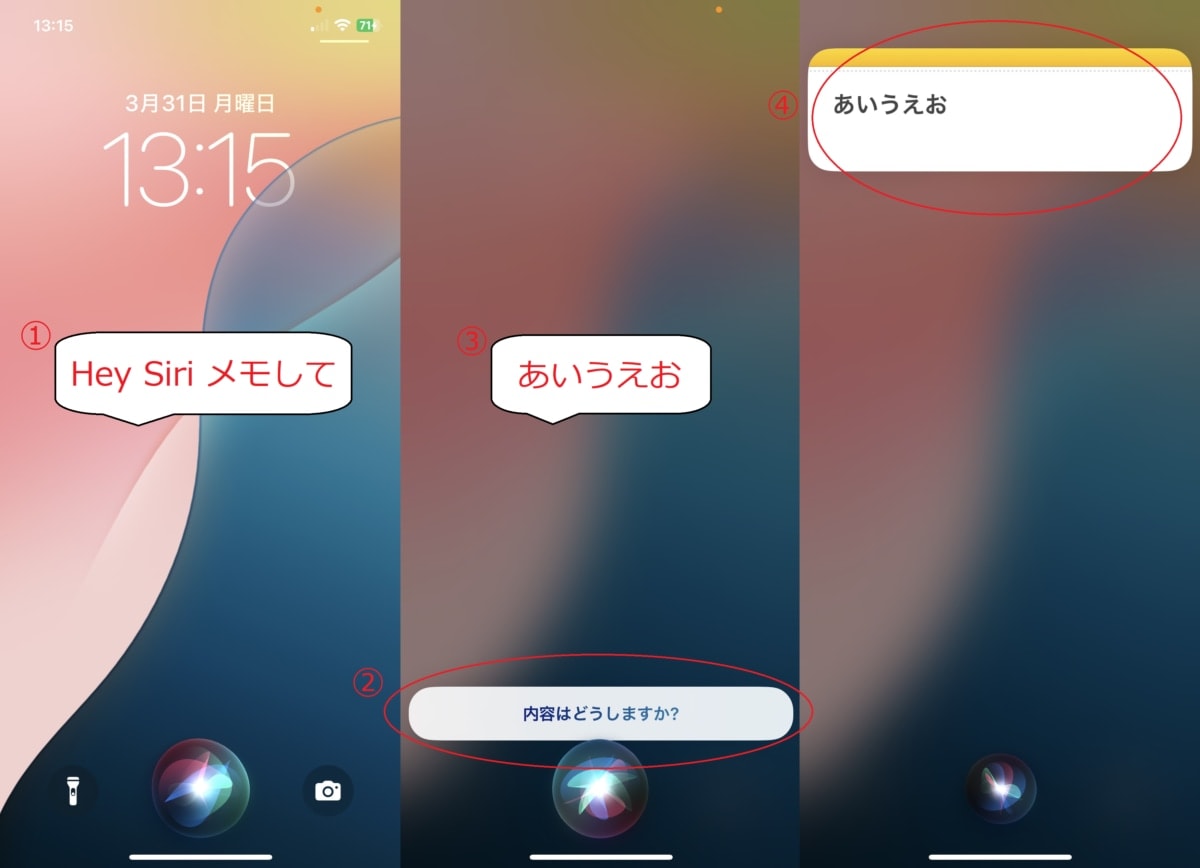
作業中などでキーボード操作が難しい場合は、Siriを経由して音声でテキストを残せます。即座にアイデアやタスクを記録したい場面で非常に有用です。
1. 「Hey Siri、メモして」と呼びかける
2. Siriから「内容はどうしますか?」と返答が入る
3. メモしたい文章を話しかける
4. 録音が完了し、自動的にテキスト化される
※「Hey Siri、〇〇とメモして」と一度に指示することでも記録可能です
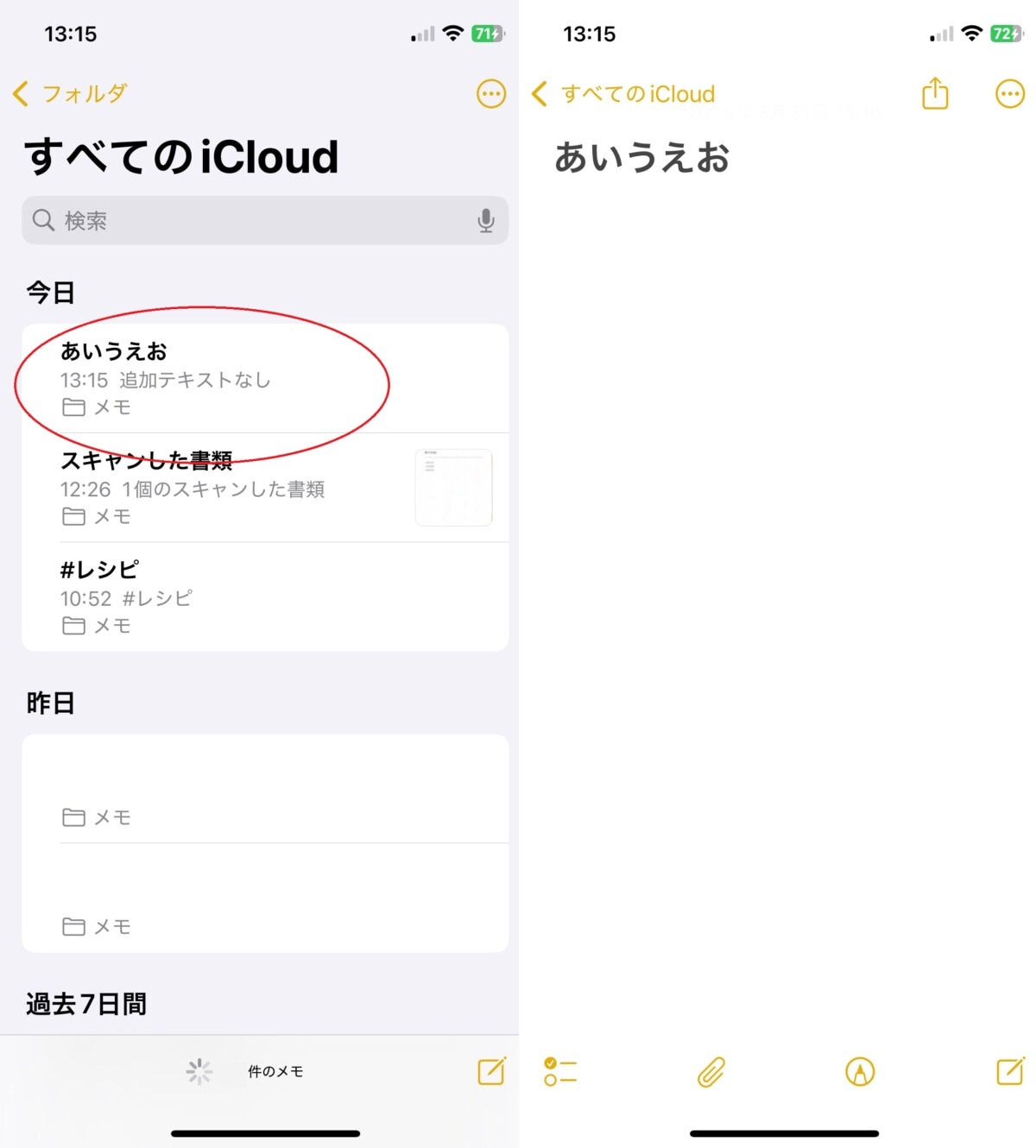
メモアプリを開くと、音声入力されたテキストが保存されていることを確認できます。
5.直感的な「手書き描画」
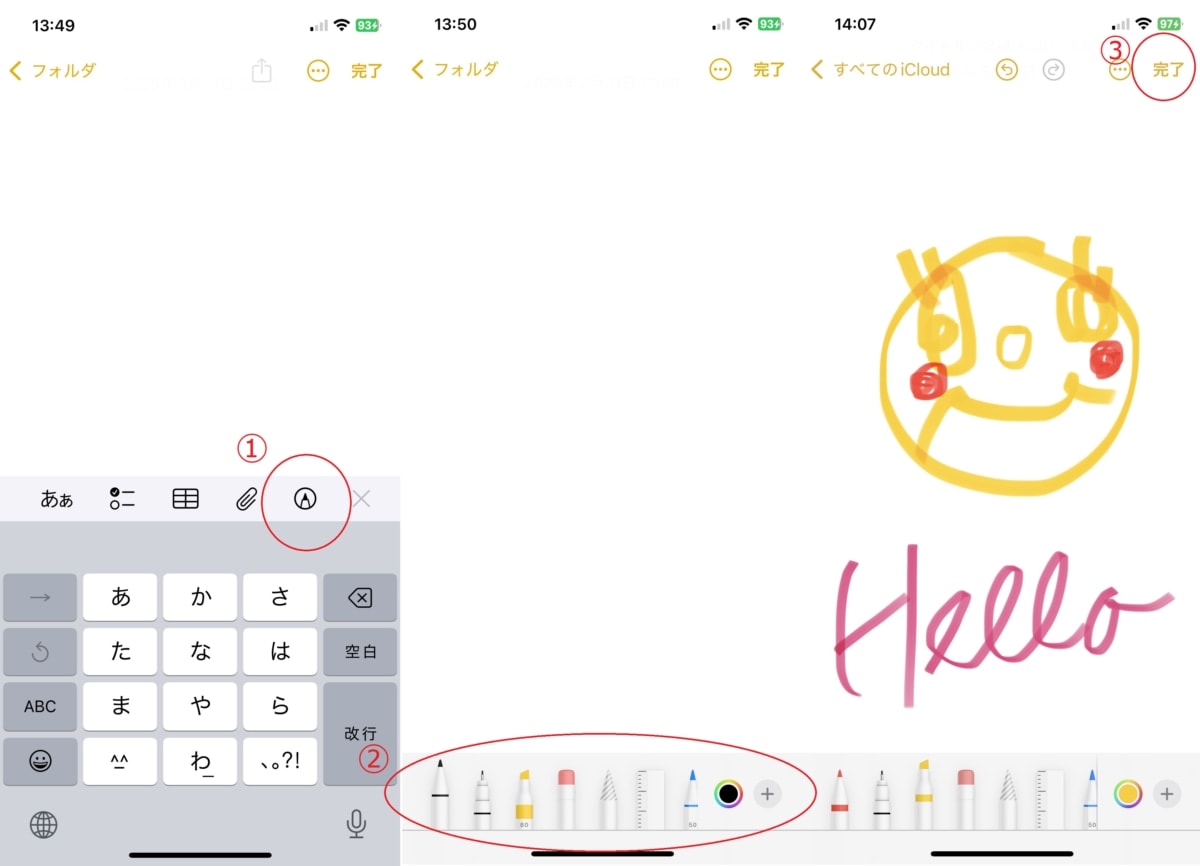
図形やスケッチ、手書き文字をそのまま記録できる描画機能を備えています。簡単な図解やアイデアのラフ書きに便利です。
1. 新規メモを開き、「ペン」アイコンをタップします
2. 画面下に表示されるパレットから任意のツール(ペン種、色、太さ、不透明度など)を選択します
3. 描き終えたら「完了」を選択して保存します
6.データをきれいにまとめる「表作成」
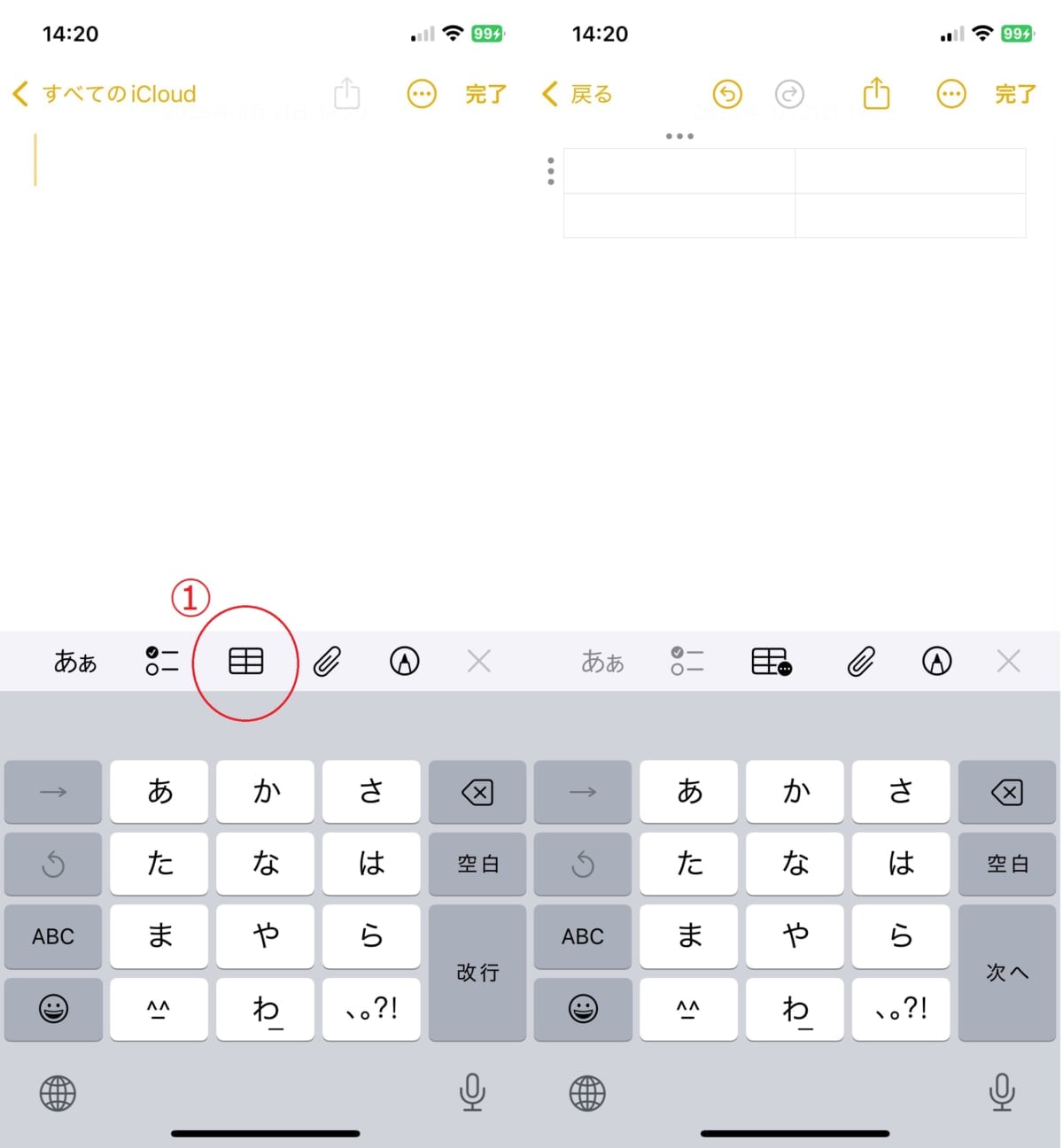
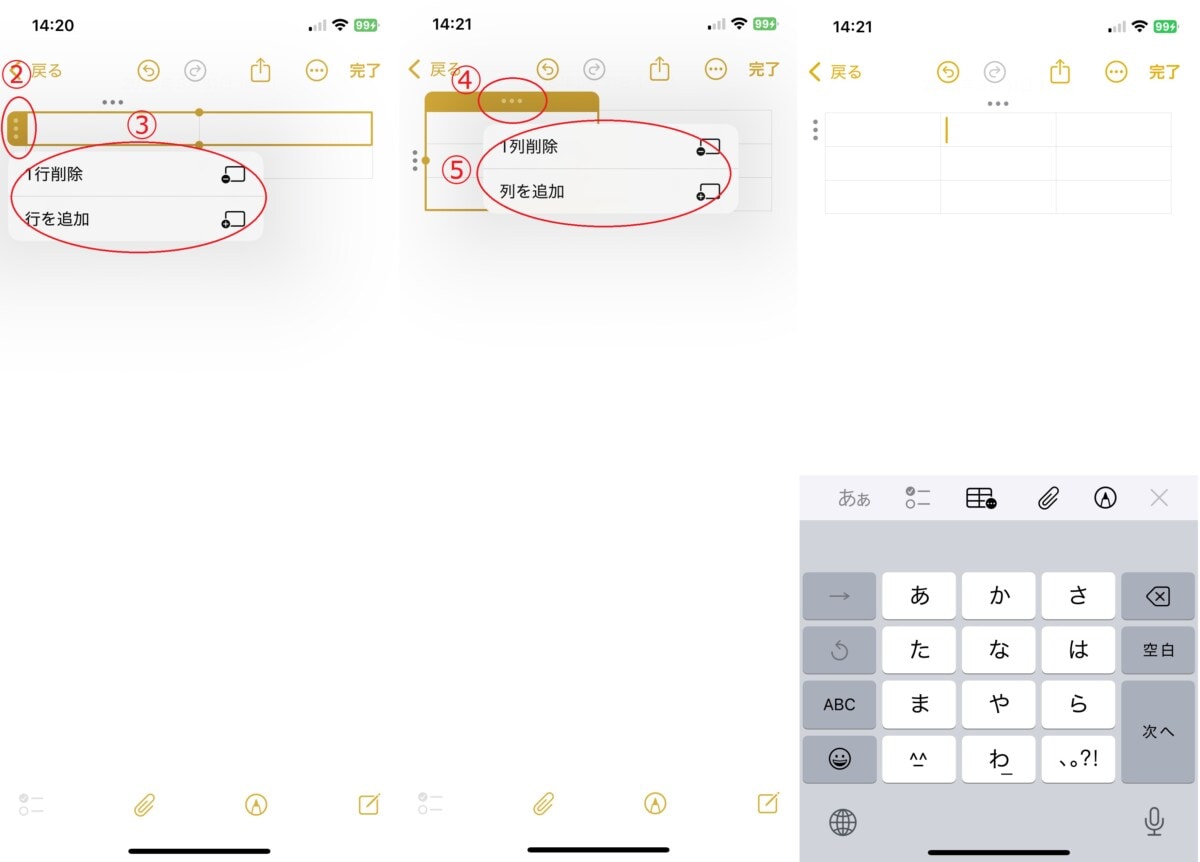
数値データや比較リストの作成に役立つ「表」を簡単に挿入できます。手順は以下の通りです。
1. 新規メモ内で「表」アイコンをタップします
2. 行の端にある「…」を選択すると、行全体の指定や「行の追加・削除」といった編集が行えます
3. 列の上部にある「…」を選択すると、列全体の指定や「列の追加・削除」が行えます
7.タスク管理に必須の「チェックリスト」
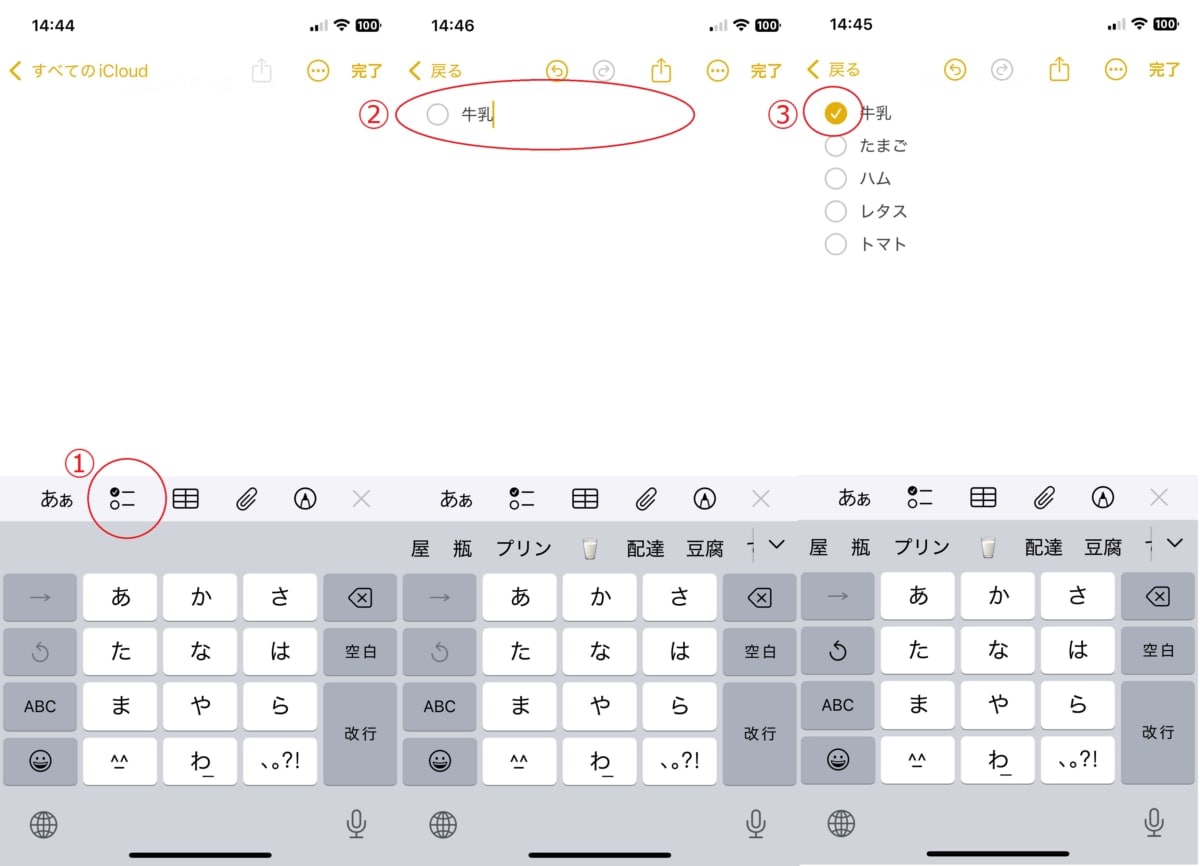
タップひとつで状態を更新できる「チェックリスト」を作成できます。日々の買い物リスト、出張時の持ち物チェック、業務のToDo管理に最適です。
1. 新規メモを開き「チェックリスト」アイコンを選択します
2. 項目を入力後、右上の「完了」をタップしてリストを確定します
3. 項目の左側にある円形アイコンをタップすると、完了状態(チェックマーク)へ切り替わります
8.重要ポイントを目立たせる「ハイライト」
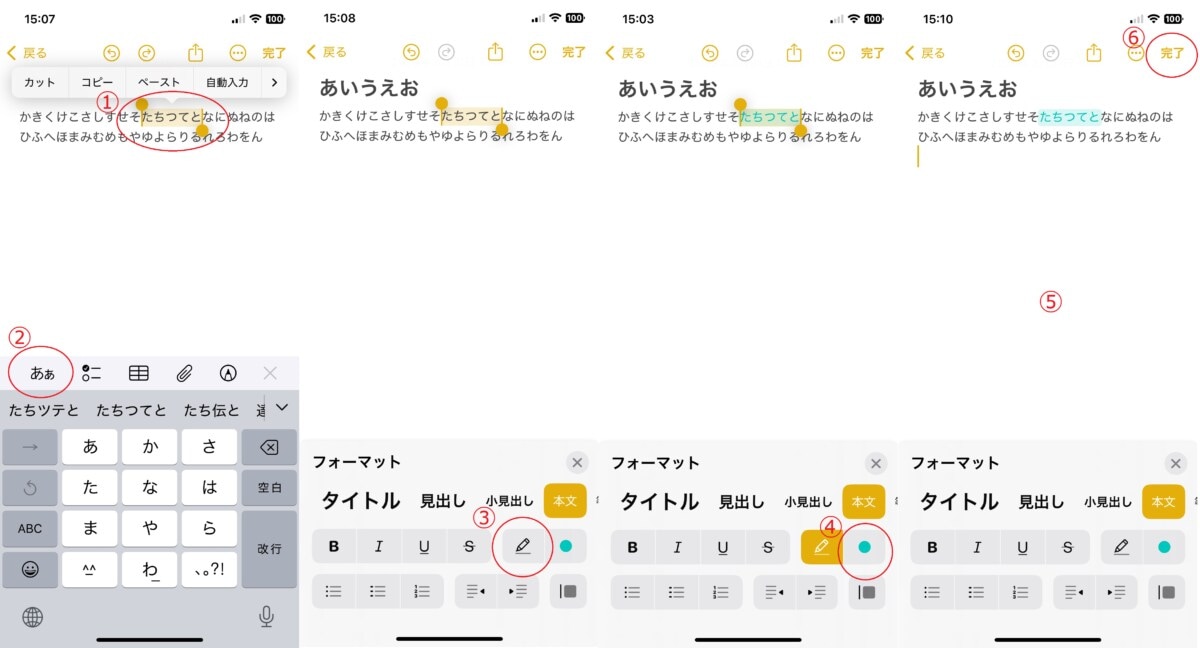
iOS 18で導入された「ハイライト」機能を使うと、テキストの重要箇所に蛍光ペンのような背景色を設定できます。
1. 装飾したいテキスト範囲を選択します
2. メニューから「フォーマット」を選択します
3. 「ハイライト」アイコンをタップすると選択範囲に色が付きます
4. アイコン横のカラー選択(円形)から任意の色へ変更できます
5. 画面の任意の位置をタップして選択を解除します
6. 右上の「完了」を選択して保存します
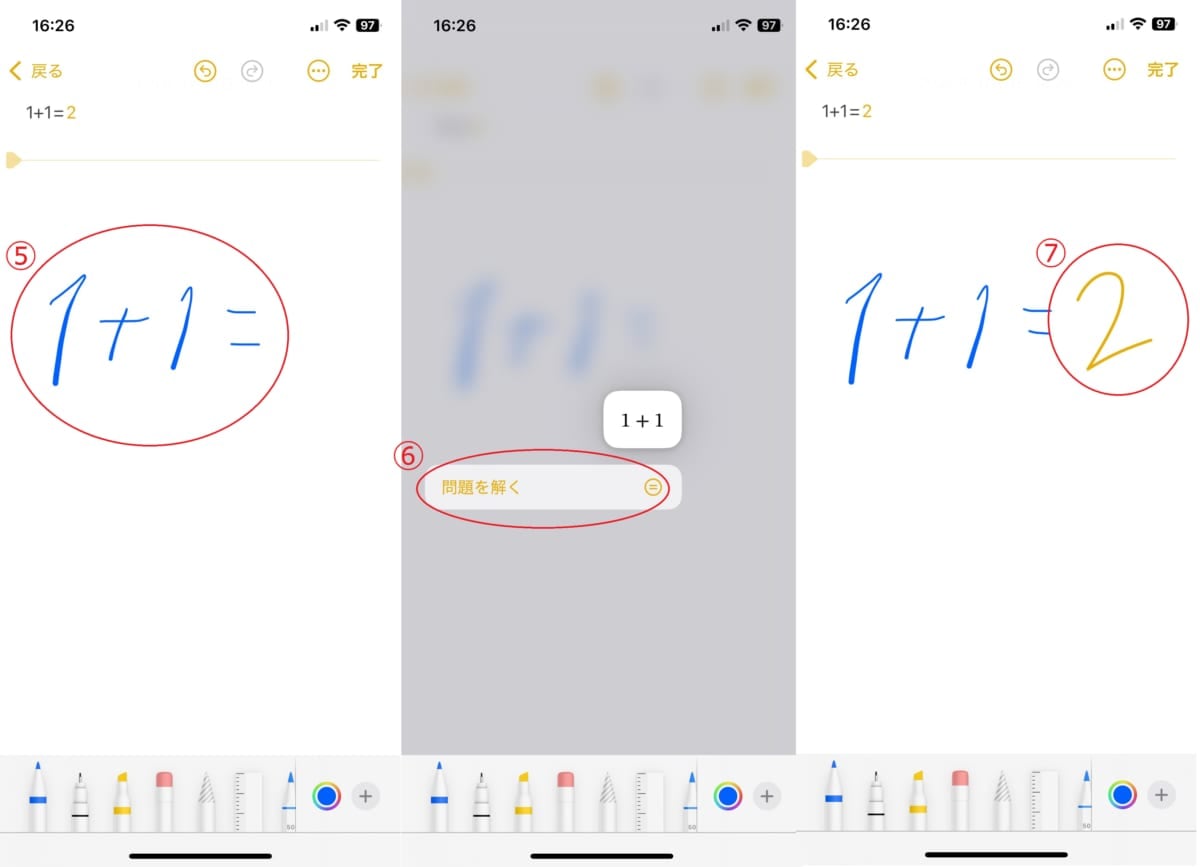
9.数式を自動処理する「自動計算」
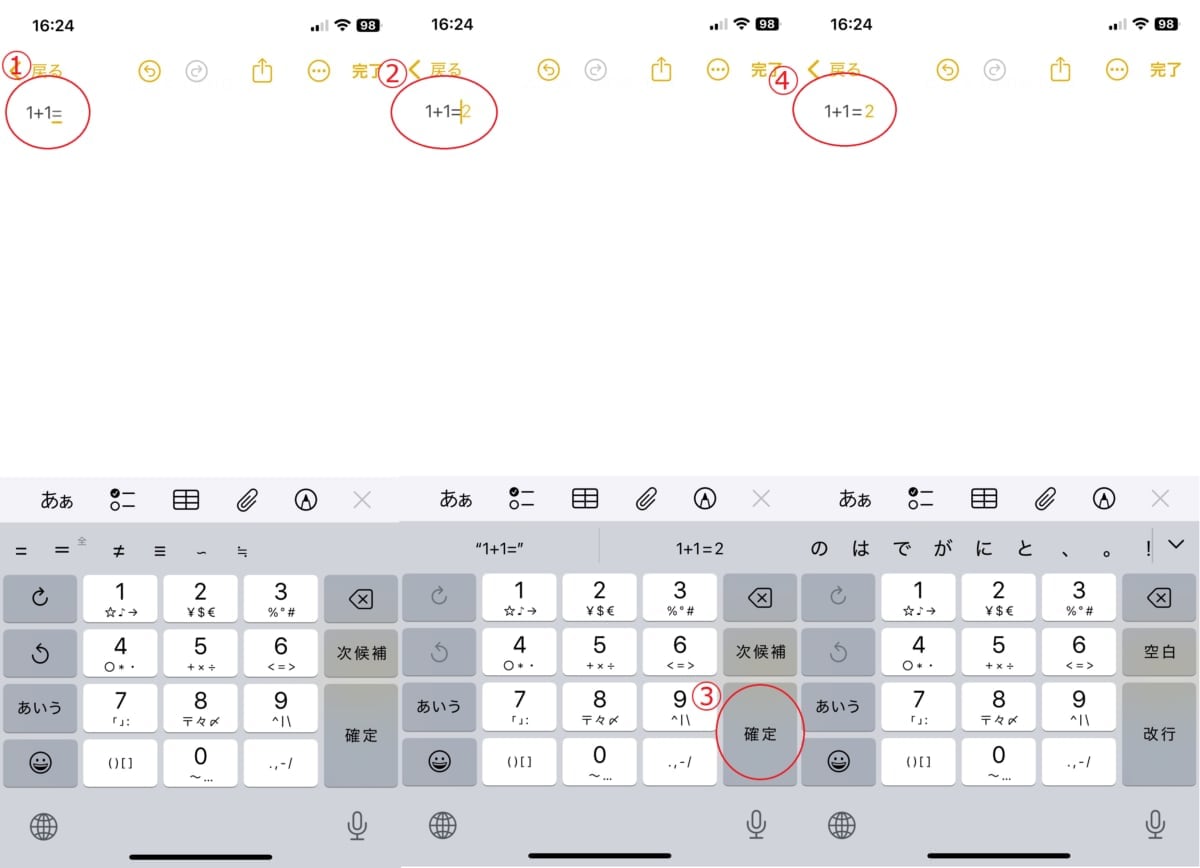
入力した計算式や手書きの数式をシステムが認識し、即座に算出結果を表示してくれます。簡易的な見積もりや合計金額の計算の手間を省けます。
1. 計算式を入力します(末尾に「=」を付けます)
2. 自動的に計算結果が提示されます
3. 「確定」を選択します
4. 数式と計算結果がテキストとして挿入されます
5. 手書きツールで数式(末尾に「=」)を書き込みます
6. 「問題を解く」をタップします
7. 手書き風のフォントで算出結果が入力されます
10.長文をすっきり見せる「見出しの折りたたみ」
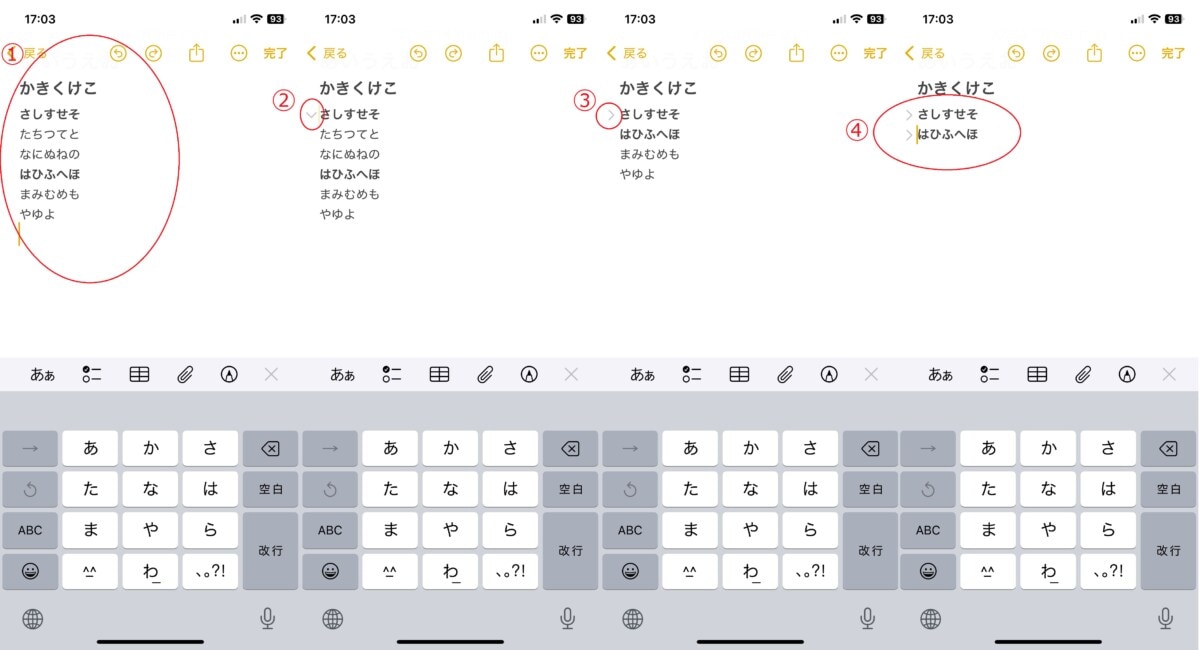
iOS 18からの新機能として、見出し配下の本文を折りたたんで非表示にする機能が追加されました。長文のドキュメントを構造化して閲覧しやすくできます。
1. タイトル、見出し、小見出し、本文の階層構造で文章を作成します
2. 折りたたみたい見出し(または小見出し)の行頭にカーソルを合わせ、表示される矢印アイコンをタップします
3. アイコンが右向きに変わり、下位階層のテキストが一時的に非表示となります
4. 他のセクションでも同様の操作を行うことで、全体の見通しが良くなります
書類管理をスマートに! メモの整理手法と注釈機能
スキャン機能でデジタル化した書類は、「スマートフォルダ」で自動ルール化して保管し、重要な箇所へ注釈(マークアップ)を加えて管理するのが効果的です。
紙のまま保管するより紛失リスクを削減でき、必要な時に即座に参照できるようになります。
スマートフォルダによる自動分類テクニック
ハッシュタグと連携するスマートフォルダを活用すると、指定条件に合致するメモが自動で一箇所に集約されます。「#プロジェクトA」や「#経費」などのタグを設定しておくだけで自動整理されるため、手動でフォルダ分けする手間を削減できます。
スキャン書類へのマークアップ(手書き注釈)の書き込み
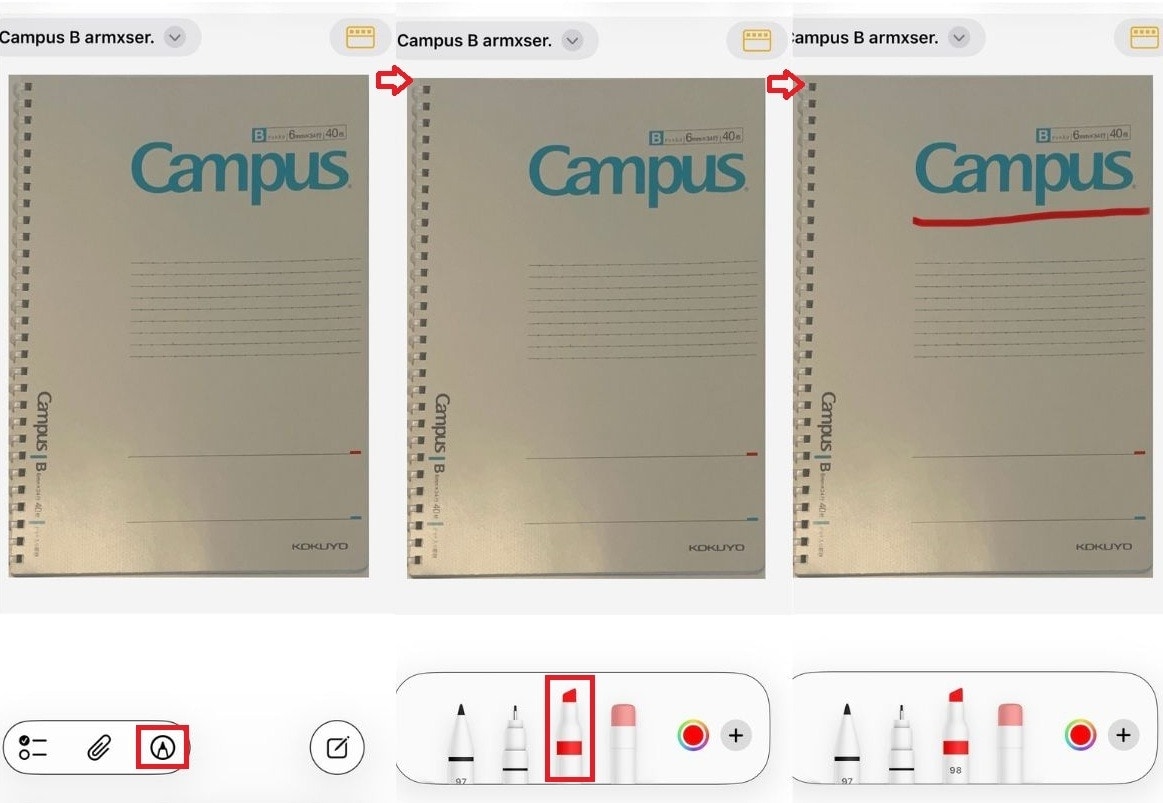
取り込んだ書類画像には、マークアップ機能を利用して直接手書き線や蛍光ペンで注釈を入れられます。強調したい箇所や日付を目立たせる際に有効です。
1. 取り込んだ書類の画像をタップして拡大表示する
2. 画面下部に配置されている「マークアップ」アイコンを選択する
3. ツールバーから「蛍光ペン」ツールを選択する
4. ハイライトしたい箇所を指やペンスタイラスでなぞる
iPhoneメモの使い方に関するFAQ
作成した表の列幅を手動で調整できる?
結論として、iPhoneのメモアプリ内で表の列幅を手動で細かく変更する機能はありません。コンテンツ量やディスプレイ幅に合わせて最適化される仕様です。厳密なレイアウトを求める場合は表計算ソフトが必要ですが、簡易的な一覧表であれば十分機能します。
作成したメモが消失した際の復元方法は?
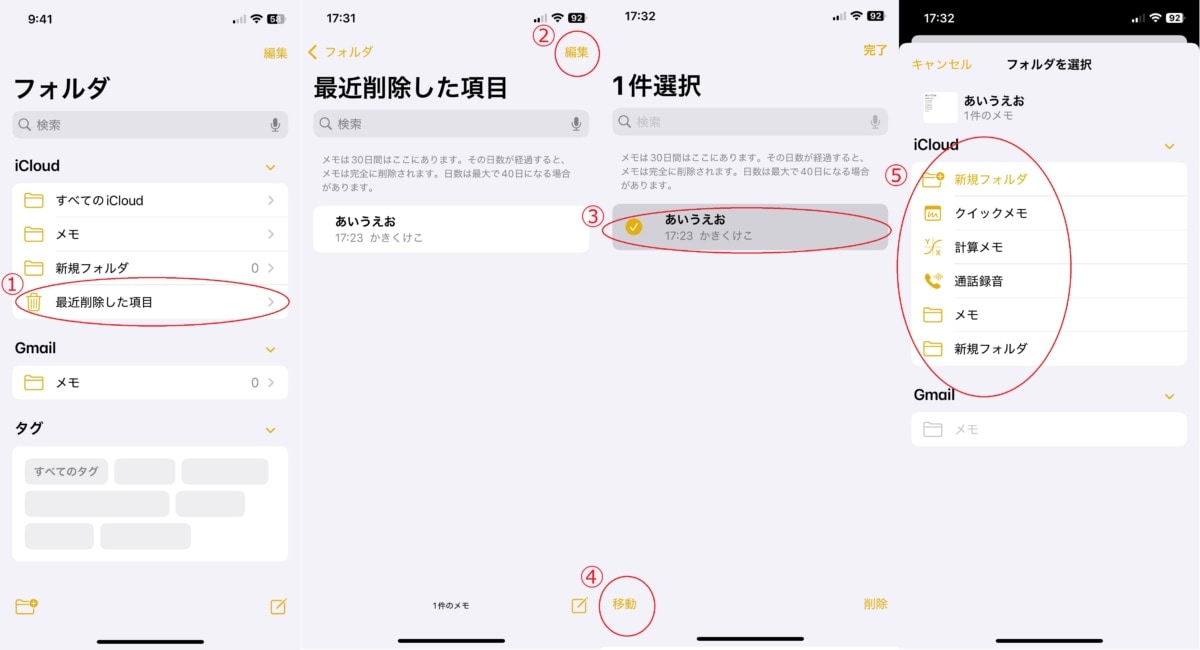
誤って削除してしまったメモは、30日以内であれば「最近削除した項目」フォルダから元に戻せます。
ただし、30日を経過するとシステムから完全に削除されるため注意が必要です。消えてしまった場合は、速やかに以下の手順で復元を行ってください。
1. フォルダ一覧画面から「最近削除した項目」を選択します
2. 画面右上の「編集」をタップします
3. 復元したいメモにチェックを入れます
4. 画面左下の「移動」を選択します
5. 移行先のフォルダを指定して復元を完了します
まとめ:iPhoneメモを使いこなして情報管理を劇的に効率化しよう
iPhoneの標準メモアプリは、基本設定を見直し、拡張機能を把握することで非常に強力なデジタルツールへ進化します。スキャン機能によるペーパーレス化や、スマートフォルダによる自動分類を活用すれば、膨大な資料や日々のタスク管理にかかる時間を大幅に削減できます。豊富な便利機能を活用し、スマートな情報整理を実現させましょう。
※記事内容は執筆時点のものです。最新の内容をご確認ください。