




































【既読より怖い】インスタのオンライン中を消す方法。「緑の丸」を非表示にして気楽に楽しむ設定手順を解説
インスタグラムの「オンライン中」表示(緑の丸)を消す設定手順を解説。表示される条件から、iPhone・Androidでのオフ設定、特定の相手だけ距離を置く方法、既読が伝わる仕組みまで網羅。
 イチオシスト
※記事内で紹介した商品を購入すると、売上の一部が当サイトに還元されることがあります。
インスタのオンライン中、実は簡単に消せます。設定手順を解説
仕事や休憩の合間にインスタグラムを開いた際、緑の丸アイコンによってログイン状況が知られ、「すぐに返信しなければ」と焦りを感じた経験はありませんか? 結論から言うと、オンライン状態は簡単な操作で非表示に切り替えられます。誰にも気を使わず、自分の時間を取り戻すための設定手順を分かりやすく紹介します。
インスタの「オンライン中」とは? 緑の丸が表示される仕組み
インスタのプロフィール周辺に「オンライン中」というテキストや緑色の丸印が表示されているのを見かけたことがあるかもしれません。これは、対象のユーザーが現在アプリを稼働させていることを周囲に知らせる機能です。リアルタイムでやり取りできる利点がある一方で、ログインしていることが他人に伝わるため、気を遣う原因にもなります。まずはどのような条件で表示されるかを確認しておきましょう。
いつ知られる? 他人のオンライン状態を確認できる条件
インスタで「オンライン中(緑の丸)」が確認できるのは、相互フォローの関係にあるか、これまでにDM(ダイレクトメッセージ)で会話したことがある相手のみです。関わりのない第三者に表示されることはありません。
しかし、知人や友人とは日常の連絡でDMを利用するケースも多いでしょう。実は、一度でもDMを交わすと、お互いのログイン状況が可視化される仕組みになっています。
そのため、夜遅くにアプリを開いた際にも「今アクセスしているな」と相手に把握されてしまい、監視されているような居心地の悪さを覚える人が少なくありません。
DM画面だけじゃない! 緑の丸が表示される主な場所
「オンライン中」を示す緑のマークは、DMのやり取り画面以外にも多様な箇所に現れます。例えば、ストーリーズの閲覧者リストや、投稿をシェアする際の送信先候補欄にも、アクティブなユーザーが優先的に表示される仕様です。
さらに、ライブ配信の視聴中やグループチャットの参加時にも、リアルタイムでのアクセスが判明します。「多忙だと聞いていたのにSNSを見る余裕はあるのか」と誤解されないためにも、想定外の場所でアクセス状況が伝わっている点に注意しましょう。
周りの目が気になるときに! オンライン状況を非表示にする方法
「メッセージの返信を保留にしているのが気まずい」というプレッシャーから解放されるには、アクティビティ状態を隠す設定が最適です。ここでは、スマホアプリから手軽に行える設定変更のやり方を案内します。
iPhone・Android対応! オンライン表示をオフにする手順
ログイン状態を非表示にするには、アプリの設定内にある「アクティビティのステータス」を無効化するだけです。iPhone・Androidのどちらの端末でも同様の流れで設定できます。次のステップに沿って操作を行ってみてください。
1. 画面右下にある自分のアイコン(プロフィール)をタップする
2. 画面右上にある「三本線のメニューアイコン」をタップする
3. 「他の人があなたとやり取りできる方法」の項目内にある、「メッセージとストーリーズへの返信」を選択する
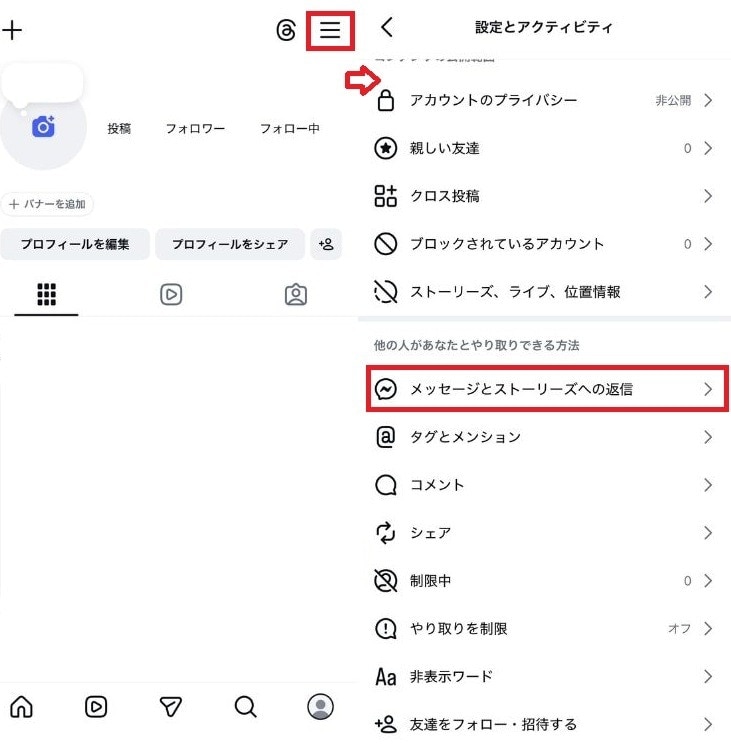
4. 「アクティビティのステータスを表示」を選択する
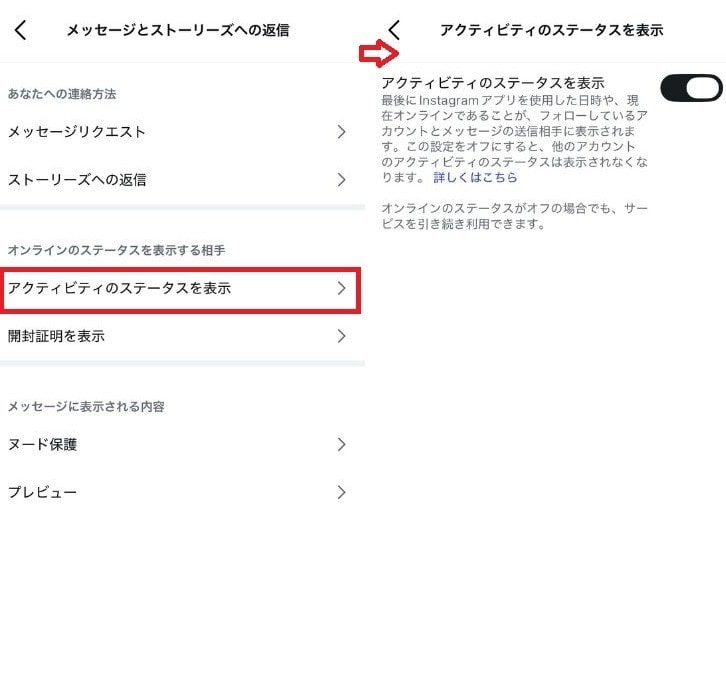
5. 「アクティビティのステータスを表示」の横にある切り替えスイッチをタップしてオフにする
このわずかな手順でアカウントから緑の丸が消え、オンライン中であることが誰にも分からなくなります。短時間で完了する作業ですので、空き時間に変更しておくと安心です。完了後にアプリを再起動すると、設定が確実に反映されます。
特定の相手だけに絞ってオンライン表示を隠せる?
「全体には公開しておきたいが、特定の相手にだけはログインを知られたくない」という場合、個別のユーザーだけを対象にオンライン状況を消す専用機能は存在しません。ただし、「アカウント制限」の機能を使うことで近い状態を作れます。
アカウント制限を適用すると、対象者のコメントが非公開になったり、DMがリクエスト欄へ移動したりするため、こちらのオンライン状態も伝わらなくなります。相手側に制限された旨の通知は届かないため、気付かれずに一定の距離を保つことが可能です。操作手順は以下の通りです。
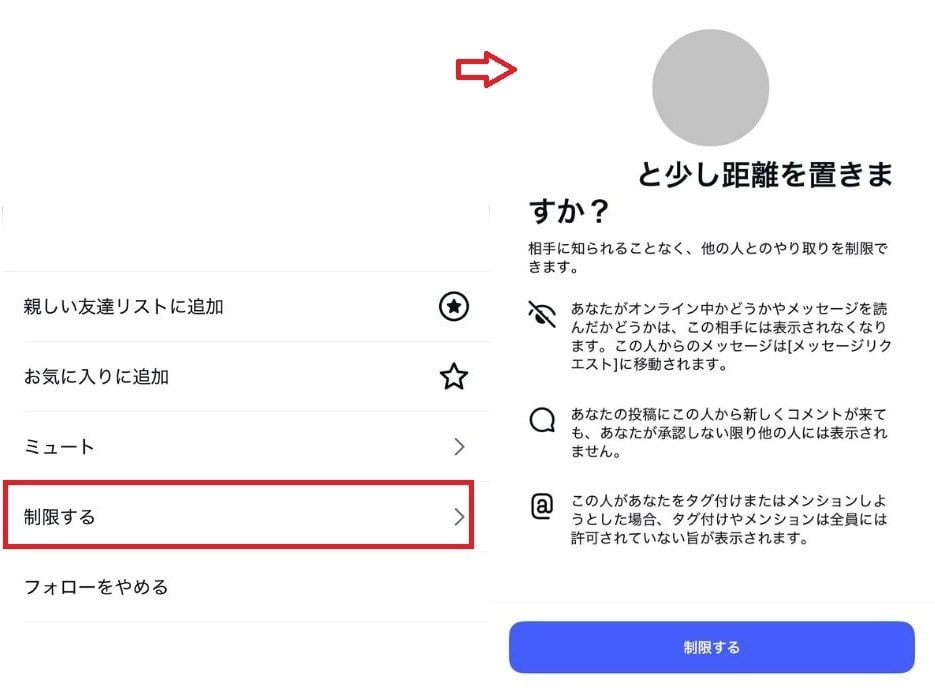
1. 制限をかけたい相手のプロフィール画面を表示する
2. 「フォロー中」のボタンをタップする
3. 表示されたメニューから「制限する」を選択する
4. 確認画面で再度「制限する」を選択する
オンライン表示を消すと相手のログイン状況も見えなくなる?
自身のオンラインステータスをオフに変更すると、他人のログイン状態も閲覧できなくなります。自分がアクティビティを非公開にしている間は、相手の動向も確認できない仕様です。
「相手が今アクセスしているか知りたい」と感じることもありますが、他人の行動を気にしすぎるのは疲弊の元になります。お互いの状況が見えなくなることで連絡へのプレッシャーが減り、自分のペースでアプリを利用できるメリットが生まれます。
過密なスケジュールの合間など、思い切って設定をオフにしておいたほうが、余計なストレスを感じずに過ごせます。
「ずっとオンライン中」になる? 表示の不具合やバグの対処法
インスタグラムを利用していると、特定のユーザーが「常にオンライン中」と表示されたり、逆に一切表示されなくなったりして困惑することがあります。こうした現象の多くは、アプリの動作仕様や一時的な処理エラーが影響しています。表示がおかしい場合の理由と対策を見ていきましょう。
ずっとオンライン中と表示される原因と解決手順
アプリを閉じたにもかかわらず「ずっとオンライン中」と判定されるのは、バックグラウンドでアプリの通信処理が継続していることが原因です。
周りに「ずっとアクセスし続けている」と勘違いされないためには、利用が終わった段階でアプリをタスクから完全に終了するよう心がけましょう。iPhoneでは画面下部から上へスワイプしてアプリカードを消去し、Androidではタスク履歴画面から終了させることで、通信をしっかり遮断できます。
相手のオンライン表示が見えない・表示されない理由
これまで確認できていた相手のログイン状況が突然消えた場合は、相手側がステータス表示をオフに切り替えた可能性が考えられます。
また、自分自身がステータスを非表示に設定した場合も相手の状態は見えなくなります。「関係性が悪化したのでは」と過度に不安がる必要はありません。
表示がおかしい? エラーを疑う前に調べるポイント
「ステータスの表示がおかしい」と感じる場合、大半はシステム上のタイムラグが原因です。相手がアプリを終了した後も数分間は緑のマークが残る仕様となっているため、「オンライン中なのに返信がない」と気にする必要はありません。
自身の表示がおかしくなっている場合は、アプリの再起動や最新バージョンへのアップデートを行ってみてください。端末の再起動を実行するだけで正常に戻るケースも多いため、落ち着いて試してみましょう。
よくある疑問! インスタのオンライン表示に関するQ&A
仕組みや設定方法を理解しても、実際の利用場面で細かな疑問が生じることがあります。ここでは、オンライン表示に関して抱きやすい疑問をQ&A形式で解説します。
複数アカウントを所有している場合、メインアカウントもオンラインになる?
インスタで複数のアカウントを運用している場合、オンライン状態になるのは「現在ログインして操作しているアカウントのみ」です。仕事用とプライベート用でアカウントを使い分けている場合でも、プライベート用を操作している最中に仕事用のアカウントに緑の丸が点灯することはありません。別アカウントの利用中に、メインアカウントの知り合いへアクセスが知られる心配は無用です。
ただし、切り替え操作を行った瞬間にオンライン状態の判定も移行します。少しでも不安がある場合は、所有している全アカウントでステータス表示をオフにしておくとより安全です。
非表示に設定していてもDMの既読でアクセスがバレる?
オンライン表示をオフにしていても、届いたDMを開封すると「既読」がつくため、メッセージを確認した事実自体は相手に伝わります。「既読」の表示も防ぎたい場合は、設定内の「メッセージとストーリーズへの返信」にある「開封証明」の項目もオフに変更しましょう。
即座の返信が負担に感じる時は、時間に余裕ができるまで安易にメッセージを開かず、落ち着いたタイミングで確認するのがスマートです。
「後ほど時間がある時に返信します」とあらかじめ伝えておくなど、自身の生活リズムを優先する工夫を取り入れましょう。SNSは無理のない範囲で快適に活用するのが一番です。
まとめ:オンライン表示をオフにしてマイペースに楽しもう
今回は、インスタグラムのオンライン中表示(緑のマーク)を消す手順や、周囲に知られずに利用するための設定について詳しく紹介しました。アクティビティのステータスは設定画面から簡単にオフへ変更できるため、周囲の視線や反応が気になる方は試してみるのがおすすめです。
設定を調整するだけで、「すぐに返信しなければならない」という拘束感から解放され、空き時間をストレスなく過ごせるようになります。自分にとって快適なペースを維持しながら、無理のないSNSライフを送りましょう!
※記事内容は執筆時点のものです。最新の内容をご確認ください。