




































インスタで投稿を非表示にする方法!相手に知られずプライバシーを守る設定
インスタグラムで投稿を非表示にする設定を解説。ブロックせずにフォローを維持したまま、投稿の非公開化・限定公開・ミュート機能などを活用して快適にSNSを楽しむテクニックを紹介。
 イチオシスト
※記事内で紹介した商品を購入すると、売上の一部が当サイトに還元されることがあります。

知り合いや職場の人とインスタグラムで繋がっていると、プライベートな写真を見られたくない場面があります。結論から言うと、アカウントをブロックすることなく自分の投稿を非表示にする便利な機能が備わっています。フォロー関係を保ったまま投稿を隠したり、相手の投稿をミュート表示にしたりする手段を活用し、快適にSNSを楽しみましょう。
インスタで特定のアカウントに自分の投稿を見せない基本設定
インスタグラムを利用する中で、特定の人には投稿を閲覧されたくないと感じることはないでしょうか。直接ブロックしてしまうと今後の人間関係に差し支えそうで、判断に迷うこともあるはずです。そのような場合は、繋がりを維持したままプライバシーを保護できる機能を設定しましょう。良好な関係性を保ちつつ、ストレスなくSNSを利用するための基本テクニックを紹介します。
フォローを解除せずに投稿を隠す非公開設定
インスタグラムでフォロー関係を解除せずに投稿を非表示へ切り替えるには、アカウントを非公開(鍵付きアカウント)にする方法がもっとも確実です。非公開設定にすれば、すでに許可しているフォロワー以外のユーザーから投稿内容が見えなくなります。新しくフォローリクエストが届いた際も、手動で承認しない限り閲覧されることはありません。
すでにフォローされている特定の相手と距離を置きたい場合は、自身のフォロワー一覧から該当のアカウントを削除することで、相手側のタイムラインから自身の投稿を非表示にできます。
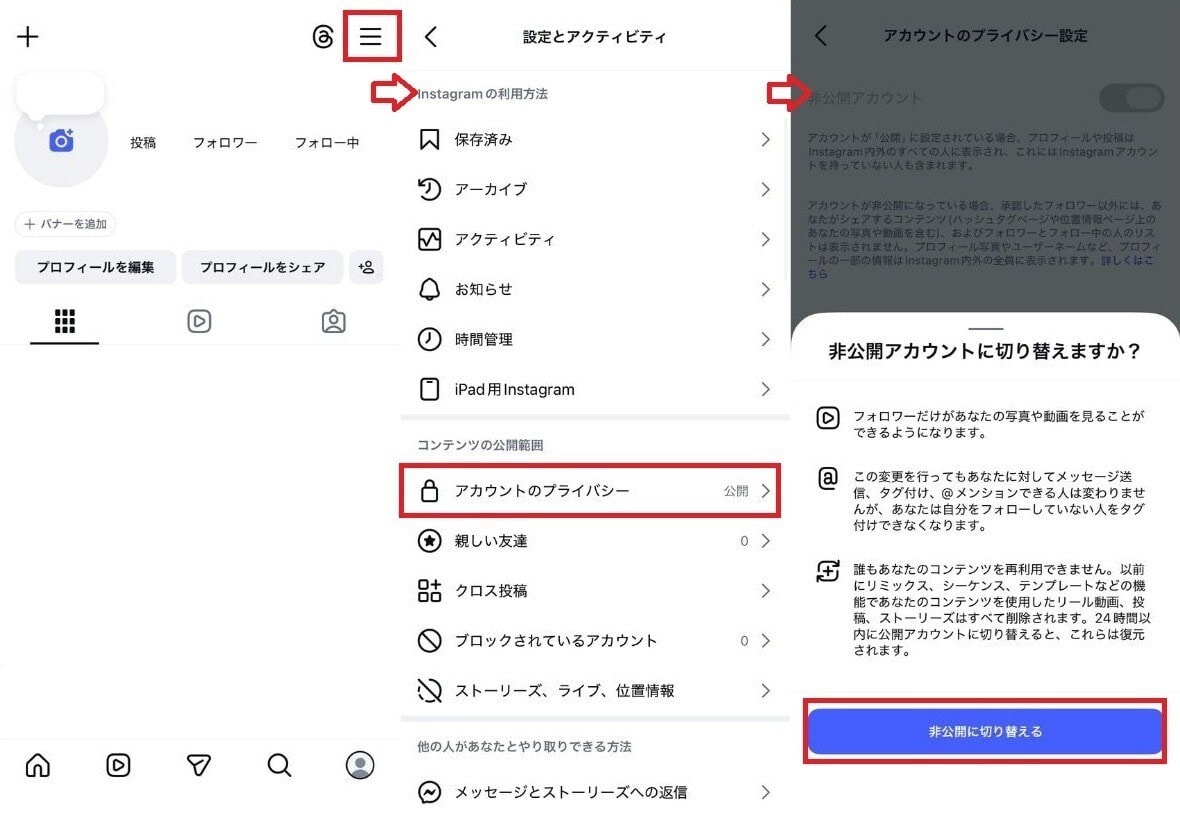
1. プロフィール画面右上のメニューアイコン(三本線)をタップする
2. 「設定とアクティビティ」一覧から「アカウントのプライバシー」を選択する
3. 「非公開アカウント」のスイッチをオンに変更する
この手順を行うことで、見知らぬユーザーや見せたくない相手からの閲覧を防ぎ、プライベートな記録を安心して保存できます。また個人情報保護の観点からも、不特定多数への公開範囲を制限することは安全なSNS運用の重要ポイントです。
特定のアカウントに対してのみ非表示にする対策
特定の相手に対してのみ投稿を見せたくない場合は、ストーリーズの公開範囲を個別指定する機能を活用します。アカウント全体を非公開に切り替えなくても、選択したユーザーだけをピンポイントで除外することが可能です。
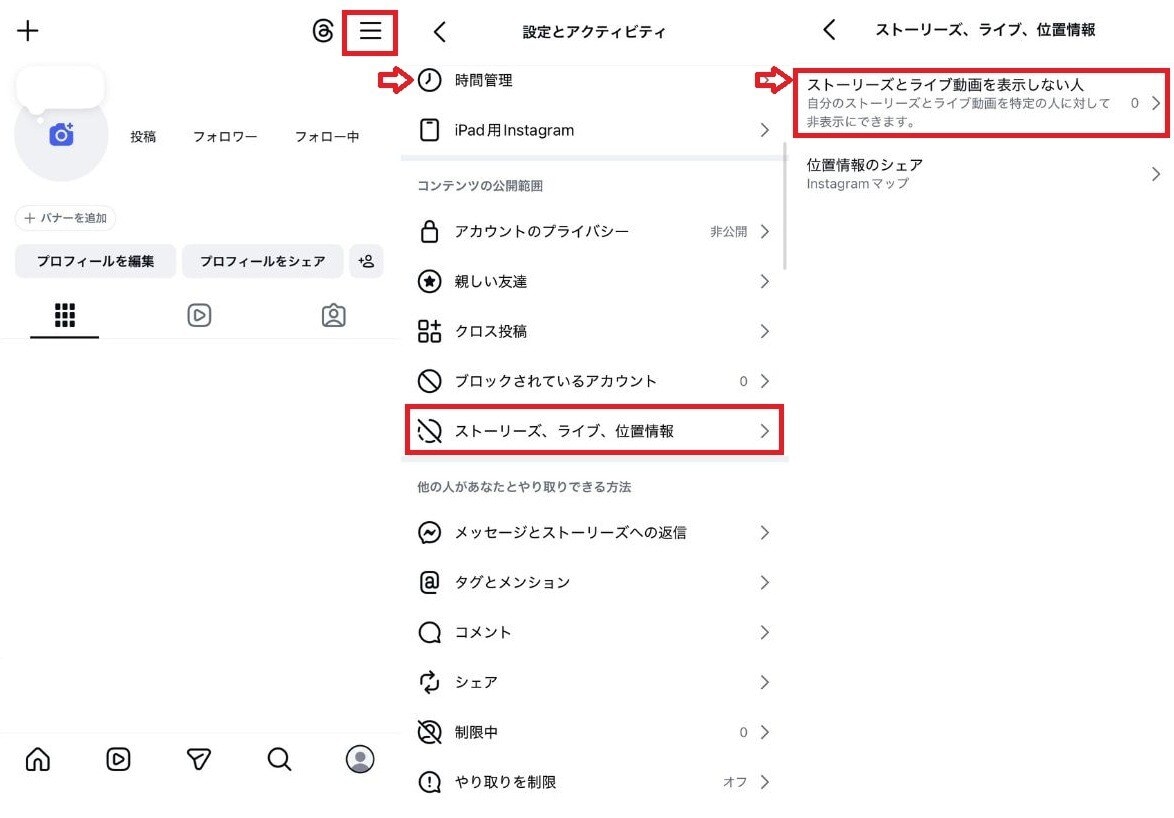
1. プロフィール画面右上のメニューアイコン(三本線)をタップする
2. 「コンテンツの公開範囲」内にある「ストーリーズ、ライブ、位置情報」を開く
3. 「ストーリーズとライブ動画を表示しない人」から非表示にしたい相手のアカウントを指定して設定を完了する
あわせて「親しい友達」リスト機能を利用するのも、周囲との関係性を損ねずに特定の相手だけに近況を共有するスマートな方法です。目的に応じて公開範囲を設定することで、余計なストレスのない利用環境が整います。
特定の写真を非表示にするアーカイブ機能の活用法
インスタグラムの投稿を非表示にして写真を隠したいときには、アーカイブ機能の利用が便利です。アーカイブとは、投稿データを消去することなく自分だけが確認できる専用フォルダへ移動させる機能です。
プライベートな内容が含まれる過去の投稿など、タイムライン上からは下げたいものの思い出として手元に残しておきたい画像に最適です。
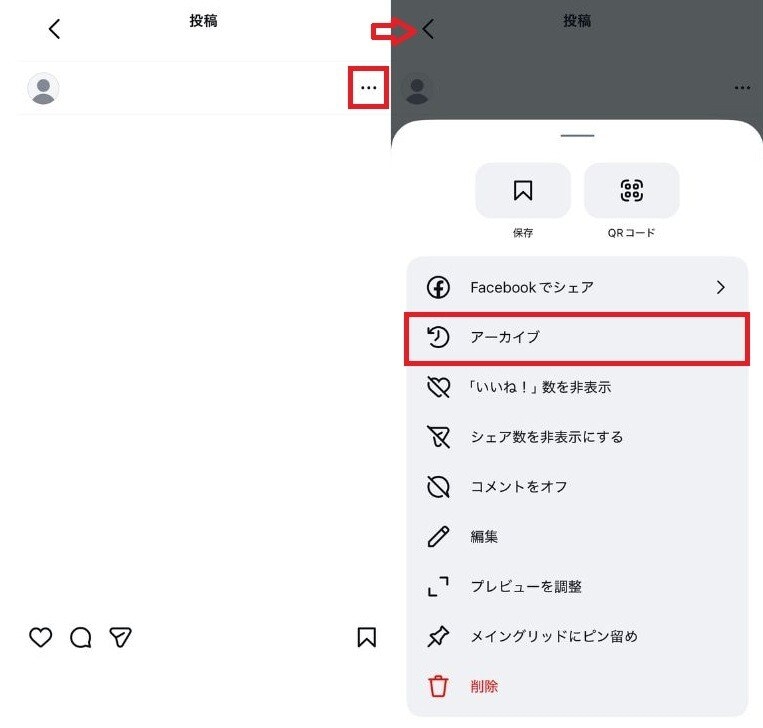
1. 非表示にしたいフィード投稿を表示する
2. 投稿画面の右上にある「…」アイコンをタップする
3. 表示されたメニューから「アーカイブ」を選択する
この操作でプロフィール画面から対象の投稿が除外され、第三者からは確認できなくなります。完全に削除してしまうと復元できない貴重なデータも、アーカイブに移動しておけばいつでも見返すことが可能です。
複数投稿をまとめて一括で非表示にする手順
非表示にしたい過去の投稿が多数あり、1件ずつ処理するのが大変な場合は、一括でアーカイブできるまとめ操作が有効です。管理画面から複数の投稿を一気に選択して非表示に移動できるため、短時間で効率よく整理が行えます。
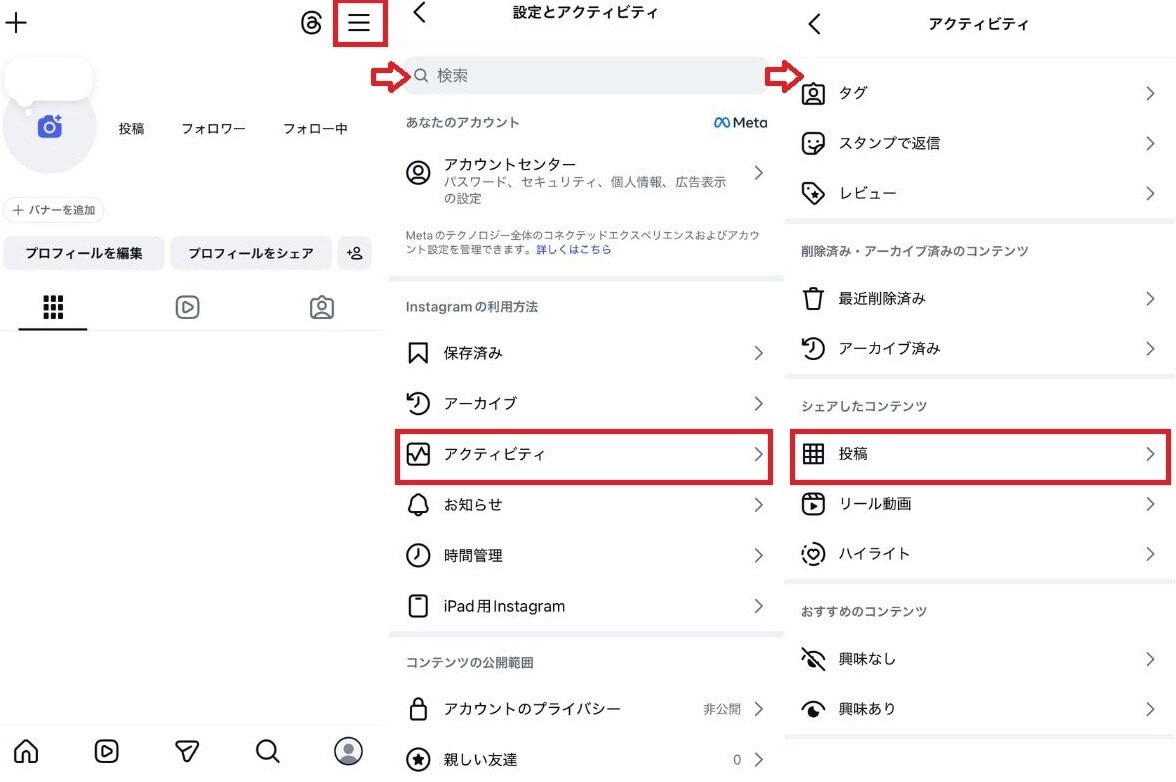
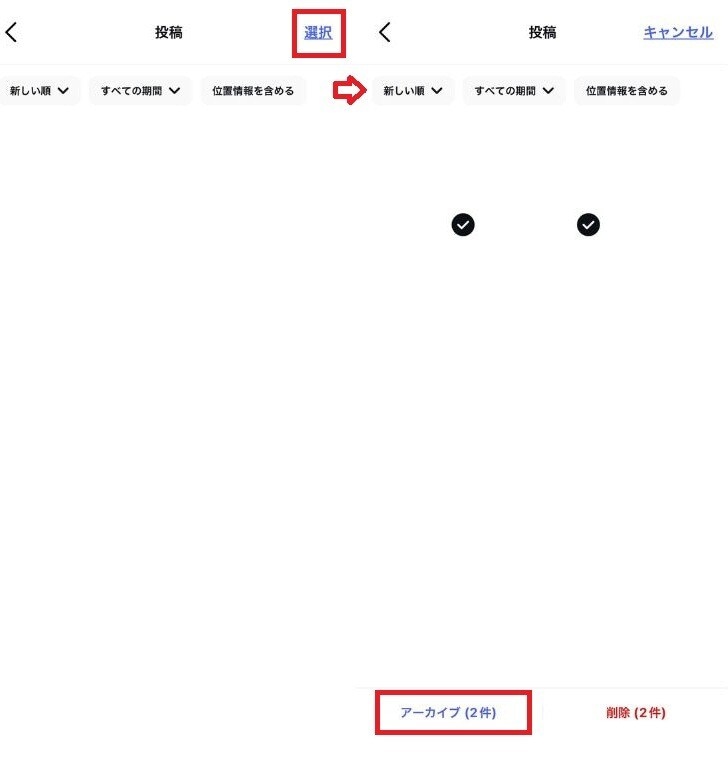
1. プロフィール画面右上のメニューアイコン(三本線)をタップする
2. 「アクティビティ」を選択し「投稿」へ進む
3. 右上の「選択」をタップし、非表示にしたい投稿を複数チェックする
4. 画面下に表示される「アーカイブ」をタップする
この一括処理を活用すれば、アカウントのテーマを変更したい場合や、古い投稿の公開範囲をまとめて見直したい場合でも手間をかけずに整理を完結させられます。
非表示機能を使用した場合の表示と相手への伝わり方
非表示機能を使って自分の投稿を隠したり相手のアカウントをミュートしたりした際に、気になるのが「相手に設定が気づかれないか」という点です。設定適用後の相手側での表示状態や通知の有無を正しく理解しておけば、懸念なく設定を変更できます。
設定を変更したことは相手に判明する?
結論から言うと、アーカイブやミュートなどの機能を使用しても、非表示設定を行った事実が相手に直接伝わることはありません。設定変更にともなって相手へ通知が送られるシステム構成にはなっていないため、基本的には判明しないと考えて問題ありません。
ただし、急激に更新頻度が落ちたり、過去に見えていた画像が見えなくなったりすることで、相手が「投稿を制限されたかもしれない」と推測する可能性はゼロではありません。
それでもブロック機能のように「ユーザーが見つかりませんでした」と表示されるような決定的な変化は生じないため、日常的な対人関係に支障をきたすリスクは極めて低いです。
非表示にした投稿の元に戻す方法と通知の仕様
一時的に非表示へ移動させた投稿を再び表示させたい場合は、いつでもプロフィール画面へ復元できます。
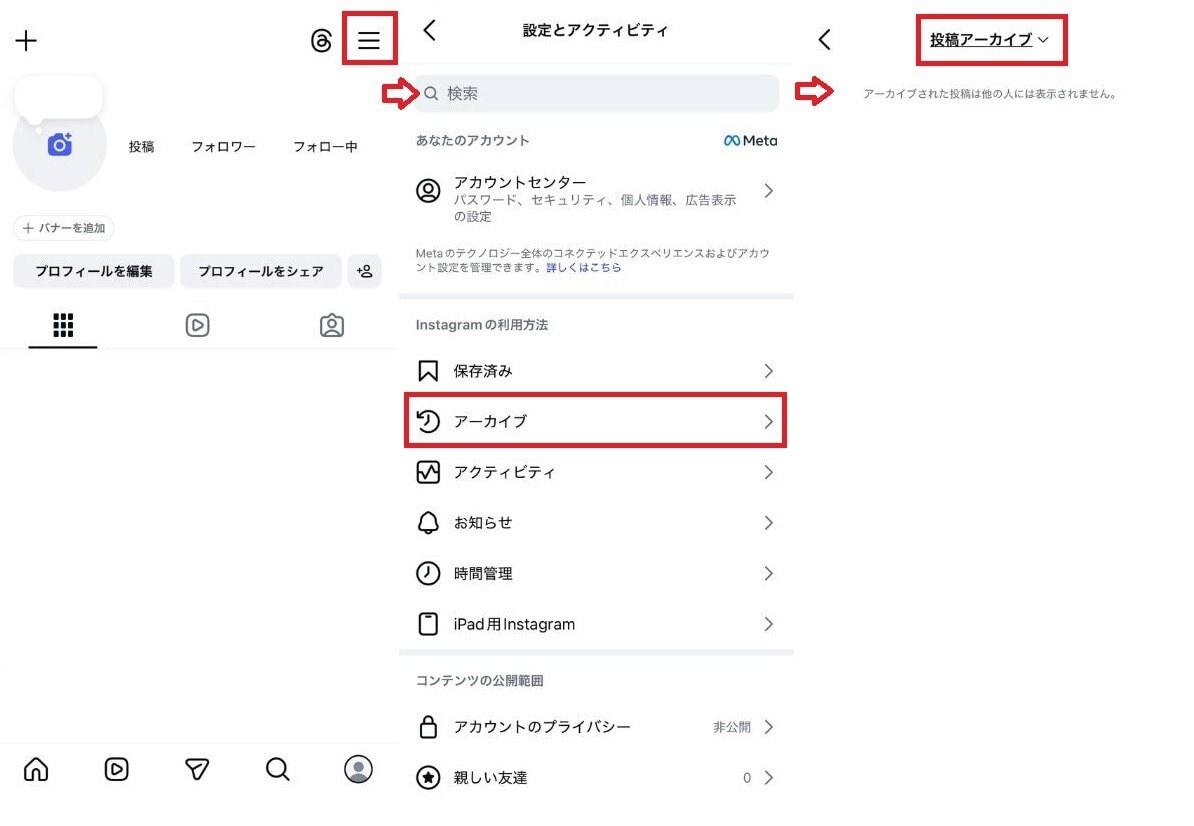
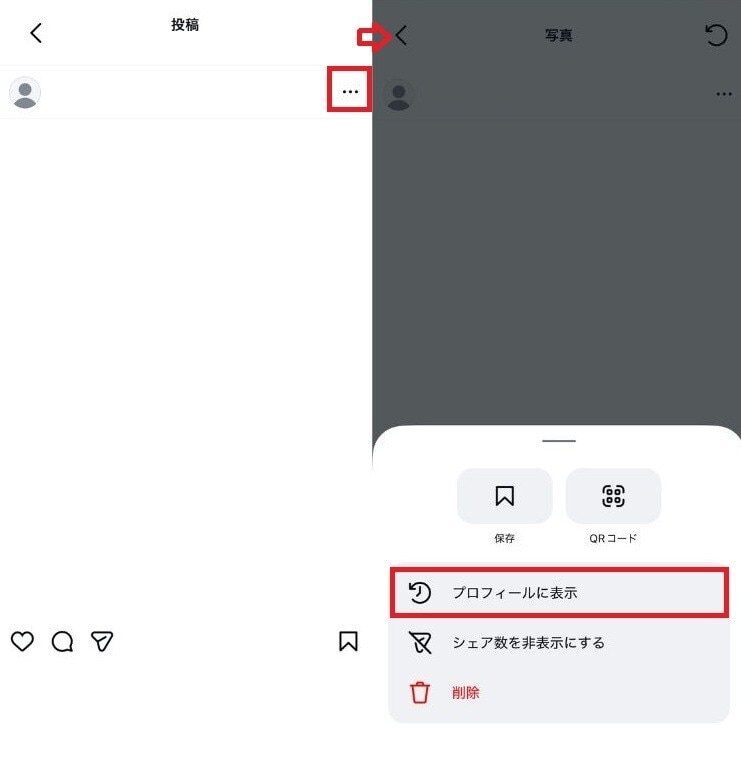
1. プロフィール画面右上のメニューアイコン(三本線)をタップする
2. 「アーカイブ」を開き、上部タブから「投稿アーカイブ」を選択する
3. 復元したい投稿を表示し、右上の「…」をタップする
4. 「プロフィールに表示」を選択する
この再表示操作を実行しても、フォロワーへ再公開の通知が飛ぶことはありません。ただし、その投稿に他ユーザーのタグ付けを行っていた場合は注意が必要です。再表示のタイミングで、タグ付けされた相手へ再度通知が送信される場合があります。
周囲や他人のSNS投稿にストレスを感じた際の解決策
自身の投稿制御だけでなく、他人の投稿を目にすることで疲れを感じてしまうケースもSNSにおける代表的な悩みです。華やかな生活風景や自己アピールの強い投稿が目に入り続けると、精神的な負担につながるケースがあります。そのような場合は、他人の投稿を表示させない仕組みを取り入れてみましょう。
相手に知られずミュート機能で距離を置く方法
フォロー解除を行うと関係性に影響が出そうで心配な場合は、ミュート機能で非表示にするのが最適です。ミュートを使用すれば、フォロー状態を保ったまま特定ユーザーのフィード投稿やストーリーズを自身のタイムラインから排除できます。
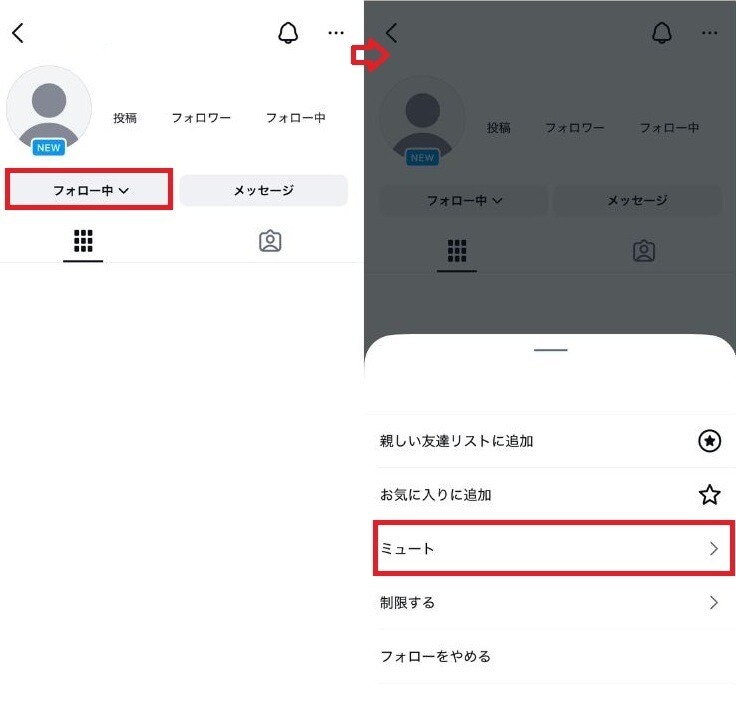
1. ミュートしたいユーザーのプロフィールページを開く
2. 「フォロー中」ボタンをタップする
3. 「ミュート」を選択し、「投稿」や「ストーリーズ」のスイッチをオンにする
ミュートを行っても、その旨が相手に通知されることは一切ありません。相手のプロフィールページへ直接アクセスすれば投稿の閲覧は可能なため、必要に応じて時々確認するといった使い分けも可能です。
コメントやDMの接触を低減する「制限」機能の活用
特定ユーザーからのコメントやDM(ダイレクトメッセージ)に不快感を覚えているものの、ブロックまでは行いたくない場合に有効なのが「制限」機能です。制限を適用したユーザーが自身の投稿にコメントを残しても、その内容は投稿者本人と該当ユーザーにしか表示されず、他の第三者からは非表示となります。
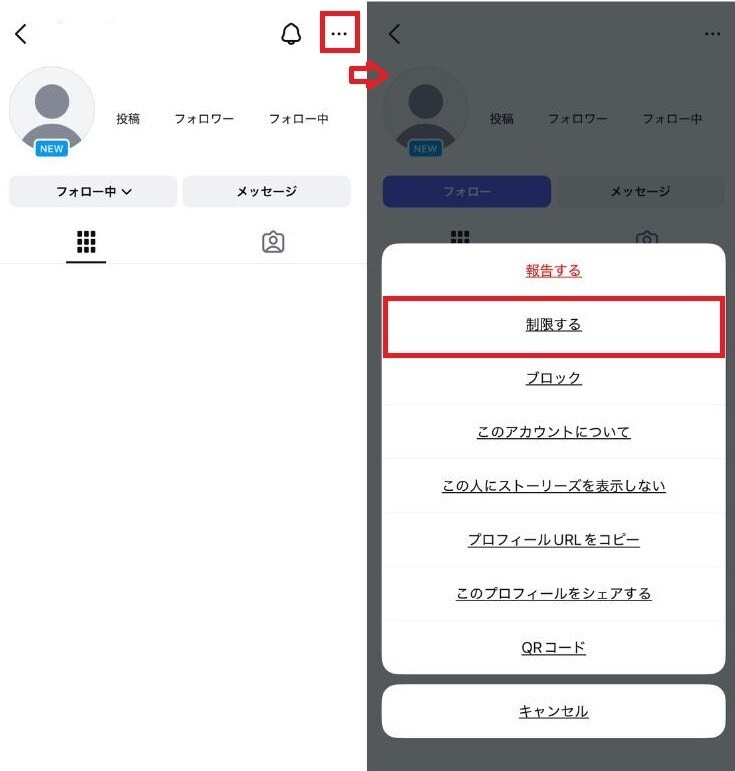
1. 対象ユーザーのプロフィール画面右上にある「…」または「フォロー中」をタップする
2. メニュー一覧から「制限する」を選択する
さらに、制限された相手からのDMは通常の受信箱ではなく「リクエスト」フォルダへ振り分けられ、こちらが既読したかどうかも相手には通知されません。無用なトラブルを起こすことなく接点を制御できるため、距離感を保ちたい場合に適した機能です。
不要な「おすすめ投稿」の表示を整理する手順
タイムラインを閲覧中に、フォローしていないアカウントの「おすすめ投稿」が頻繁に割り込んできて煩わしく感じる場合があります。関心のない投稿が滞留すると、確認したい友人の投稿や必要な情報を見落とす原因になります。おすすめ表示を整理し、タイムラインを快適に保ちましょう。
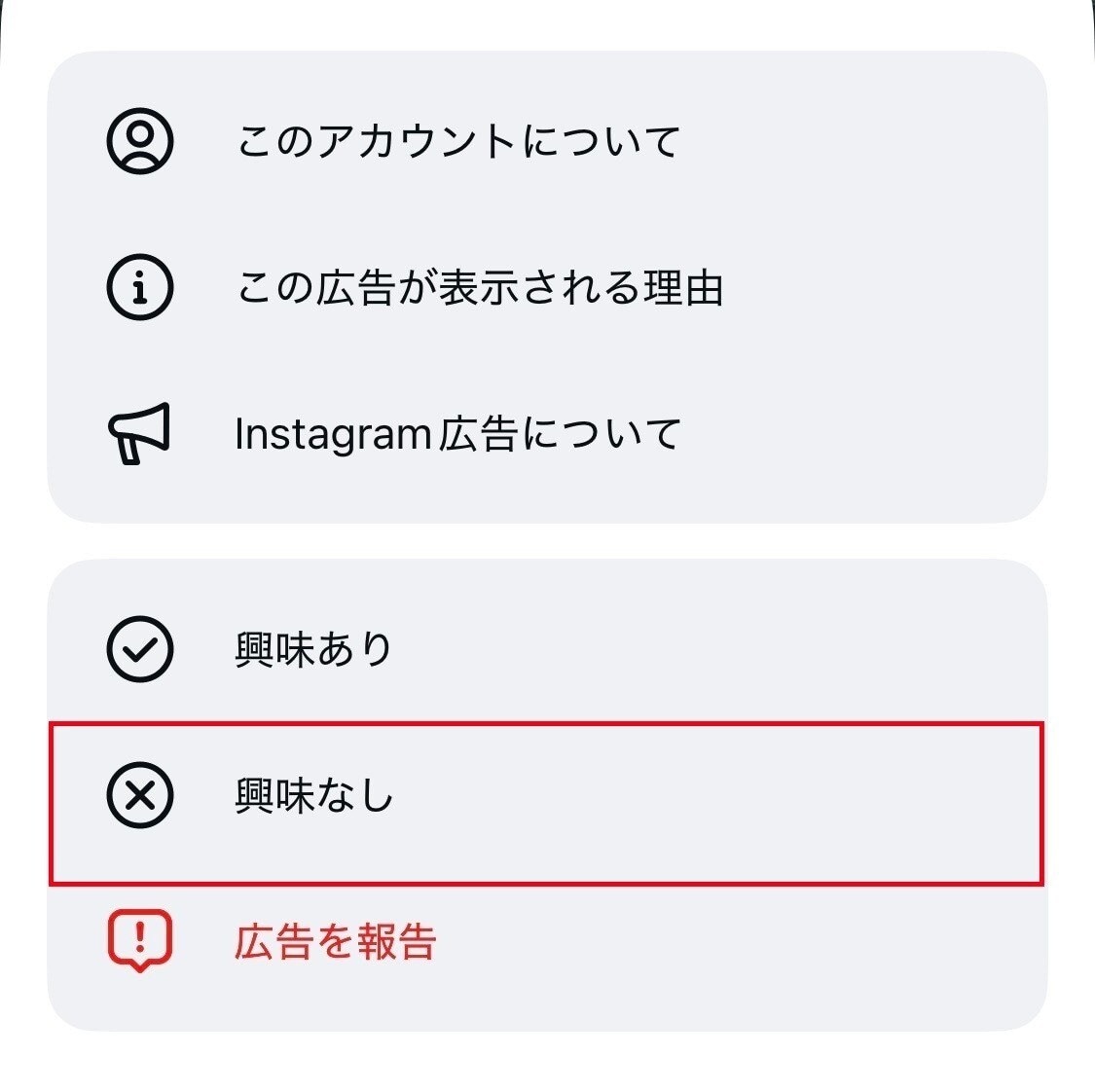
1. おすすめ表示された投稿の右上にある「…」をタップする
2. 「興味なし」を選択する
このフィードバックを繰り返すことで、システムのアルゴリズムがユーザーの好みを学習し、不要なジャンルの情報が表示されにくくなります。
まとめ:インスタの非表示設定を賢く使って快適なSNS運用を
インスタグラムにおける各種非表示設定やプライバシー管理の手順について紹介しました。投稿をアーカイブで一時隠去したり、相手の投稿をミュートして画面上から除外したりする機能は、人間関係に影響を与えずにSNSと適度な距離を保つための有効な手法です。
周囲とのやり取りを考慮しつつも、SNS上で過度な気遣いをする必要はありません。各種設定をうまく活用し、自分に合ったストレスのないSNS環境を整えていきましょう。
※記事内容は執筆時点のものです。最新の内容をご確認ください。