




































【乗っ取り・凍結?】インスタにログインできない原因と対処法!コードが届かない時の復旧手順
Instagramにログインできない場合の原因と解決策をわかりやすく解説。パスワード忘れ、機種変更、複数アカウントの切り替え、エラー解消法から乗っ取り対策まで手順に沿って対処できます。
 イチオシスト
※記事内で紹介した商品を購入すると、売上の一部が当サイトに還元されることがあります。
「突然Instagramにサインインできなくなった…」と焦っていませんか?連絡手段や重要なデータの閲覧が遮断されると不安になるかもしれませんが、ご安心ください。適切な原因の切り分けを行えば、スマートフォン単体で解消できるケースがほとんどです。認証情報の失念からアカウント不正アクセスの対応策まで、短時間で実行できる手順をご紹介します。
Instagramにログインできない場合の主な要因と対処手順
予期せぬエラーでアクセス不能になると戸惑うものですが、ログイン障害の大半は暗号キーの誤入力や端末変更に伴う不整合など、単純な設定ミスから発生しています。まずは冷静に、可能性の高い原因から順に精査していきましょう。以下に典型的な不具合の原因と具体的な手順をまとめました。
パスワードを忘れた場合の再設定フロー
ログインパスワードを失念した場合でも、アカウントに紐づけられたメールアドレスまたは電話番号を把握していれば、即座に再設定やアクセス復旧が行えます。
① ログイン画面に配置されている「パスワードを忘れた場合」をタップする
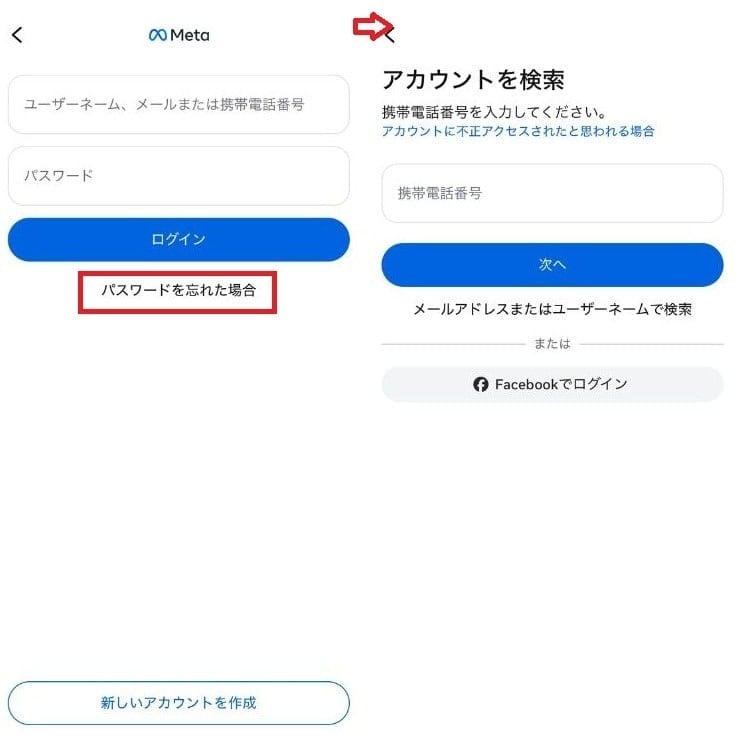
② 登録中の電話番号またはメールアドレスを入力し、「次へ」を選択する
③ 端末のSMSまたはメール宛てに届く案内を確認する
④ 届いた「認証コード」を画面に入力して認証を完了させる
⑤ 必要に応じて新たなパスワードを設定する
上記の手順でスムーズにアクセスを取り戻せます。案内通知が届かない場合は、迷惑メールフィルタの設定やフォルダー内をチェックしてみてください。
端末の切り替えや電話番号変更時の留意点
スマートフォンの買い替えや電話番号の変更に伴い、引き継ぎ作業の不備や古い登録情報の残留によってログイン不能に陥る事例が多く見られます。次の操作で登録内容を最新化しましょう。
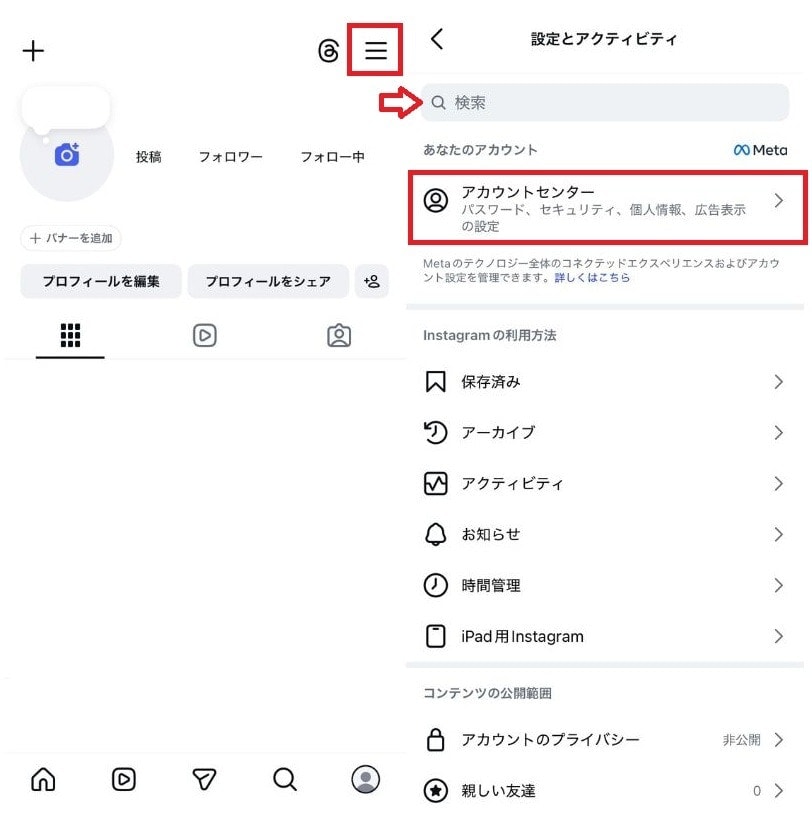
① プロフィール画面右上の「メニューアイコン(三本線)」をタップする
② 「設定とアクティビティ」内にある「アカウントセンター」へ遷移する
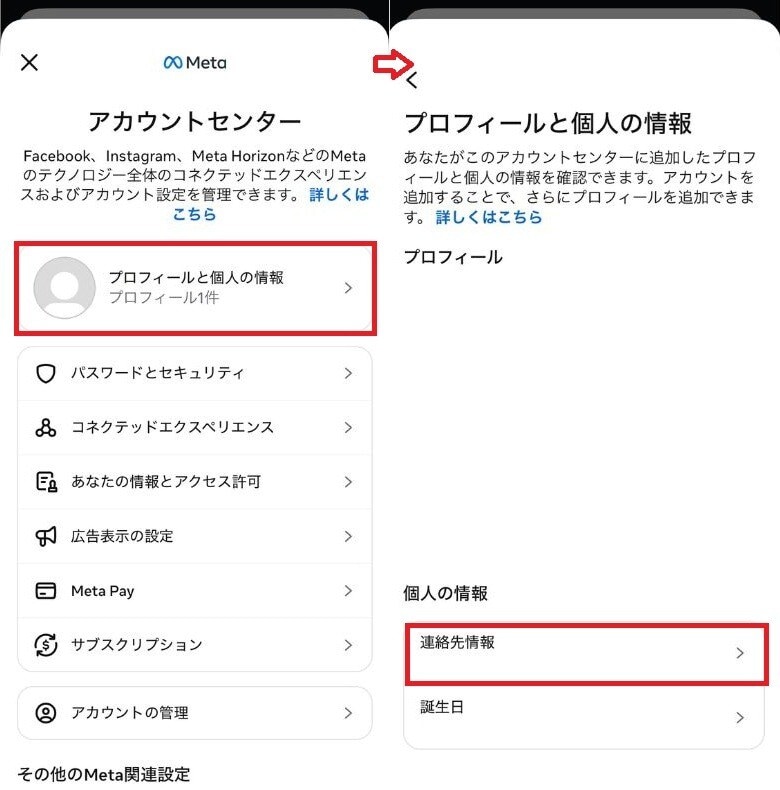
③ 「プロフィールと個人の情報」を選択し、「連絡先情報」から最新の電話番号やメールアドレスへと更新する
旧端末がすでに利用不能な状態であれば、登録済みのメールアドレスを介してパスワードの再発行を行ってください。普段から連絡先情報を常に最新の状態に保っておくことで、予期せぬトラブルを未然に防止できます。
複数のアカウント切り替えでエラーが発生する場合
用途別に複数のアカウントを運用している場合、切り替え機能が一時的に正常動作しなくなることがあります。このようなケースでは、アプリ側の過剰負荷や一時的なシステムエラーが疑われます。
はじめに、画面右下のプロフィールアイコンを長押しし、表示されるアカウント一覧から切り替え先を選択してみてください。
問題が解消されない場合は、一度全アカウントからログアウトを実行し、個別に再ログインを試みるのが有効です。再ログイン時には各アカウントの認証情報が必要となるため、あらかじめ管理情報を確認しておきましょう。
アプリ側の不具合?Webブラウザや他端末からのアクセス試行

正しいログイン情報を入力しているにもかかわらずアプリ内で弾かれる場合、アプリ自体に一時的な障害が発生している可能性が考えられます。アプリ以外の経路からアクセスを試みることで問題なくログインできる場合があるため、以下の対応を試してください。
Webブラウザ経由でアクセスする方法
アプリからの接続が失敗する場合は、普段利用しているブラウザ(SafariやGoogle Chromeなど)からアクセスしてみましょう。
ブラウザを起動し、検索エンジンで「Instagram」と検索して公式サイトへ移動します。その後、ログインフォームにユーザーネームとパスワードを入力して実行します。
ブラウザ側で問題なくサインインできれば、アカウント自体に異常がないことが確認できます。アプリの障害が改善されるまでは、ブラウザ版を通じて閲覧やダイレクトメッセージの送受信を行ってください。
キャッシュクリアと端末再起動によるエラー解消
ブラウザからはアクセスできる一方でアプリのみ不具合が続く場合は、端末やアプリ内に蓄積されたキャッシュデータが障害を引き起こしている可能性があります。
・端末の電源を一度オフにし、再起動を行う
・Android端末の場合:「設定」>「アプリ」>「Instagram」の順に進み、「キャッシュを消去」を実行する
・iPhoneの場合:アプリを一度削除(アンインストール)し、再度App Storeからダウンロードする
アプリを再インストールしても、アカウント内のデータや投稿写真が削除されることはありません。不要なデータがリセットされることで正常に動作するようになります。
「本人確認」画面が表示された場合の手順
いつもと異なる環境や新しい端末からアクセスした際、セキュリティ保護の観点から「本人確認」を求められることがあります。安全のための仕様ですが、認証コードの要求や動画確認の案内が出ると慌ててしまいがちです。スムーズに認証を完了させるポイントを押さえましょう。
セキュリティコードが受信できない原因と確認項目
本人確認用のセキュリティコード(SMSまたはメール)が届かない場合は、以下の項目を確認してください。
・迷惑メールフォルダーや各種自動振り分けタブに格納されていないかチェックする
・端末のSMS設定で海外からの送受信拒否フィルタが有効化されていないか確認する
・利用中の通信プランがSMS非対応の仕様になっていないか確認する
携帯会社のセキュリティ設定によって公式通知が遮断されるケースがあります。各種設定を調整しても届かない場合は、時間を置いてから再リクエストを行ってください。
顔写真未登録時の本人確認クリア方法
アカウント保護目的で実施される動画セルフィーによる本人確認ですが、アカウント上に自身の顔画像を投稿した履歴がない場合、本機能による検証は適用されません。顔写真が存在しないアカウントでは、サポートからの案内に従い、「登録時のメールアドレス・電話番号」や「利用端末情報」を返信することで手続きを進めます。
顔写真を公開しており動画撮影が必要な場合は、十分な光量のある場所で装飾品を外し、端末を目の高さに固定してゆっくりと頭部を動かすのが承認を得るコツです。
顔写真がないにもかかわらず動画認証を要求されるなど進めなくなった場合は、画面上の選択肢から代替のサポート手順へ切り替えを行ってください。
アカウントの不正利用や利用停止が疑われる場合の対処
「意図しない投稿が勝手に行われている」「アカウントが凍結された旨の警告メッセージが表示される」といった異常が見られる場合は警戒が必要です。アカウントや個人情報の悪用を防ぐため、速やかな対処が求められます。
乗っ取りの兆候と緊急でのパスワード変更手順
アイコン画像が第三者のものに変更されていたり、心当たりのない送信履歴が存在する場合は、不正アクセスの可能性が高いと言えます。ログインが可能な状態であれば、直ちに以下の手順でパスワードを改定してください。
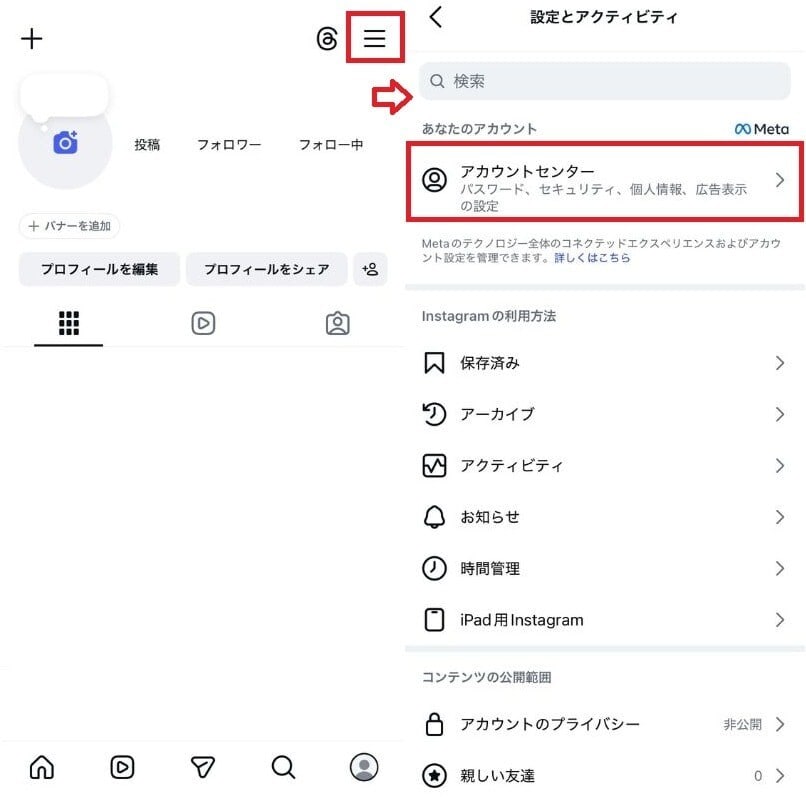
① プロフィール右上の「メニューアイコン(三本線)」をタップする
② 「アカウントセンター」を選択する
③ 「パスワードとセキュリティ」をタップする
④ 「パスワードを変更」を選択し、新しいパスワードを設定する
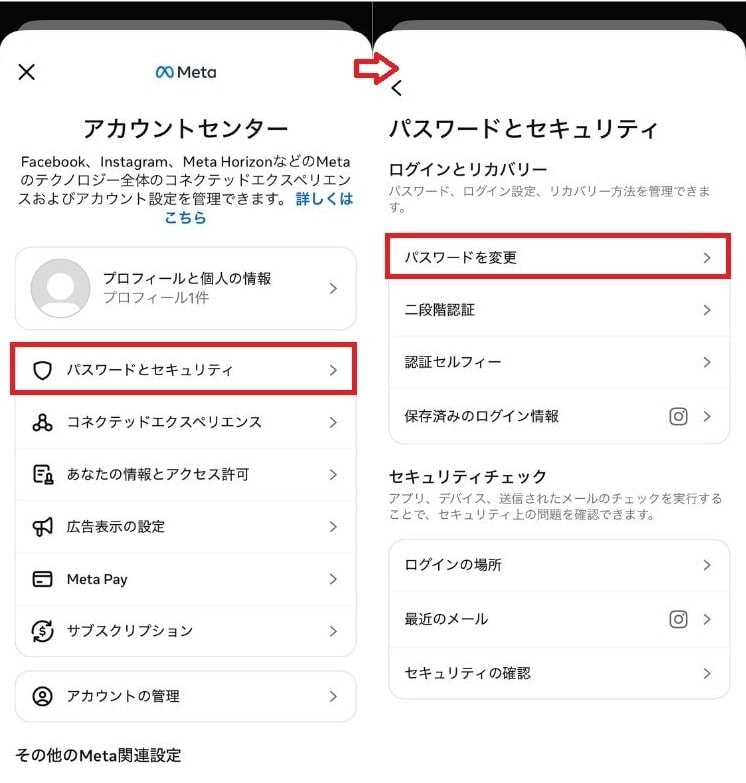
認証情報を変更することで、現在ログインしている他のすべてのセッション・端末を強制的にログアウトさせることができます。
誤判定による凍結・削除への異議申し立て手続き
ガイドライン違反の事実がないにもかかわらずアカウントが凍結された場合、システムの自動検知による誤誤判定の可能性が考えられます。以下の情報を準備し、異議申し立ての手続きを行ってください。
・身元確認書類の提出
パスポート等の公的証明書なら1点、各種健康保険証や身分証などの場合は2点を組み合わせ、カメラで撮影した画像データを送信します。
・端末カメラによるセルフィー動画の撮影
実在するユーザーによる操作であることを証明するため、画面の指示に従い様々な角度から顔を撮影した動画データを提出します。
いずれの申請においても、運営による審査完了まで数日程度を要します。送信用データを提出した後は、結果の通知が届くまでお待ちください。
自力で解決できない場合の公式問い合わせ窓口
あらゆる解決策を実行してもアクセスを復旧できない場合の問い合わせ手順を解説します。Instagramでは電話によるユーザーサポートは実施されていないため、アプリ内およびWeb上の専用フォームから状況を申告することになります。
公式サポートへ障害・被害状況を報告する
不正アクセス被害などで自身での復旧が困難な場合は、遠慮なくInstagramヘルプセンターから報告を行いましょう。運営側へ不具合を申告することで、アクセス権を取り戻すための個別サポートを受けられます。
サポートへ状況を的確に伝えることが早期復旧の鍵となります。「ログイン不能」という事実だけでなく、「発症時期」「表示されるエラーメッセージの内容」「実施済みの対処法」を具体的に記載して送信してください。
まとめ:大切なデータやアカウントを安全に保護するために
Instagramのアカウントには、これまでの活動記録や大切な人間関係など、貴重なデータが蓄積されています。万が一ログイン不具合が発生しても、落ち着いて発生要因を特定していけば必ず解決へ繋がります。アカウントの復旧が完了した後は、再発防止策として「二段階認証」を有効化し、セキュリティレベルを高めて安全にサービスを活用していきましょう。
※記事内容は執筆時点のものです。最新の内容をご確認ください。