




































インスタの不正ログイン通知は乗っ取り?確認手順と乗っ取り防止対策
インスタで不審なログイン通知が届いた際の確認方法と対処法を解説。フィッシング詐欺の見分け方やパスワード変更、二段階認証の設定、乗っ取られた場合の復旧手続きまで安全対策を網羅します。
 イチオシスト
※記事内で紹介した商品を購入すると、売上の一部が当サイトに還元されることがあります。
インスタグラムから突然「不審なログインがありました」という通知が届くと、アカウントが乗っ取られてプライベートな写真や個人情報が外部に漏れるのではないかと不安になりますよね。結論から言うと、届いたメールのリンクを安易にタップせず、公式アプリ内から状況確認と設定変更を行えば被害を確実に防止できます。短時間で完了する適切な対処手順をわかりやすく解説します。
インスタから突然「不審なログインがありました」と通知が! 乗っ取りの可能性は?
インスタグラムを開いたタイミングやメール経由で「不審なログインがありました」と知らされると、第三者に不正アクセスされたのではないかと焦ってしまいがちです。必ずしも乗っ取られているとは限りませんが、放置するのは危険です。とはいえ、焦って通知内のリンクを開かず、まずは落ち着いて事実確認を行いましょう。通知が送られる原因や放置によるリスクについて詳しく説明します。
不正ログイン通知が届く仕組みと主な原因
不正ログイン通知が発信される理由は、普段と異なる端末やIPアドレスからのアクセスをシステムが不審な挙動として検知したためです。例として、新しく購入したスマートフォンから初めてアクセスした場合や、外出先のフリーWi-Fiなどを経由してログインした際などに自動通知されることがあります。
これらが自分自身の操作であれば問題ありません。警戒すべきなのは、本当に面識のない第三者がパスワードを破って侵入を試みているケースです。過去に他サービスから認証情報が漏洩していたり、簡易的なパスワードを使用していたりすると、不正アクセスの標的になりやすいため注意が必要です。
個人情報の流出やフォロワーへの二次被害のリスク
不正ログインを無視して実際にアカウントを乗っ取られた場合、多様な被害が生じるおそれがあります。特に懸念されるのは、非公開設定のアカウントであっても、投稿済みの写真や個人的なデータが外部に漏洩してしまう点です。これらは貴重な個人情報であり、悪用されるリスクを伴います。
さらに、本人になりすまして友人や知人宛にスパムメッセージ(迷惑ダイレクトメッセージ)が送信され、フォロワーを詐欺サイトへ誘導してしまう二次被害へ発展することもあります。大切な繋がりを守るためにも、通知が届いた際は放置せず、確実な防犯対策を講じることが重要です。
フィッシング詐欺に注意! 不正ログイン通知が本物か判別するコツ
メールやSMSで届くログイン通知の中には、個人情報を詐取することを目的としたフィッシング詐欺が混ざっている場合があります。真偽の判定は難しいため、メッセージ内の情報を鵜呑みにして慌てて行動しないことが鉄則です。ここでは、詐欺被害を防ぐための見分け方と公式アプリを使った安全な確認手順を紹介します。
メールやSMS内のリンクを安易に開くのは危険
「アカウントに不審なアクセスが検知されました。ただちに確認してください」といった文面のメールやSMSを受信すると、慌ててリンクをタップしたくなるものです。しかし、そうしたメッセージの中にフィッシング詐欺が潜んでいるケースは少なくありません。誘導先のWebサイトは本物のログイン画面と酷似して作られており、IDやパスワードを入力すると認証情報が盗み取られてしまいます。
本物のシステムから送信された通知である可能性もありますが、メッセージの外見だけで本物だと断定するのは非常に危険です。不安を煽る文章であっても、添付されたリンクは絶対に開かないようにしてください。
通知メールの真偽判定と公式アプリでの確認手順
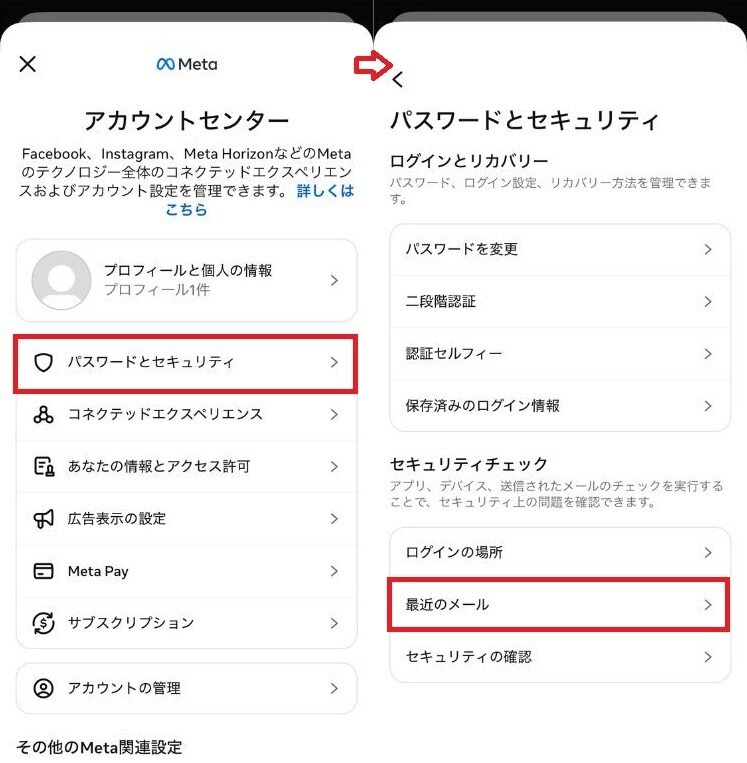
受信したメールが公式のものかどうかは、インスタグラムの公式アプリ内に用意されている機能から確認が可能です。アプリ内では、過去14日間に運営から送信されたセキュリティ関連のメール履歴を参照できます。以下のステップでチェックしてみましょう。
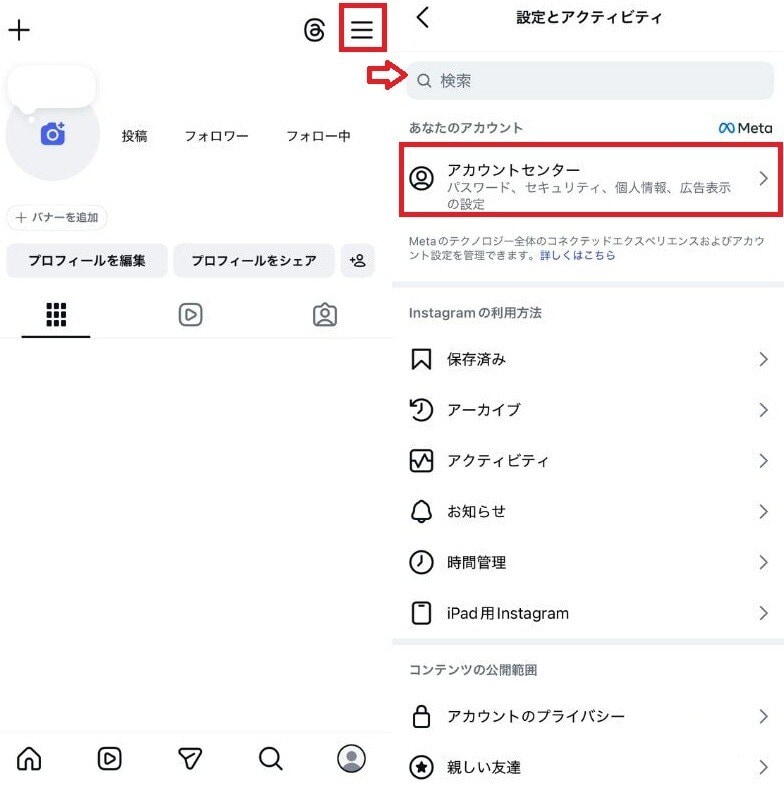
1. 公式アプリを起動し、プロフィール画面右上のメニューアイコン(三本線)をタップする
2. 「設定とアクティビティ」内にある「アカウントセンター」を開く
3. 「パスワードとセキュリティ」を選択し、「最近のメール」をタップする
この画面に届いたメールと同じ履歴が存在すれば公式からの本物、表示されていなければ偽物(フィッシング詐欺)と判断できます。この方法なら短時間で安全に確認が完了します。
アプリのセキュリティ設定からログイン履歴を確認する方法
メールの内容が本物であった場合や、アプリ起動時に直接「不審なログイン試行がブロックされました」と警告が出た場合は、第三者がアクセスを試みている状況です。その場合は、どこからアクセスされたのか詳細な履歴を確かめてみましょう。
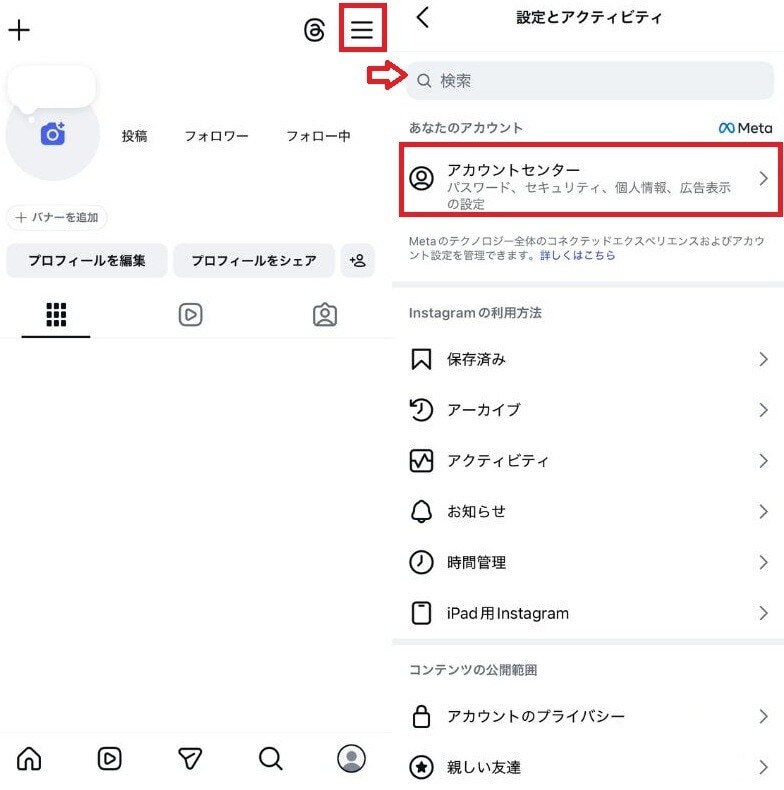
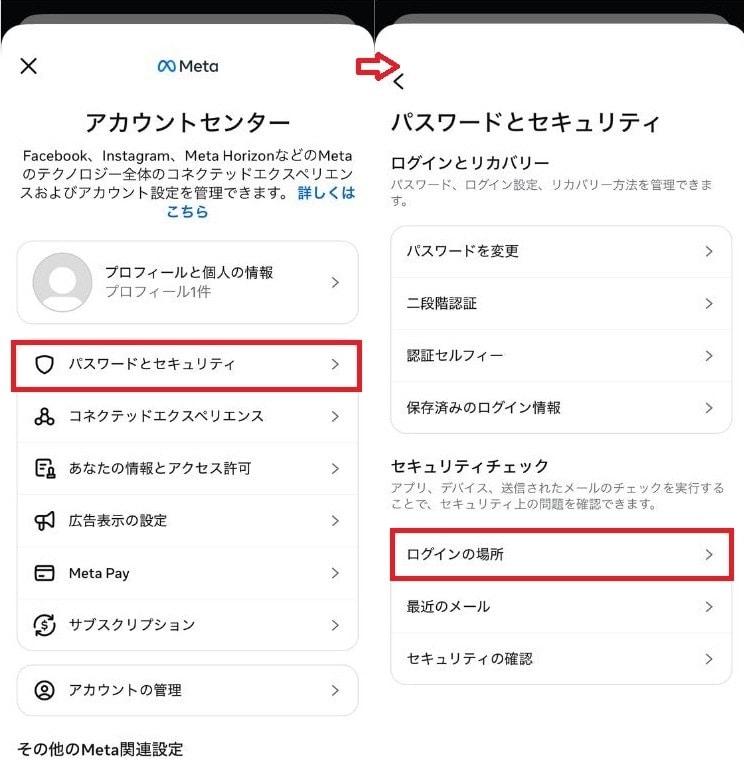
1. プロフィール画面右上のメニューアイコン(三本線)から「アカウントセンター」を開く
2. 「パスワードとセキュリティ」をタップする
3. 「ログインの場所」を選択し、該当するアカウントをタップする
表示された端末リストの中に、ご自身が所有していないデバイス(例:iPhoneを使用しているのにAndroidが表示されている等)が含まれている場合は、第三者による不正アクセスの可能性が高まります。見知らぬアクセス履歴が残っていた場合の対応策は、後ほど詳しく解説します。
不審なログイン履歴で異なる位置情報が表示される理由は?
アクセス履歴を確認した際、「自分が住んでいる地域と全く異なる場所が表示されている」と驚くことがあります。しかし、表示されているロケーションが実際と異なっていても、直ちに乗り取られたと決まったわけではありません。これはインターネット接続の仕様によるもののため、過度に恐れる必要はありません。その理由を詳しく解説します。
現在地と違う地域が判定されるIPアドレスの仕組み
インスタグラムのアクセス履歴に記録される位置情報は、スマートフォンのGPS情報ではなく「IPアドレス」と呼ばれるネットワーク上の識別番号を元に推定されています。モバイルデータ通信(4Gや5Gなど)を利用している場合、通信事業者の基地局やサーバーの所在地が判定されるため、実際の現在地から離れた都道府県や市区町村が表示されることが頻繁にあります。
例えば、都内にいるにもかかわらず隣県が表示されたり、自宅から離れた地域が記録されたりしても、利用している端末名やアクセス時刻が自身の操作と一致していれば問題ありません。
不正ログイン通知が届かない場合の乗っ取りチェック手順
不正ログインの通知が届かないまま、密かにアカウントへ侵入されている可能性も皆無ではありません。「アカウントの挙動がおかしい」と感じた際は、自発的にアクセス履歴を調査することが大切です。
前述の「ログインの場所」を確認する手順に加え、プロフィール情報が無断で変更されていないか、心当たりのないダイレクトメッセージ(DM)が送信されていないかも確認しましょう。身に覚えのない外国語アカウントを勝手にフォローしていたり、不審なスパム投稿が行われていたりする場合は、既にアカウントが乗っ取られているサインです。被害の拡大を防ぐため、即座の対策が求められます。
大切なアカウントを守る! 今すぐ実施すべき3つの防御策
不正アクセスが疑われるケースや、事前に防犯性を高めておきたい場合、スマートフォンから直ちに行うべき確実な対処法が3つあります。重要な投稿データや友人との連絡履歴を守るために、どれも不可欠な設定です。複雑な操作はないため、順を追って設定を進めましょう。
不正ログイン通知を受信したら速やかにパスワード変更を
心当たりのないアクセス履歴が存在したり、不審な通知が本物であると確認できたりした場合は、何よりも優先してパスワードの変更を行ってください。認証情報を刷新することで、侵入を試みる第三者を遮断し、アカウントを安全な状態に戻すことができます。
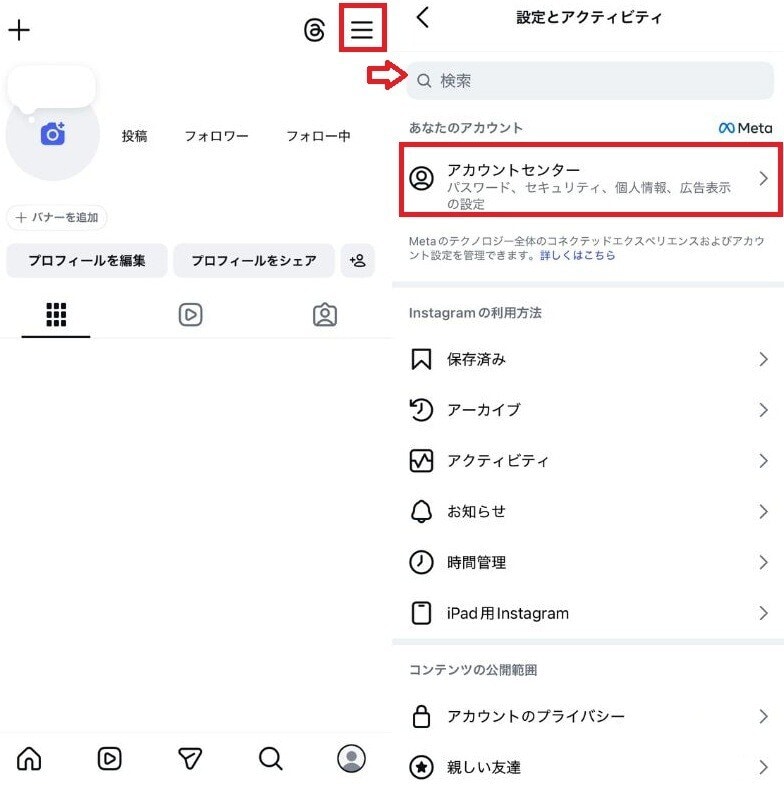
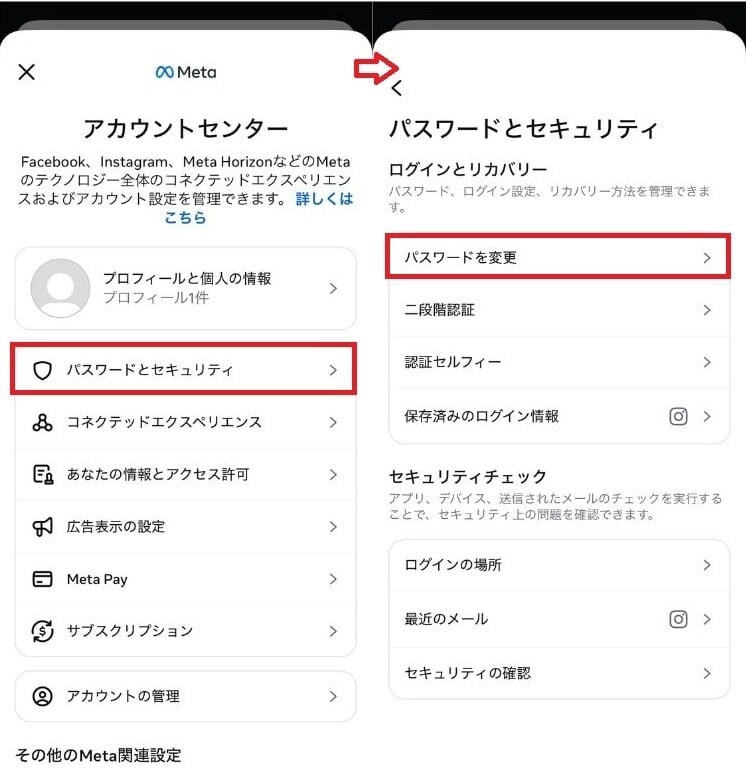
1. プロフィール画面右上のメニューアイコン(三本線)から「アカウントセンター」を開く
2. 「パスワードとセキュリティ」をタップする
3. 「パスワードを変更」を選択し、現在のパスワードと新しいパスワードを入力する
新しく設定するパスワードは、名前や生年月日など推測されやすい文字列を避け、英大文字・小文字・数字・記号を組み合わせた12文字以上の複雑な文字列に設定するのが望ましいです。他サービスとの使い回しも危険ですので、固有のパスワードを設定してください。
二段階認証を設定して認証セキュリティを強化する
パスワードの変更と併せて必ず実施したいのが「二段階認証」の有効化です。この機能を設定しておけば、仮にパスワードが外部に漏れた場合でも、所有する端末に送信される確認コードを入力しない限りログインできないため、乗っ取りを強力に防止できます。
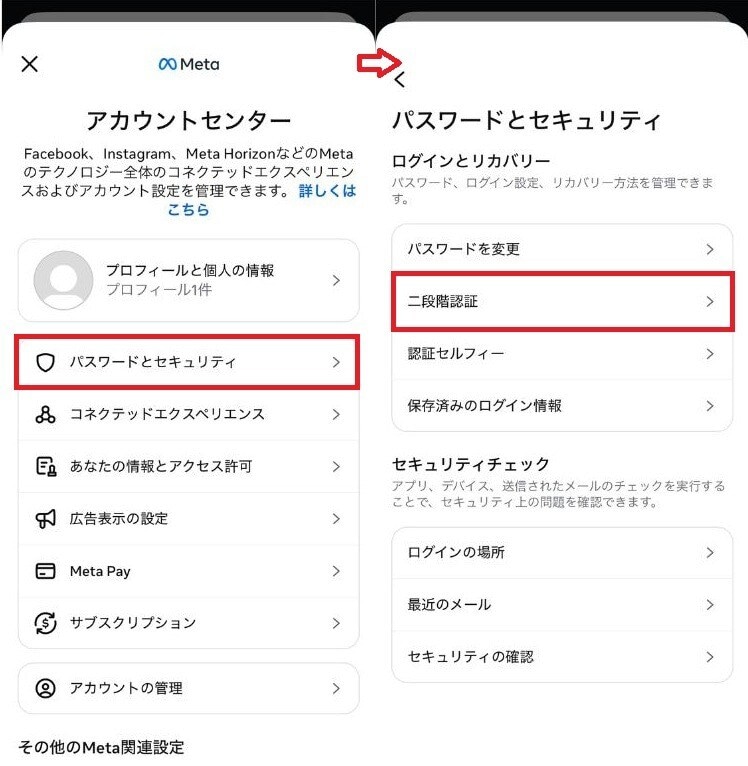
1. 「アカウントセンター」内の「パスワードとセキュリティ」を開く
2. 「二段階認証」を選択し、設定対象のアカウントをタップする
3. 「SMS」を選択し、携帯電話番号宛に届いた6桁の確認コードを入力する
これでセキュリティ設定は完了です。機種変更時などに必要となる「バックアップコード」が表示されるため、スクリーンショット等を撮影して安全な場所に保管しておきましょう。この設定を加えるだけで、アカウントの堅牢性が飛躍的に向上します。
身に覚えのない端末からのログイン状態を強制ログアウトさせる
パスワードを変更し二段階認証を設定した後は、現在ログイン状態にある不審な端末を強制的に切断させましょう。既に侵入を果たしている第三者のセッションを無効化するための重要な作業です。
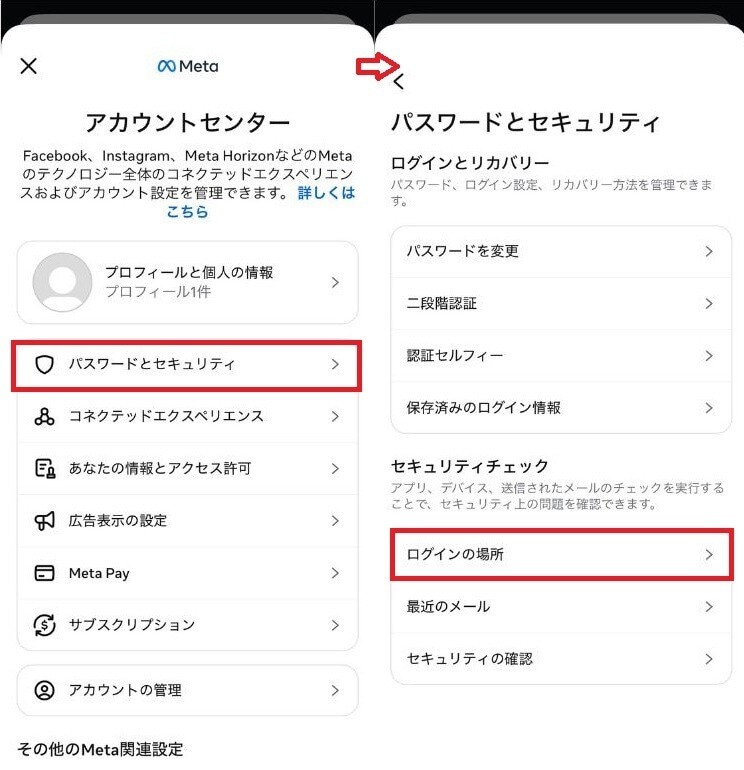
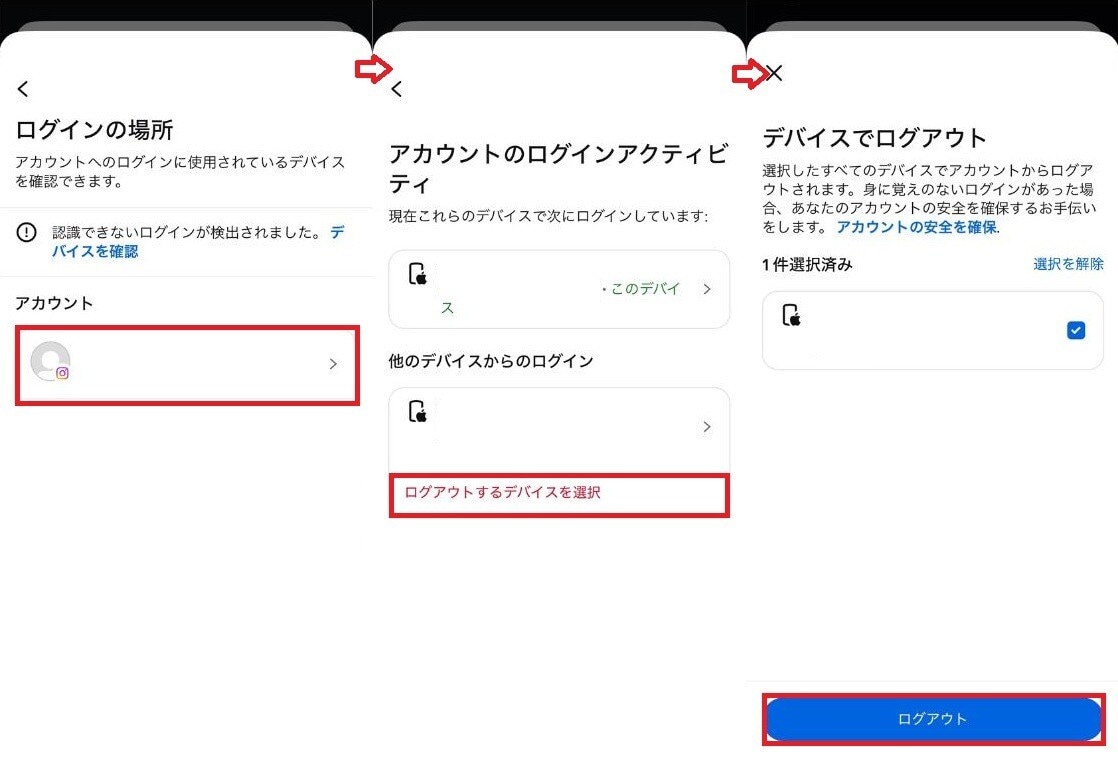
1. 「アカウントセンター」内の「パスワードとセキュリティ」を開く
2. 「ログインの場所」をタップし、アカウントを選択する
3. 「ログアウトするデバイスを選択」をタップする
4. 自身の所有する端末以外の見知らぬデバイスにチェックを入れ、「ログアウト」を実行する
以上の操作で、不正アクセスを行っていた端末からの接続を完全に遮断できます。これら3つの防犯措置を完了させることで、アカウントは安全に保護された状態となります。
パスワードや登録メールアドレスを書き換えられてしまった場合の復旧手順
「通知に気づいた時には、既にパスワードやメールアドレスを変更されていてログインできない」という深刻な状況が発生することもあります。
乗っ取りを行った人物は、正規の所有者がアクセスを奪還できないよう登録情報を改ざんすることがあります。そのような状況からアカウントを取り戻すための復旧手段を解説します。
ヘルプセンター経由でアカウントの不正利用を申告する
登録メールアドレスまで変更され、自身の操作でパスワード再設定が行えない状態に陥った場合は、速やかにインスタグラムのヘルプセンターへ異議申し立てを行いましょう。
運営事務局に対して「アカウントが乗っ取られた(不正アクセスを受けた)」旨を報告することで、所有権を回復するための復旧サポートを受けることが可能です。
セルフィー動画(顔認証)を用いてアカウントの所有権を証明する
復旧手続きの過程において、真のアカウント所有者であることを証明するために「セルフィー動画(顔認証)」の提出を求められる場合があります。これは、過去に投稿された画像データと送信された動画の顔特徴をシステムが照合する認証仕組みです。
1. 十分な光量がある明るい場所に移動し、顔に陰影ができないよう環境を整える
2. スマートフォンを目の高さに保持し、画面上の指示に従って緩やかに頭部を動かす
3. 動画撮影が完了したら送信処理を実行する
審査完了まで数日を要することがありますが、正規の本人であると判定されれば、指定した連絡先宛てに再設定用のリンクが発行されます。一度の撮影で認証が通らなかった場合でも、再申請が可能ですので諦めずに試みてください。
まとめ:不正ログイン通知には冷静かつ迅速な対応を
インスタグラムから不審なログイン通知が届いた場合でも、パニックに陥る必要はありません。メール内のリンクを不用意に開かず、公式アプリから状況を確認した上で、パスワード変更や二段階認証の設定を冷静に行うことで、個人情報や重要なデータを確実に保護できます。万が一ログインが不可能な状態になっても復旧措置は用意されているため、手順に沿って適切な対処を行っていきましょう。
※記事内容は執筆時点のものです。最新の内容をご確認ください。