




































「紙書類が増えすぎて邪魔…」「この書類、データで残したい!」お悩みを秒で消すiPhoneメモ機能の神ワザ
iPhoneのメモアプリにある「書類をスキャン」機能を使って、プリントや領収書などを簡単にPDF保存する方法をご紹介。自動取り込みで手軽にデジタル化でき、かさばる紙の書類をスマホだけで整理できます!
 イチオシスト
※記事内で紹介した商品を購入すると、売上の一部が当サイトに還元されることがあります。
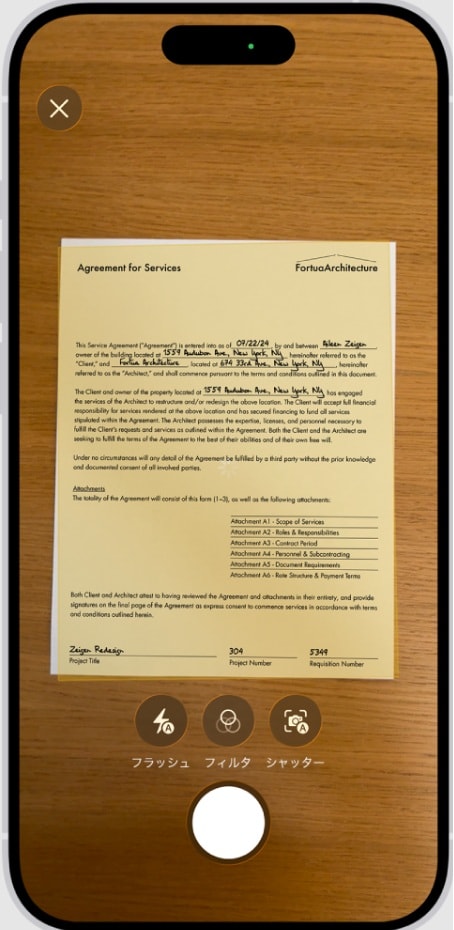
【iPhoneメモ活用】カメラをかざすだけでPDFに?手動スキャン不要で紙書類をデジタル化する方法(※画像出典:Apple)
デスク周りや引き出しの中に、たまったプリントや保証書、領収書が山積みになっていませんか?「いつか使うかも」と保管している紙類は、iPhoneの「メモ」アプリに備わっている書類スキャン機能を使えば、スマホ1台でスッキリきれいにデジタル整理が可能です。カメラをかざすだけで瞬時に綺麗なPDFデータに変換して保存できるため、ペーパーレス化を今すぐ始めたい方にぴったりの便利術をご紹介します。
「書類をスキャン」ってどんな機能?スマホをかざすだけの簡単書類整理術
iPhoneのメモアプリに搭載されている「書類をスキャン」機能は、自動的に書類の境界線を検知して歪みを補正し、専用スキャナー並みに鮮明なPDFデータを作成・保存できます。影や傾きを自動制御しながらスピーディに取り込めるため、保管がかさばるプリント類や確定申告用の領収書をスマホ1台でスマートにデジタル化して整理できます。
スキャン手順とメリット!自動取り込みで誰でも素早くデジタル化
メモ作成画面の添付ファイル(クリップ)ボタンから「書類をスキャン」を選び、iPhoneをかざすだけで全自動(または手動調整)でスキャンが完了します。取り込んだファイルはメモ内にPDF形式でそのまま保持されるため、キーワード検索やフォルダ管理によって必要な時に目的の書類をいつでも即座に閲覧・共有可能です。
かさばる紙の書類も、iPhoneスキャン機能をマスターすれば瞬時に整理完了。引き出しをすっきりさせて、スマートなペーパーレス生活を始めてみませんか?
※確定申告用の書類など、税務上の保存要件は国税庁HP等でご確認ください。
※本機能は対応するiOSを搭載したiPhoneおよびiPadでご利用いただけます。機能の詳細はApple公式HPをご確認ください。
<出典>
「メモ」でiPhoneのカメラを使ってテキストや書類をスキャンする / Apple サポート (日本)
)

※記事内における情報は原稿執筆時のものです。
※記事内容は執筆時点のものです。最新の内容をご確認ください。