




































【動画・トレースにも】iPhoneの画面ロック「アクセスガイド」の設定と使い方
iPhoneの誤操作を防ぐ画面ロック機能「アクセスガイド」の設定手順や使い方を解説。画面固定や特定エリアのタッチ無効化、音量・電源ボタンの制御に加え、トレース台として使う裏技などを紹介。
 イチオシスト
※記事内で紹介した商品を購入すると、売上の一部が当サイトに還元されることがあります。

iPhoneには、動画視聴やアプリ利用中の誤タッチを防ぐ便利な機能が備わっています。外出先や移動中に端末を誰かに貸す際、意図しない操作で画面が切り替わったり設定が変わったりするのを防止できます。今回は、iPhoneの画面固定・ロック機能である「アクセスガイド」の設定手順や活用テクニックをご紹介します。イラストのトレース作業などにも応用できるため、ぜひ試してみてください。
iPhoneで画面を固定・ロックする方法
誰かにスマホで動画を見せている際、「再生が途中で止まってしまった」「不意に電話をかけてしまった」「見られたくないアプリを開かれた」といった経験はないでしょうか。そのような場面で役立つのが「アクセスガイド」です。
iPhoneの「アクセスガイド」を有効にすると、指定した1つのアプリだけを表示状態にして画面を制御できます。画面を直接触っても表示が切り替わらないため、誤操作の心配がありません。作業へ没頭したい時や、画面を固定してイラストを複写(トレース)する用途にも非常に重宝します。
動画鑑賞に最適!「アクセスガイド」の基本設定手順
誤動作防止に効果的な「アクセスガイド」の初期設定方法を解説します。
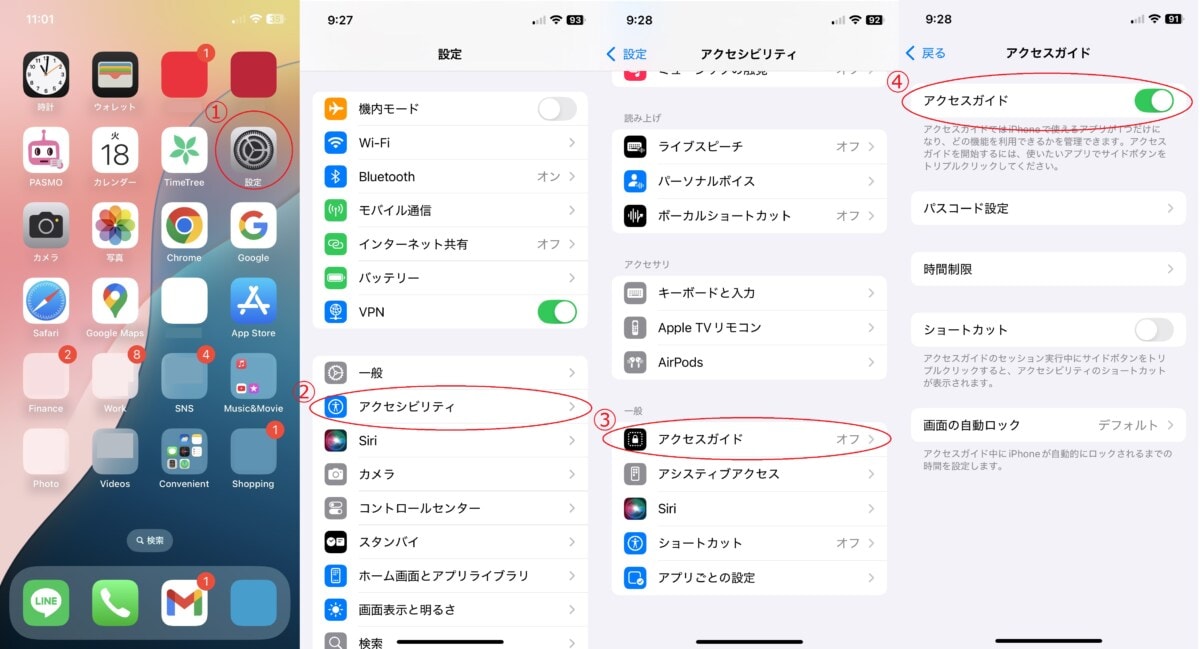
1. 「設定」アプリを起動します
2. 「アクセシビリティ」項目を選択します
3. 「アクセスガイド」の項目を選びます
4. スイッチをON(緑色)に変更すれば完了です
※パスコード設定や各種ショートカットもこの画面で指定できます
利便性を高める「ショートカット」のON設定
アクセスガイドをスムーズに起動できるよう、ショートカット機能を有効にしておきましょう。この設定をしておけば、アプリの起動中にサイドボタン(電源キー)を連続で3回押すだけで、いつでも画面ロックを開始できます。ショートカットを有効化する手順は以下の通りです。
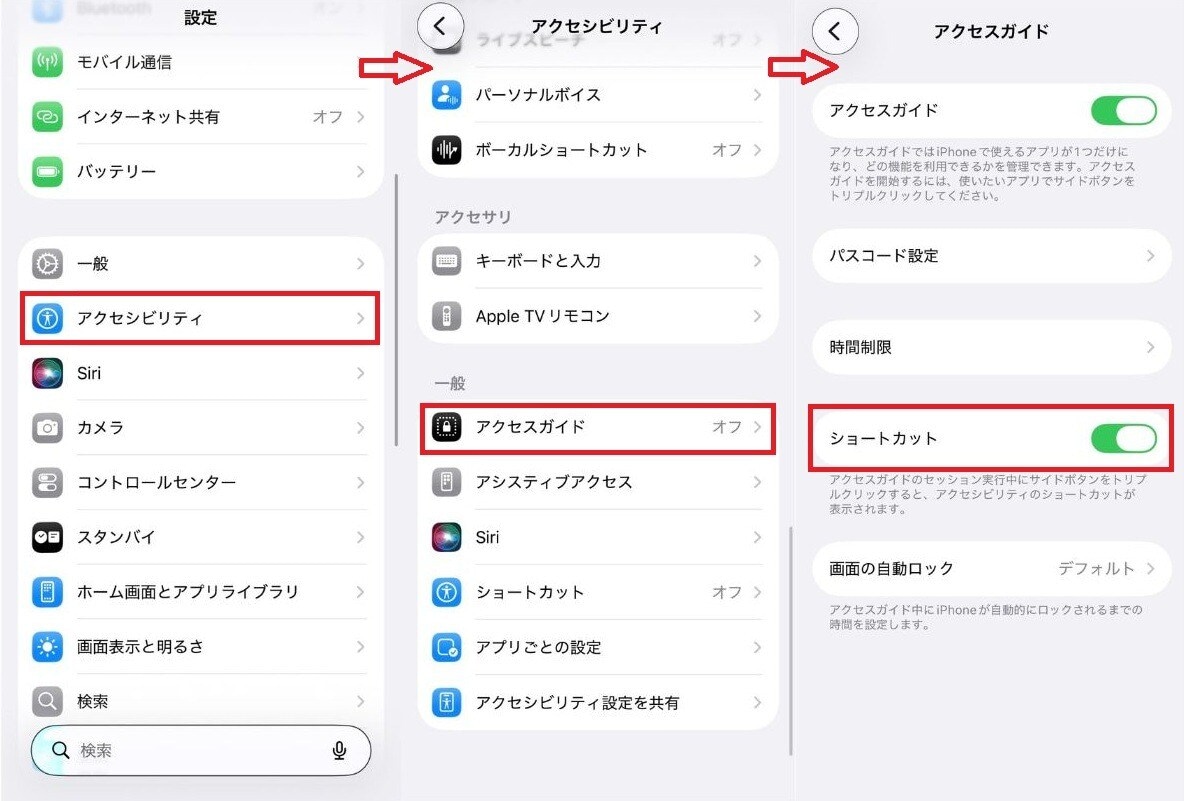
1. 「設定」>「アクセシビリティ」の順にタップします
2. 画面下部へ移動し、「アクセスガイド」を選択します
3. 「ショートカット」のスイッチをONに切り替えます
アクセスガイド(画面ロック)の操作方法
実際の利用時におけるセッションの開始手順と終了手順を確認していきましょう。
アクセスガイドを始める手順
1. ロックをかけたいアプリを起動します(YouTubeなどの場合は見たい動画の再生画面にします)
2. サイドボタンを連続で3回(トリプルクリック)押します
※ホームボタンが存在する端末(iPhone 8以前など)はホームボタンを3回押します
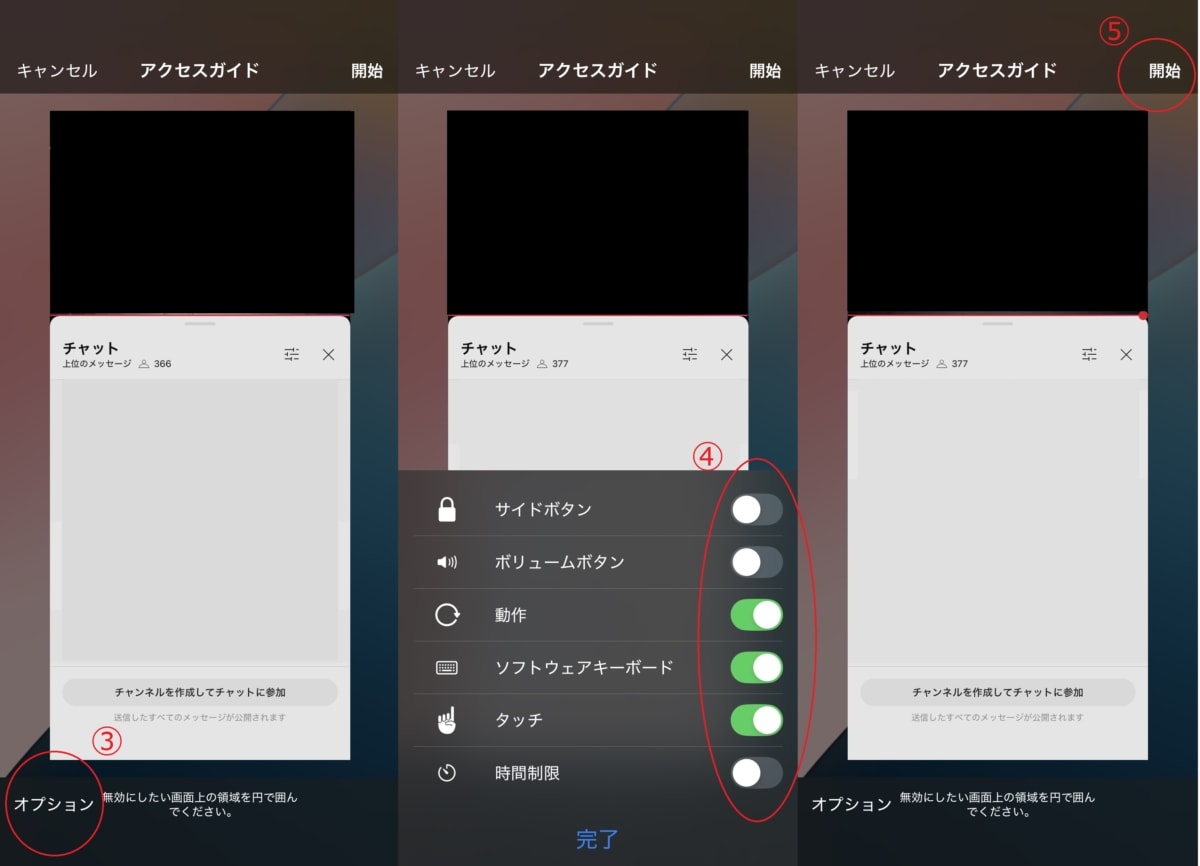
3. 画面左下に表示される「オプション」(または、画面下に表示される「セッションの設定」)をタップします
4. 制限したい操作項目のスイッチをON(緑色)にし、「完了」を押します
※画面上の特定の範囲を指で囲んで無効化指定することも可能です
5. 右上の「開始」をタップすればロックが有効化されます
※事前にパスコードを設定していない場合は、ここで認証用パスコードの入力画面が表示されます
アクセスガイドを終了・解除する手順
ロック状態を解除する際の手順は以下の通りです。
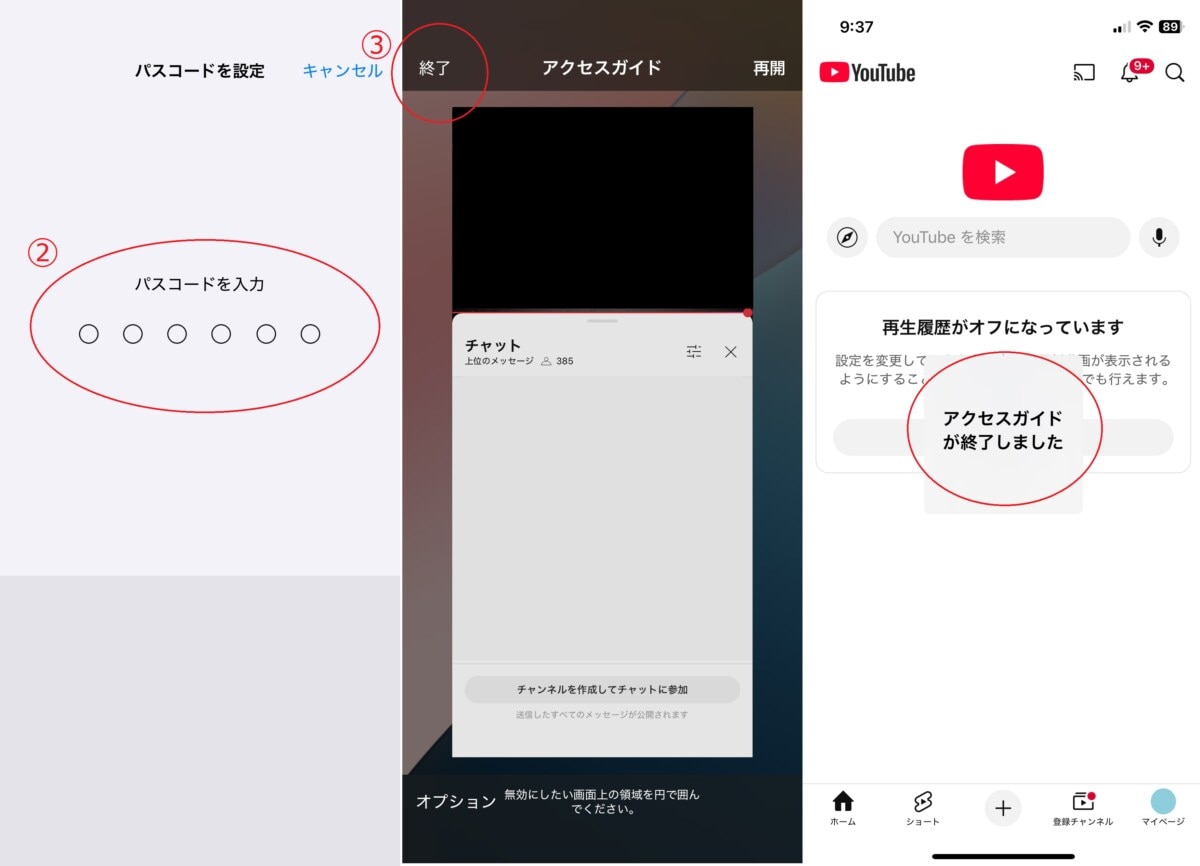
1. サイドボタンを3回連続で押します(トリプルクリック)
2. 設定しておいたパスコードを入力します(Face ID等の生体認証も使用可能)
3. 画面左上の「終了」をタップすると通常の操作画面に戻ります
音声調整やボタン操作を制限するオプション活用術
アクセスガイドは画面全体のタッチ操作だけでなく、物理ボタンの挙動まで細かく制御できます。「急に大音量が鳴るのを防ぎたい」「スリープボタンを押して画面が消えるのを避けたい」といったケースも、オプション調整で解決可能です。
音量キー・電源キーの動作無効化
アクセスガイドをスタートする直前、画面左下の「オプション」項目を選択します。
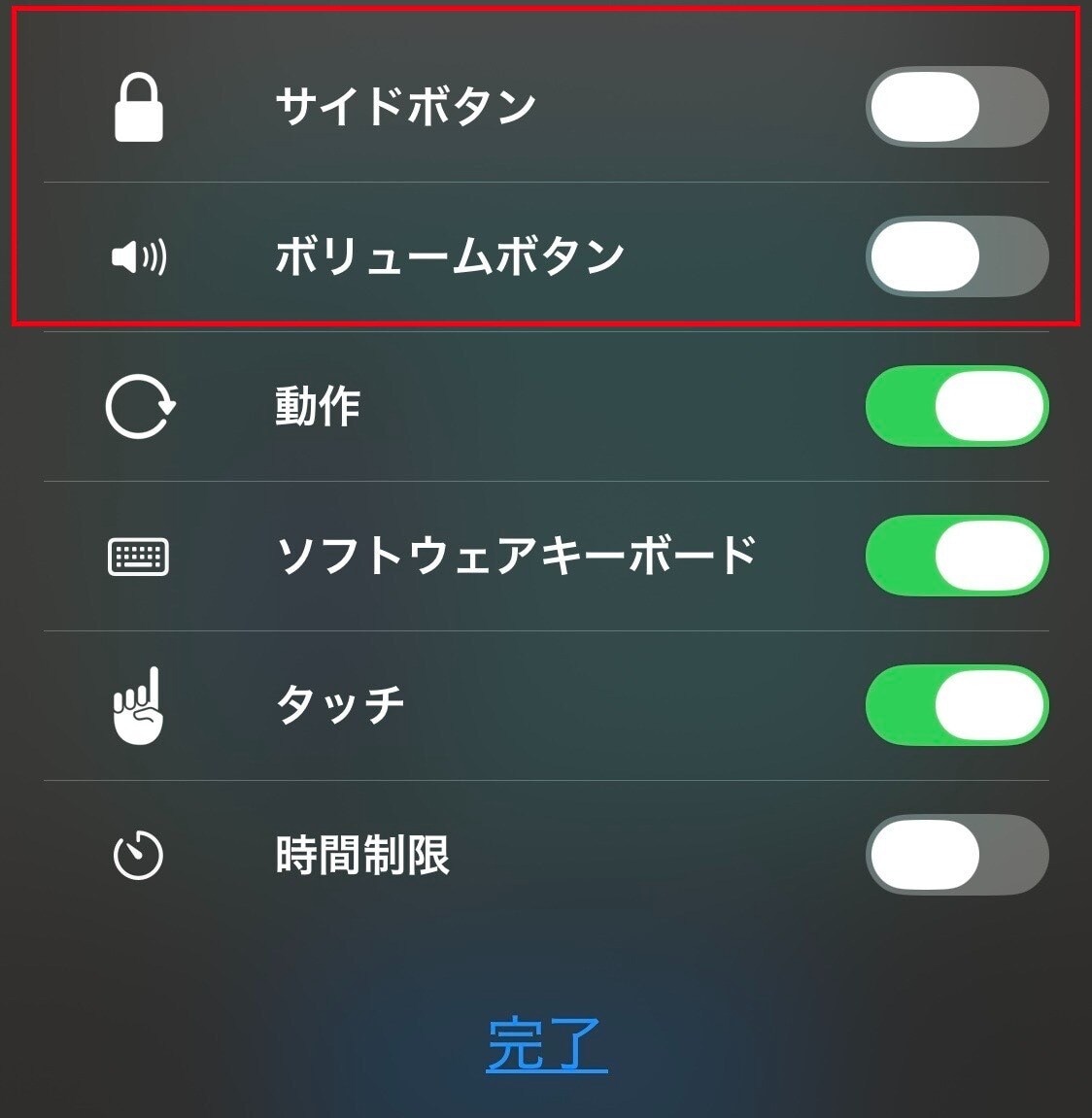
ここで「サイドボタン」や「音量調節ボタン」の項目をOFFに切り替えると、端末側の物理ボタンを押しても反応しなくなります。静かな場所での誤操作対策や、アプリへの集中環境を作るのに最適な設定です。
画面内の「特定エリアだけ」をタッチ不可にする設定
アクセスガイドの開始画面にて、操作を受け付けたくない領域を指で円を描くように囲んでみてください。例えば、画面上の広告バナーや特定のボタン配置エリアを囲むと、その部分だけがグレー表示になりタップ操作が無効化されます。
「画面の再生・停止操作は許可しつつ、特定のバナーやリンクは踏ませたくない」といった高度なコントロールが可能です。
トレース作業(写し絵)にも使える応用テクニック
アクセスガイドはセキュリティや誤動作対策だけでなく、クリエイティブな作業シーンでも活躍します。画面全体をロックして「タッチ操作」を一切受け付けない状態にすれば、スマホ本体を光るトレース台として利用できます。
画面をロックしてトレース台として使う方法
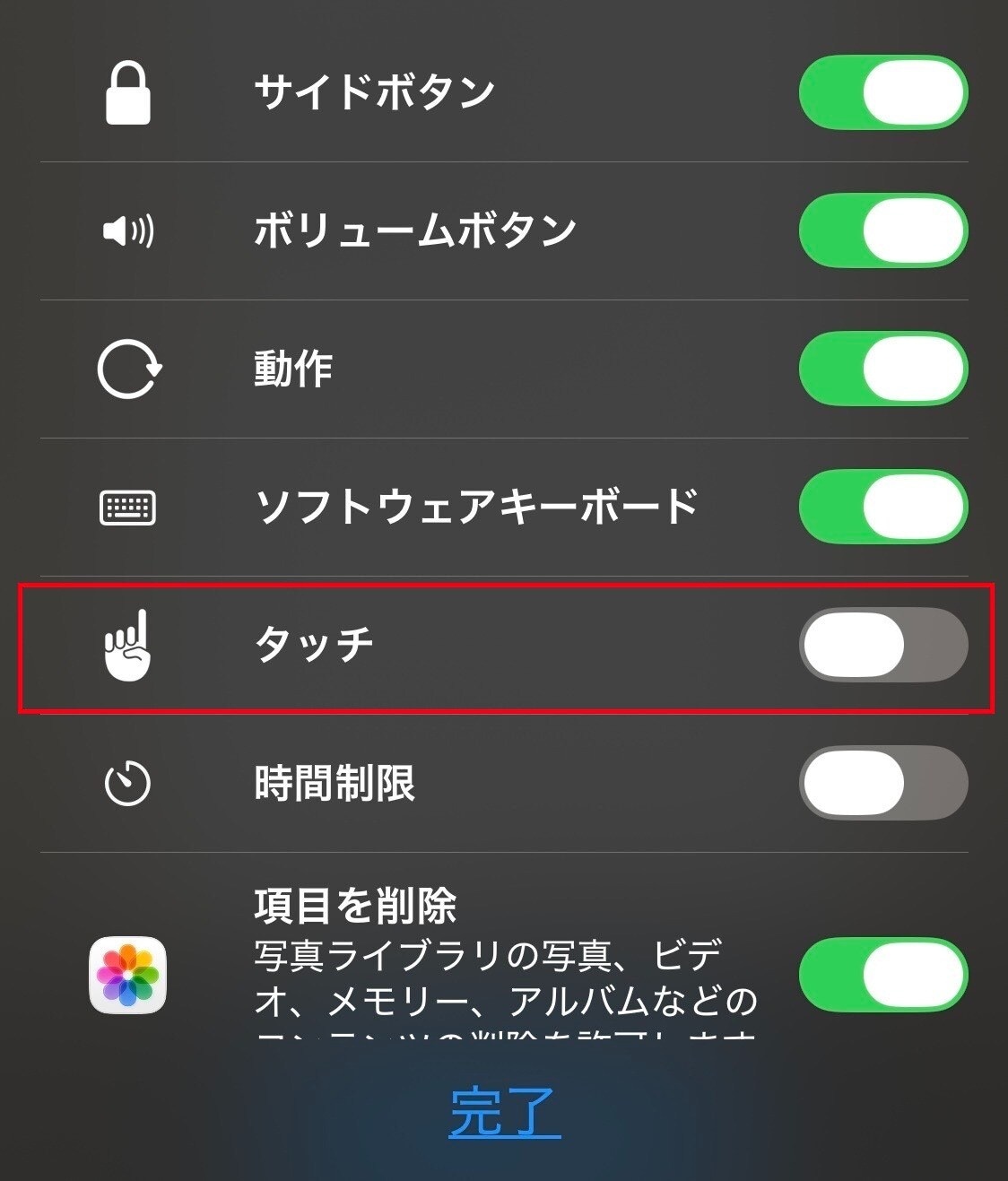
写真アプリ等で対象のイラストや画像を表示させた後、アクセスガイドを起動して「オプション」から「タッチ」項目をOFFに設定します。
この状態で画面上に用紙を重ねてペンでなぞれば、手が触れても画像が拡大・移動してしまう心配がありません。画面のバックライトを活用して線画をくっきりと透過させられるため、手軽に完成度の高い描画を行えます。
「解除できない」「反応がない」ときのトラブル対処法

アクセスガイド中に解除操作が効かなくなっても、焦る必要はありません。ボタンが反応しない原因の多くは、設定の未有効化や押し方のスピードにあります。万が一、画面が固まったりパスコードを忘れてしまったりした場合の強制離脱手順も把握しておきましょう。
トリプルクリックに反応しない場合
最初に「設定」>「アクセシビリティ」>「ショートカット」の項目で、アクセスガイドにチェックが入っているかを確認してください。
また、利用中のモデルによって押すべきボタンが異なります。ホームボタン搭載モデルは「ホームボタン」、非搭載モデルは「サイドボタン」を素早く3回連続で押す必要があります。
押し込むリズムが遅すぎたり、装着しているケースが干渉してボタンが深く押せていないケースもあるため注意しましょう。
解除不能・フリーズ時の「強制再起動」
操作を一切受け付けなくなった場合は、本体の「強制再起動」を行うことでアクセスガイドを強制解除できます。
iPhone 8以降やFace ID搭載モデルの場合、「音量を上げるボタン」を一回押し、「音量を下げるボタン」を一回押し、最後に「サイドボタン」をAppleロゴが表示されるまで長押しします。
モデルごとに手順が異なるため、所有しているiPhoneの強制再起動コマンドをあらかじめ確認しておくと安心です。
画面固定機能「アクセスガイド」を使いこなそう
iPhoneの画面ロック機能「アクセスガイド」の設定手順と活用方法について解説しました。アクセスガイドは、端末を第三者に一時的に手渡す際の誤操作防止はもちろん、集中したいタスクやトレース作業など幅広い用途で活用できます。一度設定を完了しておけば、トリプルクリックのみで素早く起動できるようになるため、ぜひこの機会に設定してみてください。
※記事内容は執筆時点のものです。最新の内容をご確認ください。