




































【VOOM終了は9/30まで】LINEの不快な広告を消す方法。非表示設定とスマホの安全対策
LINEの不快な広告を消す設定手順を解説。パーソナライズ広告の無効化や個別非表示、iPhone・Androidの制限機能を紹介。VOOMは2026年9月30日までの提供です。
 イチオシスト
※記事内で紹介した商品を購入すると、売上の一部が当サイトに還元されることがあります。
LINEの不快な広告を消したい!非表示設定のやり方とスマホの安全対策
スマートフォンでメッセージを送受信するイメージ
日常的にLINEを利用していると、不快な広告や興味のない表示が気になりますよね。結論から言うと、LINEの設定画面からパーソナライズ機能をオフにし、個別に非表示設定を行うのが効果的です。今すぐできるスマホの操作をマスターして、安心して連絡手段として活用できる環境を整えましょう。
LINE広告を完全に消すことはできる?知っておきたい基本知識
結論から言うと、LINEアプリ内の広告表示を完全にゼロにすることはシステム上困難です。しかし、利用者の興味関心に合わせて配信される「パーソナライズ広告」を制限したり、不適切なバナーを個別に非表示にしたりすることで、不要なコンテンツを目に触れにくくする対策は十分に可能です。
広告のパーソナライズ化を制限すべき理由
LINEを利用する際、意図しない広告が頻繁に表示されるのは煩わしいものです。LINEは無料の利便性と引き換えに、大人向けのコンテンツや依存性の高いゲームなどのバナーが表示される仕組みになっています。
不注意でこれらをタップしてしまうと、思わぬ課金トラブルや不審な外部サイトへ誘導される危険性があります。
過度に心配して利用自体を諦める必要はありません。短時間の操作で「広告を出にくくする設定」を施すだけで、スマホの画面表示はぐっと安全で快適になります。
推奨年齢とアカウント登録時の注意点
そもそもLINEには利用推奨年齢が設定されていることをご存じでしょうか。基本的には中学生以上を想定したサービス設計になっているため、利用にあたっては適切なプライバシー設定を行っておくことが重要です。
まず、アカウントを作成する際は正しい生年月日を登録しましょう。虚偽の登録を行わずに正しい情報を設定することで、年齢に合わせた制限や安全機能が適用されやすくなります。
すでにアカウントを運用している場合でも問題ありません。今からでも設定を見直すことで、表示される広告の質や量をコントロールすることができます。
LINEの広告追跡・パーソナライズ設定をオフにする手順
まずはスマホを準備し、行動履歴に基づいた広告追跡を無効化する設定から始めましょう。この操作を行うことで、LINE側が過去の利用データを分析して特定の広告を優先表示する仕組みを停止できます。その結果、興味を惹きすぎる不快なバナーやしつこい表示を軽減する効果が期待できます。
パーソナライズド広告の受信を無効化する手順
LINEの各種設定から「広告の設定」を見直します。以下の手順で操作を進めてみてください。
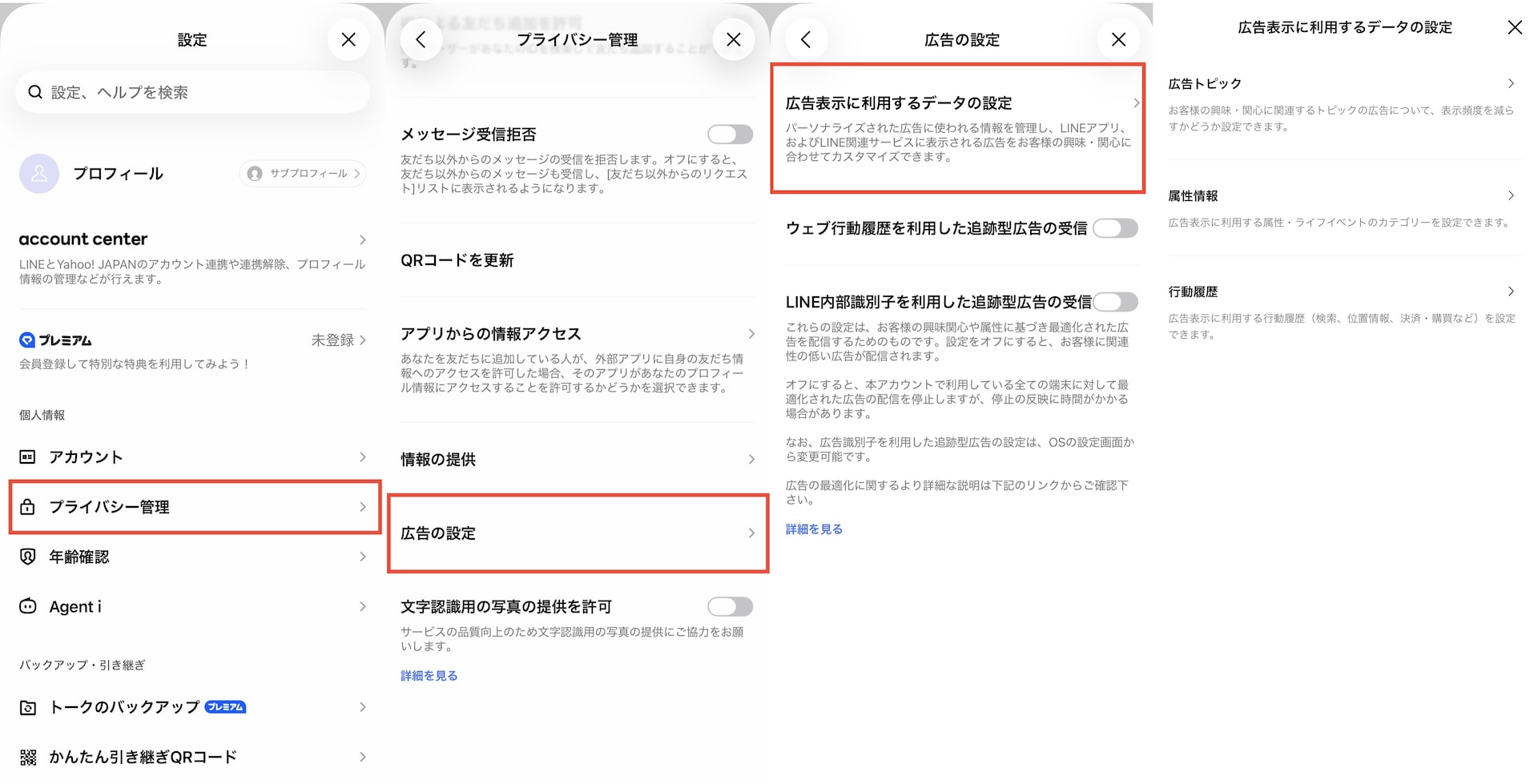
LINEの「設定」>「プライバシー管理」>「広告の設定」>「広告表示に利用するデータの設定」の選択手順
1. LINEの「ホーム」画面右上にある歯車アイコン(設定)を選択する
2. 「プライバシー管理」を選択する
3. 画面下部にある「広告の設定」を選択する
4. 「広告表示に利用するデータの設定」を選択する
5. 「広告トピック」「属性情報」「行動履歴」などの追跡利用のチェックをオフにする
この設定を無効にすると、検索履歴やサービス利用状況に基づいた追跡型の広告が表示されなくなります。ただし、広告そのものが消滅するわけではなく「無作為な一般広告」に切り替わるという点には注意が必要です。それでも、行動履歴にマッチした関心の高いバナーが出にくくなるため、誤タップを防ぐ上で有効な設定です。
行動履歴データのリセットと追跡制限
続いて、これまでに蓄積された識別データや外部連携設定をリセットします。同じく「広告の設定」メニューから設定の変更を行います。
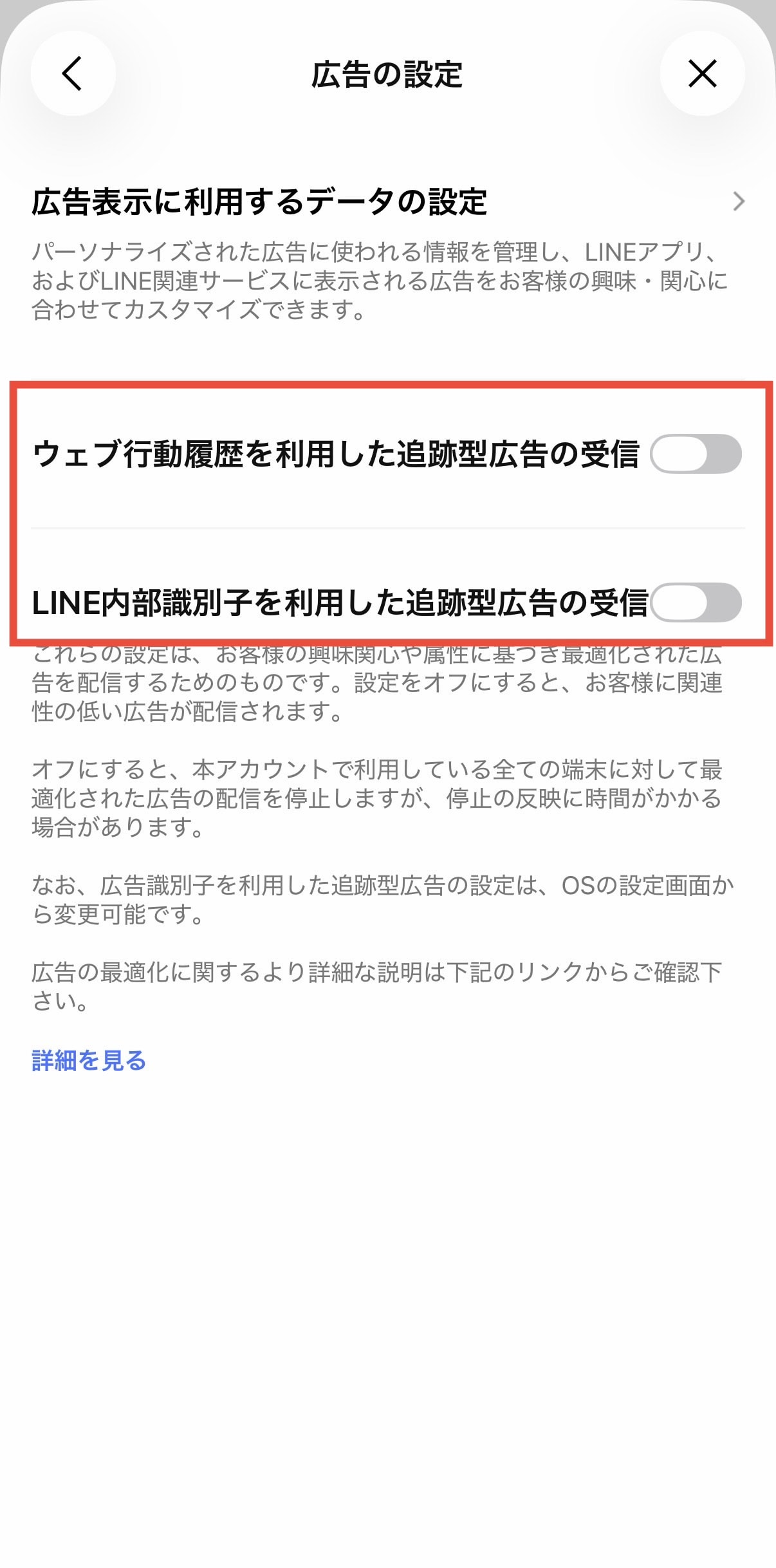
「ウェブ行動履歴」および「LINE内部識別子」を利用した追跡型広告の設定
1. 「広告の設定」画面で「ウェブ行動履歴を利用した追跡型広告の受信」をオフにする
2. 「LINE内部識別子を利用した追跡型広告の受信」もオフにする
これらの項目を一つずつ確認し、不要なデータ追跡をブロックすることがクリーンな利用環境への第一歩です。一通りの変更を済ませておけば、頻繁に設定をやり直す必要はありません。時間のある際にしっかりと確認しておきましょう。
トークリストやVOOMの広告を個別非表示にする方法
追跡設定をオフにしても、トーク一覧の上部や「VOOM」タブ(※2026年9月30日サービス終了予定)には共通の広告が表示されます。これらは見つけ次第、手動で非表示処理を施すのが最も手軽な対処法です。
トーク画面最上部のバナー広告を消す手順
LINEのトーク一覧のトップに表示される大きなバナー広告は、以下の操作で画面から消すことができます。
1. 広告の右端にある「点3つのアイコン」または「×ボタン」をタップする
2. 「この広告を非表示」を選択する
3. 非表示の理由を選択する画面が出た場合は、該当する項目を選んで閉じる
この操作を行うことで、表示されていた特定の広告が画面から除外されます。時間が経過すると別の新しい広告が挿入されますが、不要な表示をその都度クリアする習慣をつけることで、目に入る不快な情報を減らすことができます。
LINE VOOMの通知・表示を制御する(2026年9月30日まで)
動画コンテンツが流れる「VOOM」は閲覧時間が長くなりやすく、広告の露出も多いエリアです(※2026年9月30日をもってサービス提供終了予定)。終了までの間、通知や表示を抑えたい場合は以下の操作を行います。
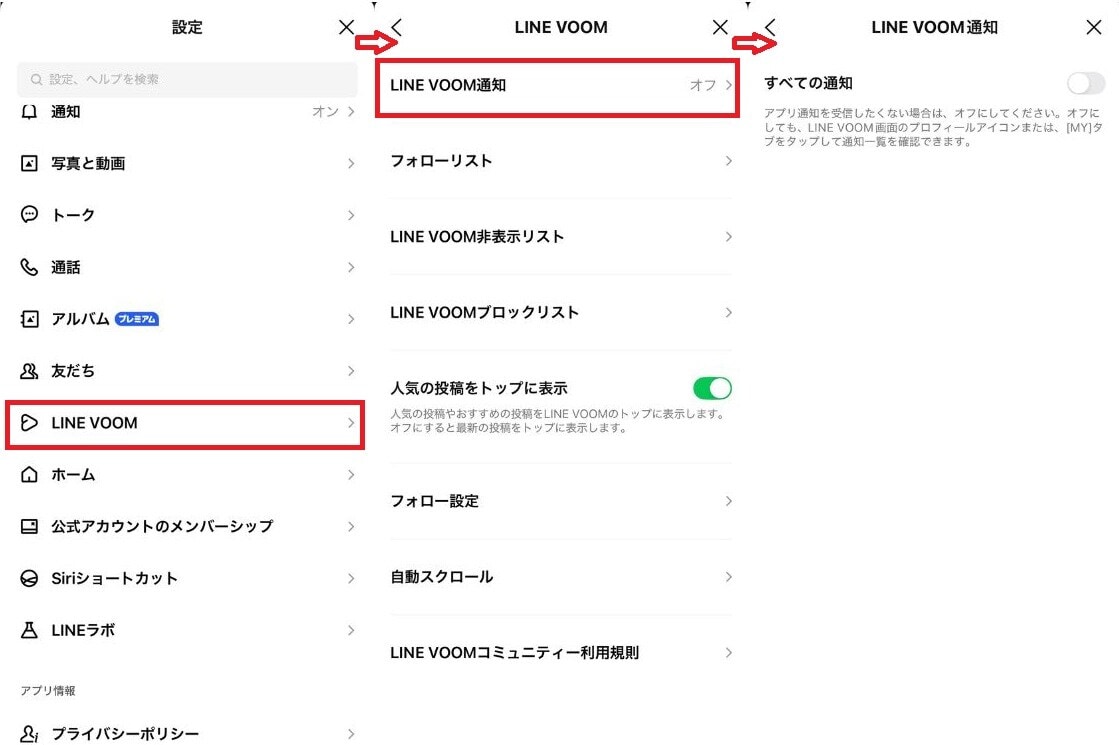
LINEの「設定」>「LINE VOOM」>「LINE VOOM通知」を選択
1. 設定内の「LINE VOOM」を選択する
2. 「LINE VOOM通知」をオフにする
あわせて、不要なアカウントの「フォロー」を解除整理し、公式アカウントによる宣伝投稿がタイムラインに流れてこないよう環境を整えましょう。
iPhone・AndroidのOS機能を活用した広告追跡ブロック
LINEアプリ内の設定のみで不十分と感じる場合、端末自体のセキュリティ機能や外部ツールを用いて通信レベルでフィルタリングを行う手段もあります。
iPhone(iOS)のスクリーンタイムによる追跡制限
iPhoneを使用している場合は、標準機能の「スクリーンタイム」を利用してプライバシー制限をかけることができます。
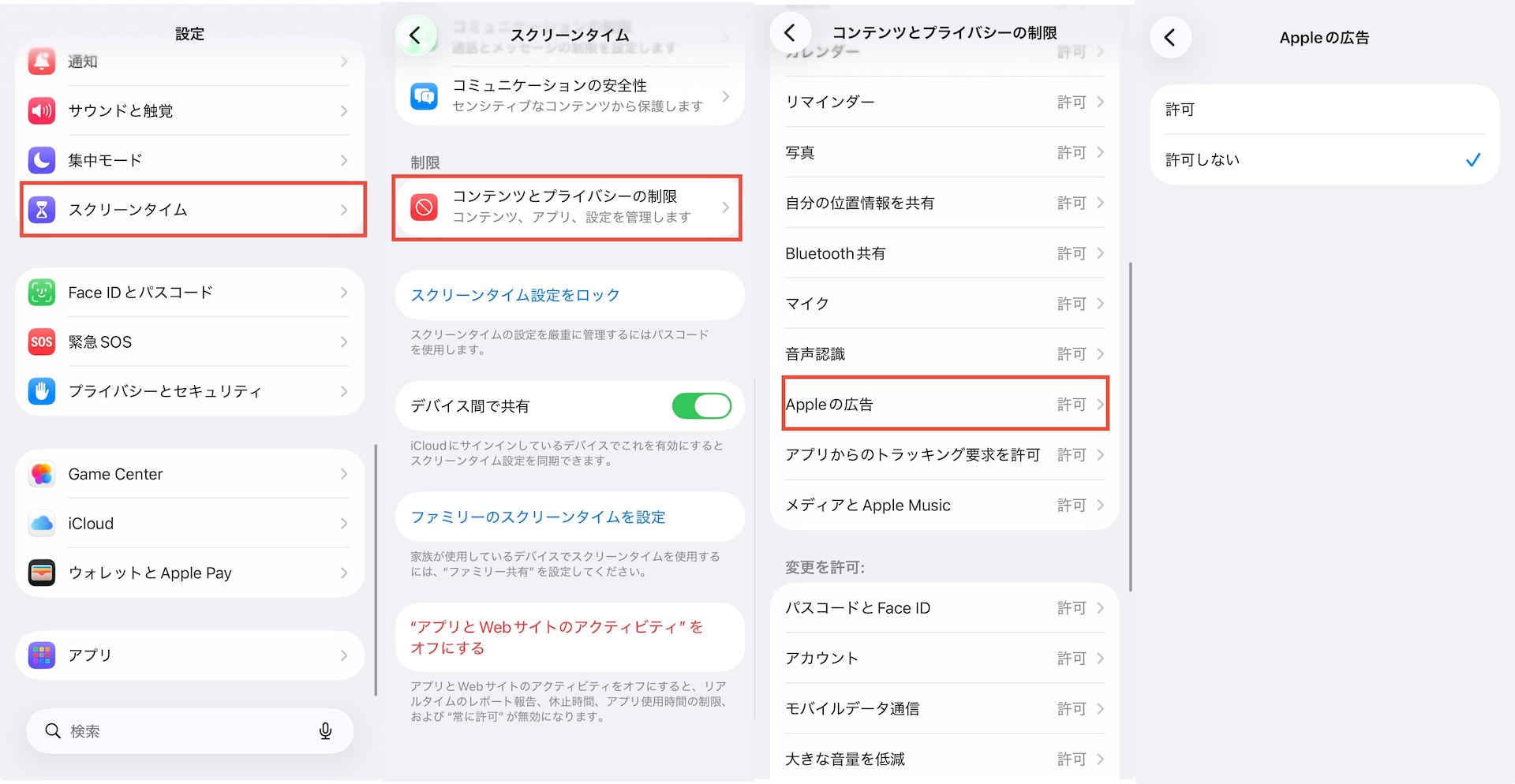
「設定」>「スクリーンタイム」>「コンテンツとプライバシーの制限」>「Appleの広告」から配信制限を設定
1. 「設定」アプリから「スクリーンタイム」を開く
2. 「コンテンツとプライバシーの制限」を有効化する
3. 「広告」の項目を選択し、「許可しない」に設定する
これにより、アプリがIDFA(広告用識別子)へアクセスすることを防ぎます。完全な表示遮断ではありませんが、個人データの保護と広告追跡の制限において非常に有効です。
広告ブロックツールの導入・検討
より強力に広告を遮断したい場合は、通信をフィルタリングする広告ブロックアプリの導入という選択肢もあります。ただし、導入によって一部機能が正しく動作しなくなるケースもあるため注意が必要です。
メリット
ブラウザや他アプリを含めて広範囲の広告をカットできる
デメリット
設定に一定の知識が必要であり、アプリの挙動が不安定になる場合がある
基本的にはLINE標準の設定を優先し、必要に応じて信頼できるセキュリティメーカーのツールを検討しましょう。
より安全に使うために実践したい運用上のポイント
広告追跡の遮断だけでなく、日常的なアカウント管理の工夫によってトラブルを未然に回避することができます。
公式アカウントの友だち登録を定期整理する
画面に表示される宣伝メッセージの多くは、過去に追加した「公式アカウント」から届きます。キャンペーンなどで不要に追加したアカウントがないか確認してみましょう。
1. 友だちリストの「公式アカウント」一覧を確認する
2. 不要なアカウントや配信の多いアカウントをブロック・削除する
3. 「メッセージ受信拒否」を有効にし、友だち未登録者からのメッセージをブロックする
使わないアカウントを整理するだけでも、トークリストに届く広告通知を大幅に削減できます。
OS標準の見守り・管理機能を活用する
利用状況の管理や安全性の向上には、OS標準の保護機能(GoogleファミリーリンクやiOSの共有機能など)を利用するのが便利です。利用時間の制限やアプリ追加の承認機能を組み合わせることで、思わぬ不具合や使いすぎを防ぐことができます。
まとめ:設定を見直してストレスのない快適なLINE利用を
LINEの広告表示には適切な対策が必要ですが、初期設定と運用手順を押さえればリスクやストレスを最小限に抑えられます。まずはパーソナライズ広告のオフや公式アカウントの整理を行い、必要に応じて端末側の制限機能も活用していきましょう。
不要な広告を手動で除外する手順を把握しておくことも有効です。設定をしっかりと整え、安全で快適なスマホライフを送りましょう。
※記事内容は執筆時点のものです。最新の内容をご確認ください。