




































【一覧表】親がAndroid・子供がiPhoneでも安心。ファミリーリンクでできること・できないこと
親がAndroid、子供がiPhoneという環境でも、Googleファミリーリンクとスクリーンタイムを組み合わせて制限が可能。位置情報の確認やYouTube視聴の制限、アプリ購入の承認設定を紹介。
 イチオシスト
※記事内で紹介した商品を購入すると、売上の一部が当サイトに還元されることがあります。
親がAndroidでも子供のiPhoneは管理できる!ファミリーリンクを活用した見守り設定
「親がAndroidだと、子供のiPhoneは管理できないのでは」と不安に思う保護者は少なくありません。GoogleとAppleのシステムを組み合わせれば、OSが異なる親子でも問題なく見守り環境を構築できます。
結論:GoogleファミリーリンクとiPhone標準機能の「併用」が効果的

保護者がAndroidを使用している場合、子供のiPhoneを守るには2つの機能を使い分けるのが基本です。
YouTubeの視聴や検索エンジンといったGoogleサービスの利用は「ファミリーリンク」アプリで制御し、カメラの制限やアプリのダウンロード許可、利用時間などiPhone本体の機能は子供のiPhone側の「スクリーンタイム」で直接設定します。この2つを連携させることで、OSの違いを気にせず一通りの見守りが可能になります。
何ができて何ができない? 管理できること・できないこと一覧
親がAndroid、子供がiPhoneという組み合わせでは、遠隔で管理できることとできないことがあります。それぞれ整理しました。
| 管理項目 | 使う機能・アプリ | Androidからの遠隔操作 | 備考・設定場所 |
|---|---|---|---|
| YouTube・Google検索の不適切表示制限 | ファミリーリンク | 可能 | セーフサーチや制限付きモードの設定 |
| 子供の現在地のリアルタイム確認 | ファミリーリンク / Googleマップ | 可能 | 子供のiPhone側にアプリを入れ「常に許可」に設定 |
| YouTube等のアプリ利用時間制限 | スクリーンタイム | 不可 | 子供のiPhone本体で設定(iOSではファミリーリンクの時間制限は反映されない) |
| カメラ・Safari・各種機能の制限 | スクリーンタイム | 不可 | 子供のiPhone本体の「コンテンツとプライバシーの制限」で設定 |
| アプリ追加・購入の承認 | スクリーンタイム | 不可 | Appleの承認機能はAndroid非対応のため子供のiPhone本体でインストール制限 |
物理的な利用制限(利用時間制限やアプリ使用許可など)については、子供のiPhone本体で「スクリーンタイム・パスコード」を設定して勝手に変更できないようガードしておきましょう。
Googleファミリーリンクでできる「見守り」と設定手順
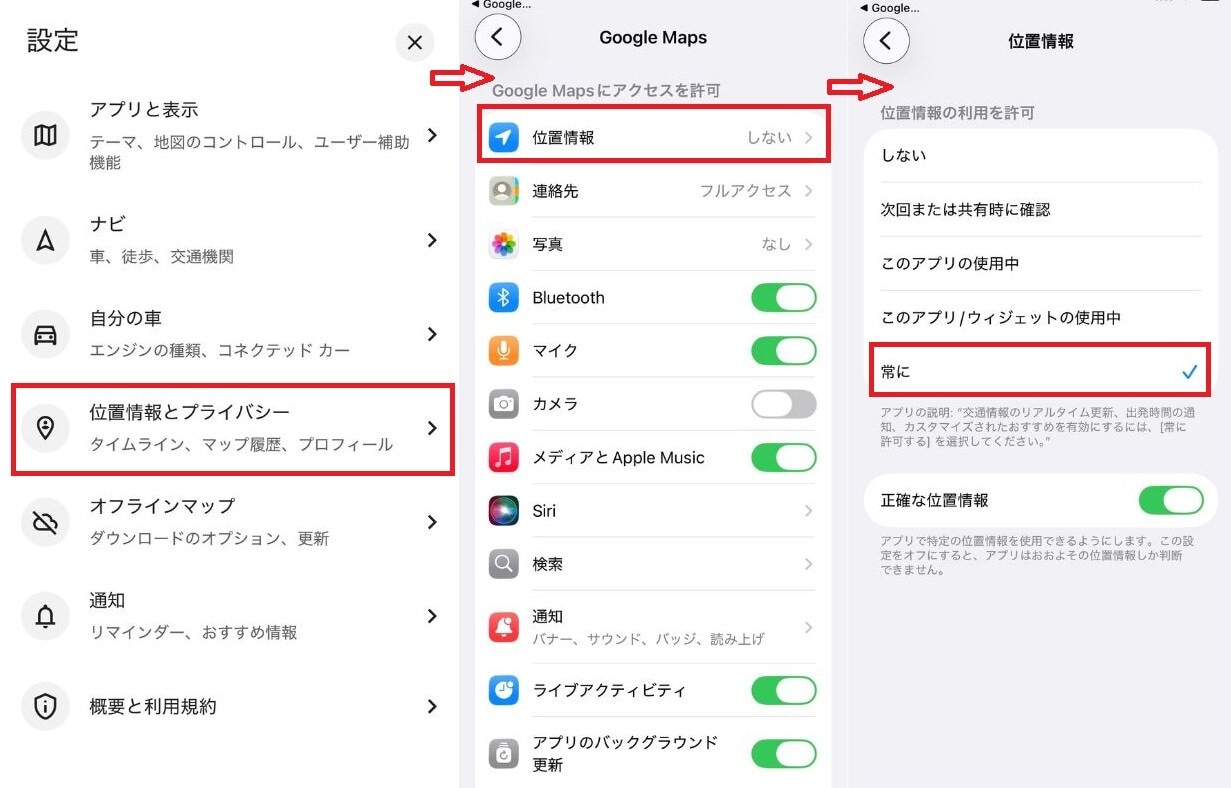
保護者がAndroidを使っている場合、Googleファミリーリンクは子供のiPhoneを「Googleサービス内」で守るための強力なツールです。位置情報の把握やYouTubeの制限など、保護者のスマホから遠隔で設定できる機能と手順を紹介します。
Androidからでも確認OK! 子供の位置情報をリアルタイムで把握する方法
親がAndroid、子供がiPhoneという組み合わせでも、ファミリーリンクを使えば位置情報の確認が可能です。
子供のiPhoneにGoogleマップアプリ(または「ファミリーリンク」アプリ)を導入し、位置情報の共有を「常に許可」に設定します。これにより、保護者側のAndroid端末(Googleマップアプリまたはファミリーリンクアプリ)から子供の現在地をリアルタイムで把握でき、登下校や塾の行き帰りも安心して見守れます。
YouTubeの制限付きモードで不適切なコンテンツの表示を抑制
子供がiPhoneでYouTubeを見る際、保護者のAndroidから視聴時間を管理したり、不適切な動画を表示させない「制限付きモード」を有効にしたりできます。手順は次の通りです。
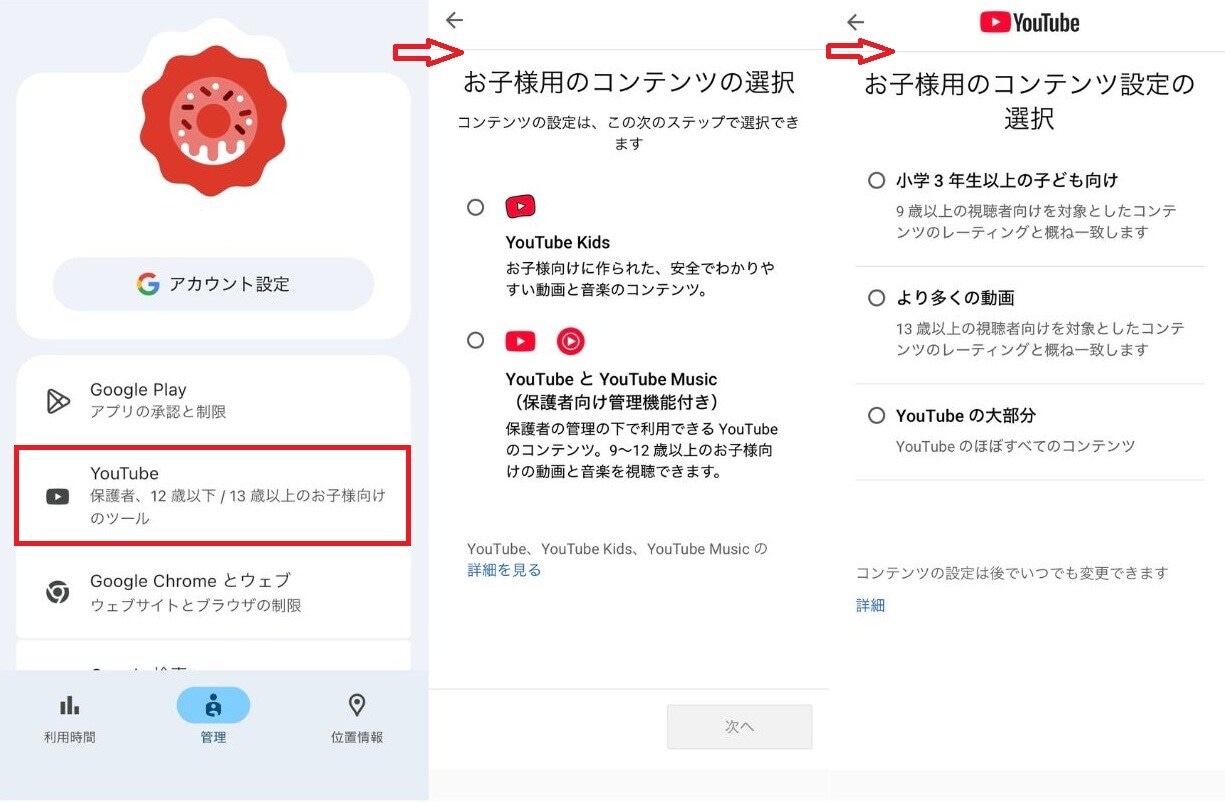
YouTubeの「制限付きモード」を設定する
1. 保護者のAndroidでファミリーリンクアプリを起動します
2. 子供の名前を選択し、「YouTube」をタップします
3. 「YouTube と YouTube Music の設定」から該当する表示制限を選択します
Googleアカウントのログイン・認証の管理
子供が新しいアプリや外部サービスでGoogleアカウントを使ってログインしようとした際、保護者のスマホに「承認リクエスト」を送る設定が可能です。アカウントの利用権限を保護者が把握しておくことで、不審なアクセスの防止につながります。
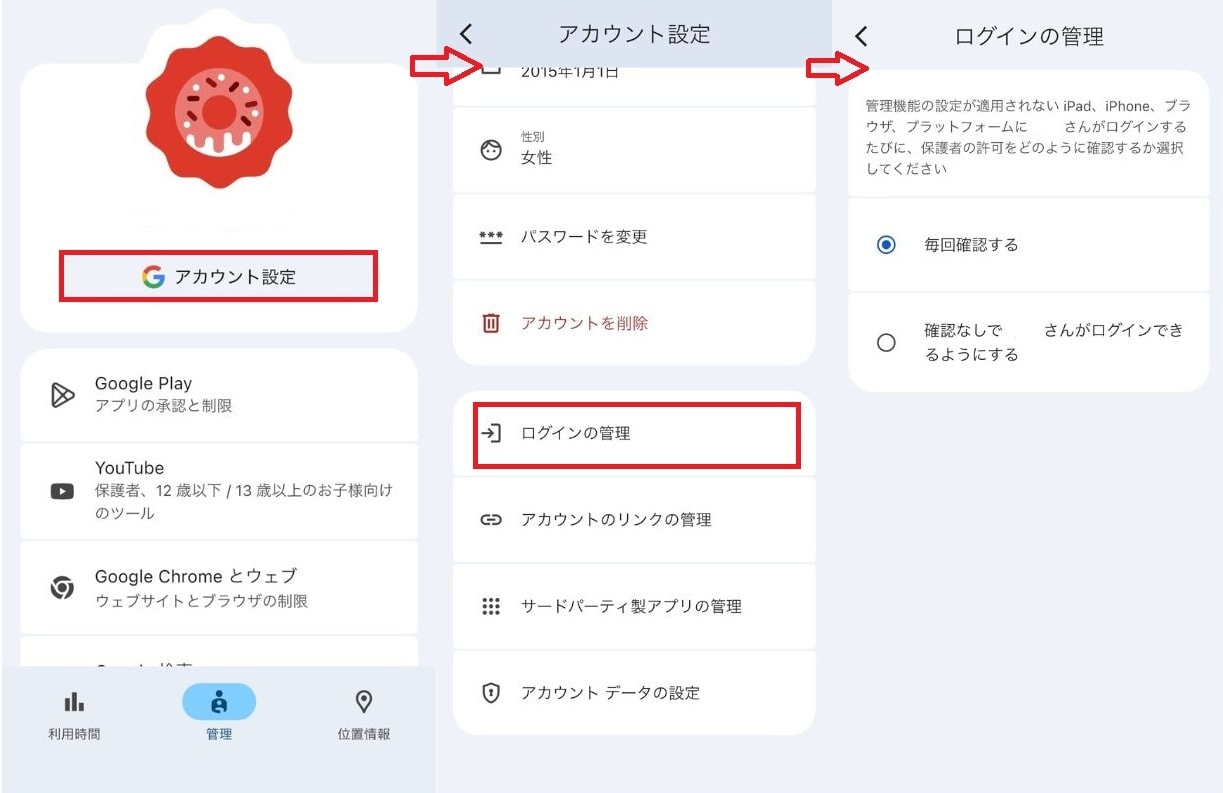
1. 子供の名前を選択し、「アカウント設定」をタップします
2. 「ログインの管理」から「毎回確認する」を選択します
Androidからは操作不可! iPhone本体で設定が必要な「スクリーンタイム」
システムの仕様上、AndroidのファミリーリンクからはiPhone本体の細かな設定を変更できません。そのため、子供のiPhoneに元から組み込まれている「スクリーンタイム」を活用して端末側でガードを固める必要があります。
YouTubeアプリの使用時間制限は子供のiPhone本体で実施
時間制限を行いたい場合は、子供のiPhoneの「スクリーンタイム」を使用します。手順は以下の通りです。
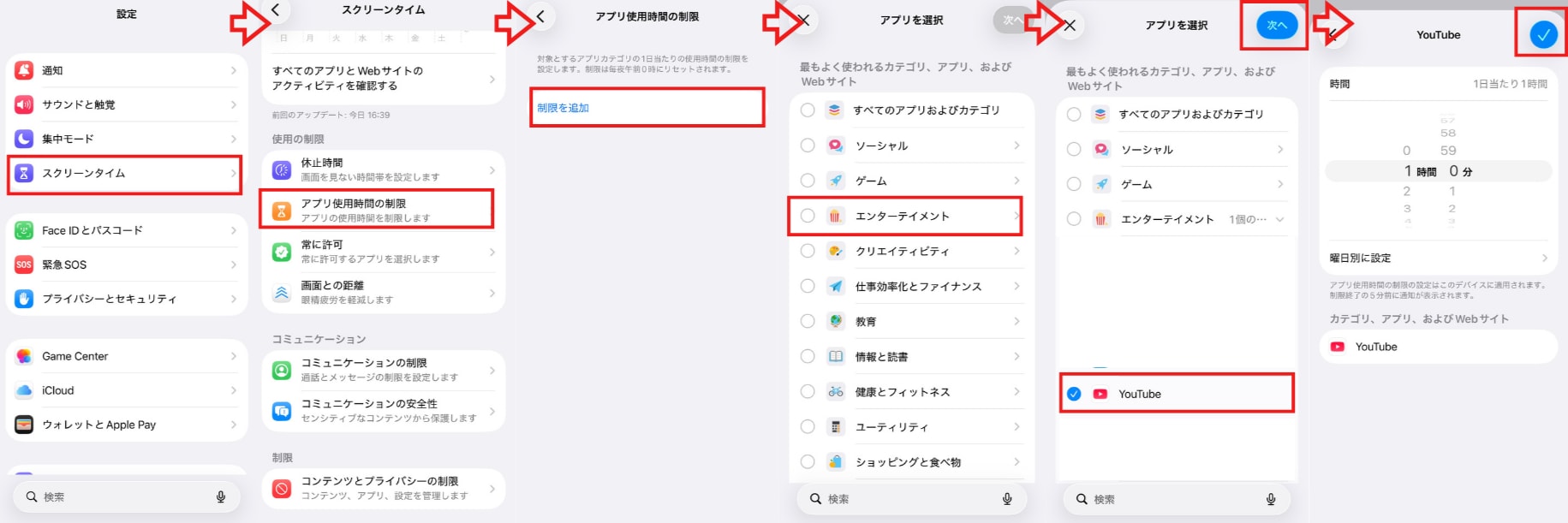
1. 「設定」アプリを開き、「スクリーンタイム」を選択します
2. 「アプリ使用時間の制限」をタップ
3. 「制限を追加」をタップ
4. 「エンターテイメント」をタップし「YouTube」を選択
5. 「次へ」をタップしたら使用時間や曜日を設定します
アプリの使用時間制限や夜間のロックも子供のiPhone本体で実施
SNSやゲームの使いすぎを防ぐアプリ使用制限や、夜間の利用を止める「休止時間」の設定は、子供のiPhoneを直接操作して行います。設定アプリ内の「スクリーンタイム」を開き、保護者だけが把握する専用パスコードを登録してください。これにより、保護者のスマホから遠隔操作できなくても、端末単体でルールを維持できます。
「スクリーンタイム専用パスコード」の登録手順は以下の通りです。
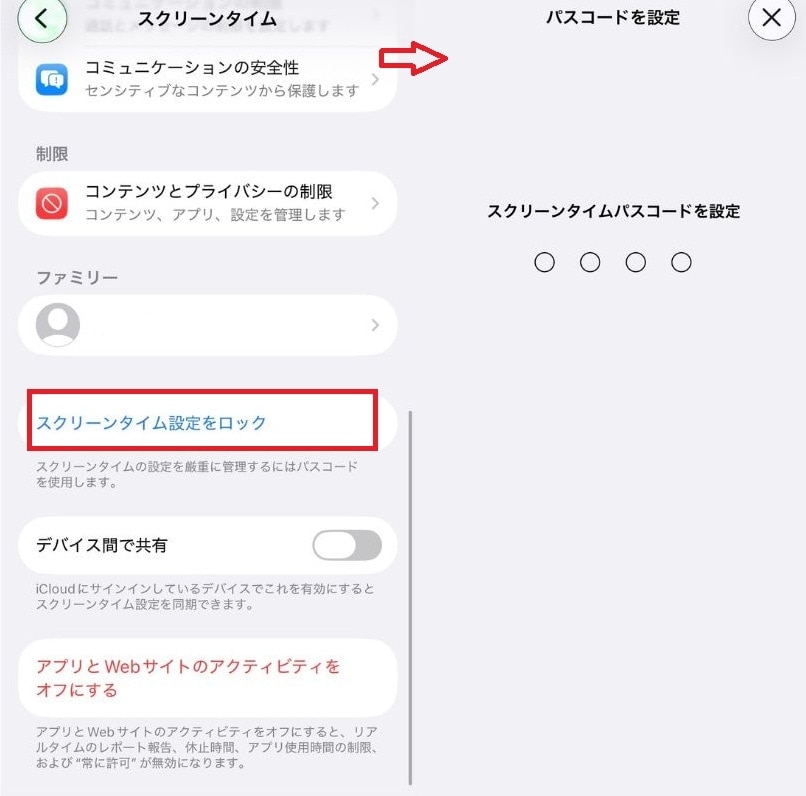
1. 「設定」アプリを開き、「スクリーンタイム」を選択します
2. 「スクリーンタイム設定をロック」または「スクリーンタイム・パスコードを使用」をタップします
3. 任意の4桁のパスコードを入力して設定を完了します
勝手なアプリ購入や有害サイトのアクセスを本体側で遮断するコツ
アプリ内課金や有害サイトの閲覧を防ぎたいときは、「コンテンツとプライバシーの制限」機能を活用しましょう。保護者があらかじめ子供のiPhone側で設定を済ませておけば、常に遠隔でチェックしなくても自動的にWeb閲覧やアプリ取得の制限が適用されます。
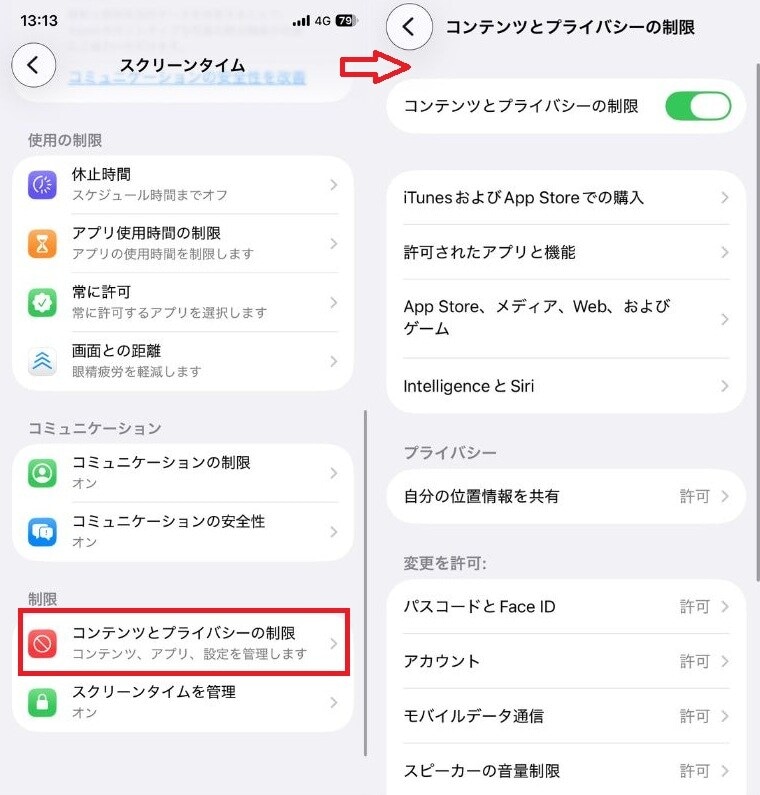
1. 「設定」アプリから「スクリーンタイム」を選択します
2. 「コンテンツとプライバシーの制限」を開きます
3. 成人向けコンテンツの自動フィルタリングや特定のアクセス許可設定を有効にします
【重要】保護者がストレスなく管理を続けるための運用アイデア
OSが違うからといって、毎日子供のスマホを細かくチェックするのは負担がかかります。保護者が無理なく、かつ確実に管理を続けるには「仕組み化」が重要です。手間を最小限に抑えつつ、安全性を保つための運用ポイントをまとめました。
子供のiPhoneに「保護者用スクリーンタイム・パスコード」を設定する
Androidを使用している保護者が子供のiPhoneを見守る上で、もっとも鍵となるのが「スクリーンタイム・パスコード」の保護です。
このコードは各種制限の解除や設定変更に必要な4桁の数字です。絶対に子供本人に知られないよう管理してください。子供のiPhone本体で一度このコードを設定しておけば、保護者が近くにいない状況でも、決めたルールが無断で解除されるのを防げます。
設定内容を変更したい場合の効率的な対処法
「テスト期間だから利用時間を延ばしたい」といった要望があった場合は、実際に子供のiPhoneを目の前に置いて一緒に操作を行いましょう。
Androidから遠隔操作ができない点を逆手に取り、「変更は必ず保護者に相談してから」という運用ルールを作るのがスムーズです。週末に一度だけ制限内容を見直すなど、定期的なメンテナンスを習慣化すれば、日常的な管理の負担も軽減されます。
【Q&A】OSが違う親子ならではの疑問を解決
AndroidとiPhoneでOSが異なる親子ならではの疑問と解決策をまとめました。
保護者側もiPhoneに統一したほうが良い?
保護者もiPhoneを利用していれば、ファミリー共有機能によってすべて手元の操作で完結するため管理の手間は減ります。しかし、Androidのままでも「Googleファミリーリンク」と「スクリーンタイム」を正しく組み合わせれば同等の見守りが可能です。まずは今の端末構成のまま、この併用スタイルを試すことをおすすめします。
子供のiPhoneからの「承認リクエスト」がAndroidに通知されない時は?
Apple独自の「承認リクエスト」機能はApple製品間でのみ動作するため、保護者のAndroidスマホには通知が届きません。対策として、子供のiPhoneに決済手段を紐づけない運用が有効です。アプリを追加したい場合は「保護者の目の前でインストールを行い、その場でパスコードを入力する」というルールを徹底することで、勝手な課金トラブルを防げます。
Googleファミリーリンクを解除する手順は?
子供の成長や機種変更などでファミリーリンクを解除したい場合は、保護者のAndroidアプリから操作します。「ファミリーグループ」から子供の名前を選び、「アカウント設定」内の「アカウントを削除」を実行します。なお、子供のiPhone本体に設定した「スクリーンタイム」の制限は別途iPhone側でオフにする必要があるため、両方の解除操作を忘れずに行ってください。
まとめ
親がAndroid、子供がiPhoneという組み合わせでも、諦める必要はありません。Googleの「ファミリーリンク」でネット検索やYouTubeを見守り、子供のiPhone本体の「スクリーンタイム」で利用時間やアプリ購入をロックする。この2重の運用スタイルが、異なるOS間でも子供を安全に見守るための最強の方法です。正しく活用しながら、安心なスマホ環境を整えましょう。
※記事内容は執筆時点のものです。最新の内容をご確認ください。