




































「新機能、始まる!」Windowsのタスクバーに顔アイコンと曜日を表示!手間を減らすカスタマイズ術
PC作業を快適にしたい人必見!いなわくTVの川島さんが、Windowsタスクバーに曜日や顔アイコンを表示する裏ワザを解説。カスタマイズスキルを知りたい人におすすめの内容です。
 イチオシスト
※記事内で紹介した商品を購入すると、売上の一部が当サイトに還元されることがあります。
Windowsのタスクバーが使いやすく進化!
画像出典:いなわくTVさん (https://www.youtube.com/watch?v=JkT6G_Luf-c)
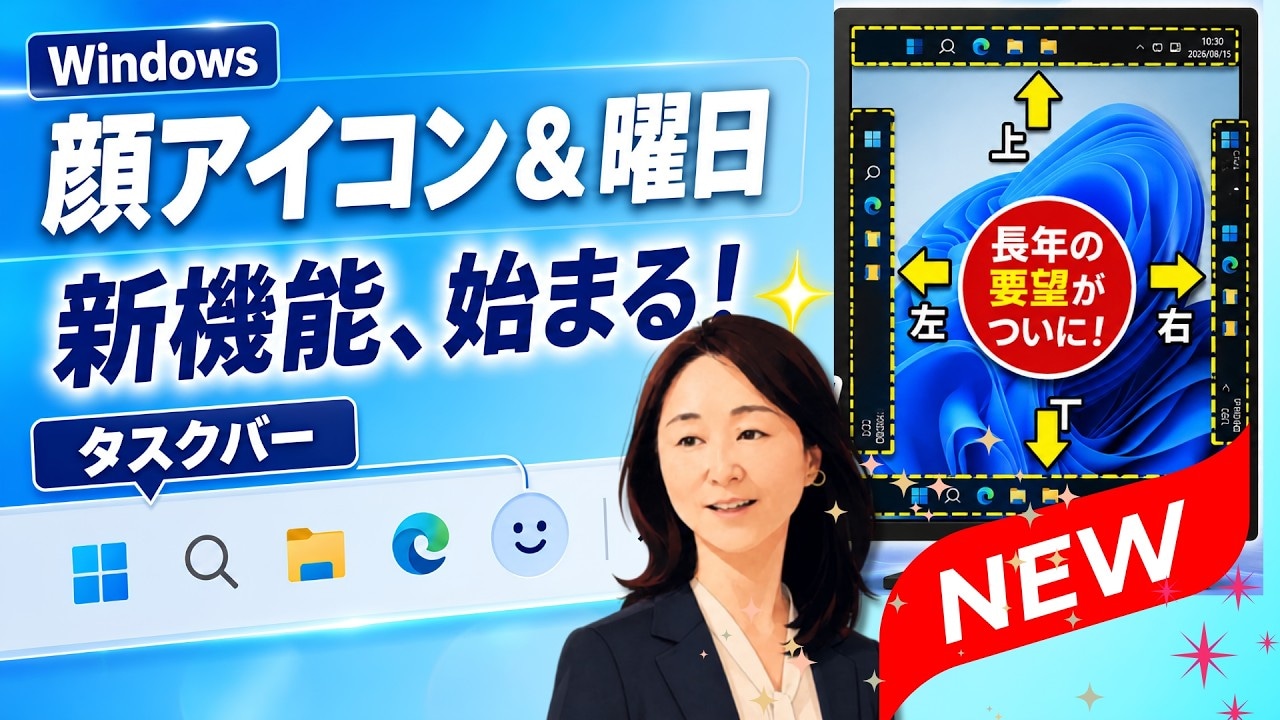
今回は、Windowsのタスクバーに「顔アイコン」と「曜日」を常に表示させる裏技について解説します。紹介してくれた、いなわくTVの川島さんいわく、この小さなカスタマイズを行うだけで日々のPC作業が劇的に快適になるんだとか。
わざわざ壁掛けカレンダーを探したり、面倒なショートカットを覚えたりすることなく、作業効率を向上させたい方はぜひチェックしてみてください。
1.顔アイコンでクリップボードを簡単起動
画像出典:いなわくTVさん (https://www.youtube.com/watch?v=JkT6G_Luf-c)
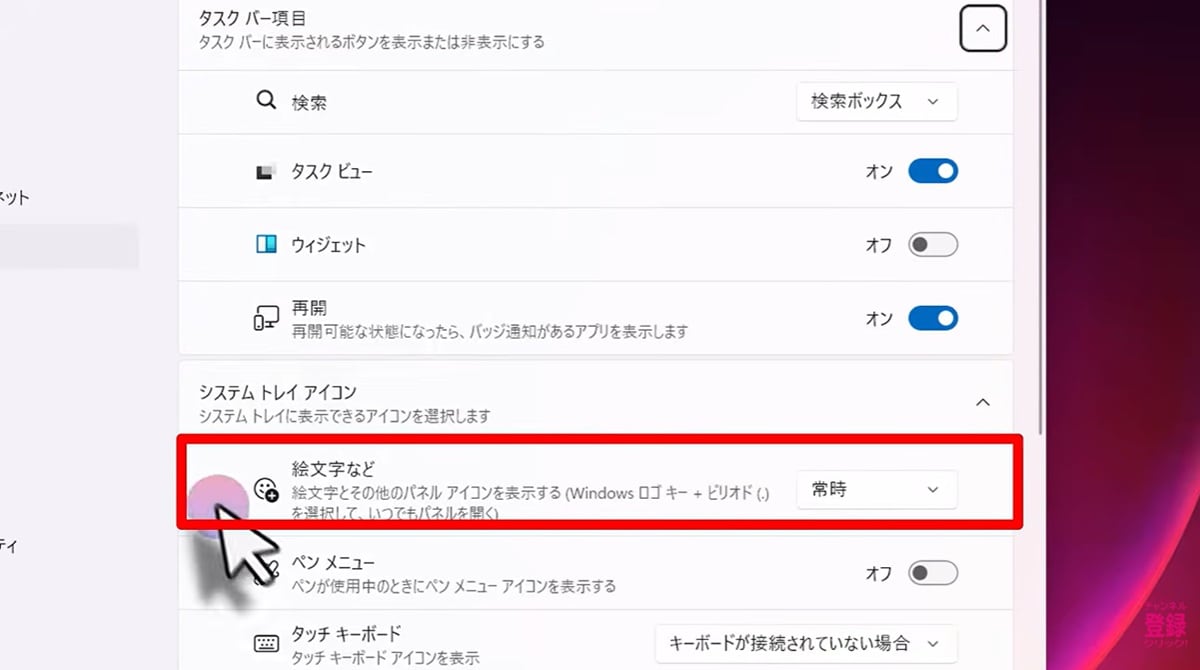
タスクバーに表示される「顔アイコン」は、クリップボード履歴や絵文字、顔文字、特殊記号などを瞬時に呼び出せる便利なボタンです。設定はタスクバーの何もない場所で右クリックし、「タスクバーの設定」から「絵文字など」を「常時」にするだけ。ショートカットキー「Windows + V」を覚えなくても、クリック一つで過去にコピーしたテキストを選択して貼り付けられるので、作業効率が大幅にアップしますよ。
2.設定変更で曜日をいつでも画面右下に表示
画像出典:いなわくTVさん (https://www.youtube.com/watch?v=JkT6G_Luf-c)
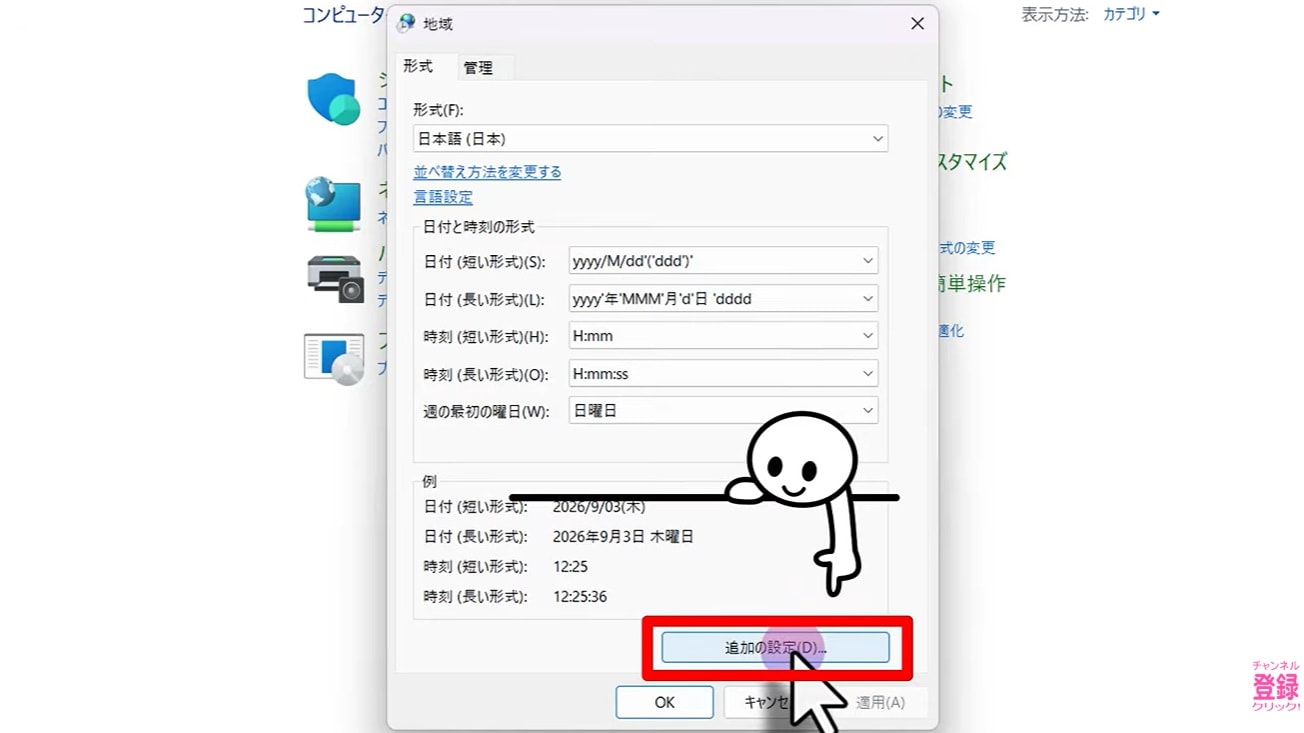
小さな変化に感じるかもしれませんが、PC画面の右下に曜日が表示されていると、カレンダーを確認する手間が省けて非常に便利です。設定は、まずエクスプローラーからコントロールパネルを開き、「時計と地域」から「日付、時刻、数値形式の変更」を選択します。さらに「追加の設定」から日付タブを開き、短い形式の欄に『yyyy/MM/dd dddd』などの記号を追加して適用するだけです。これで、画面右下に「木曜日」のように常に曜日が表示されるようになります。
3.今後はタスクバーの移動が可能になる予定
画像出典:いなわくTVさん (https://www.youtube.com/watch?v=JkT6G_Luf-c)
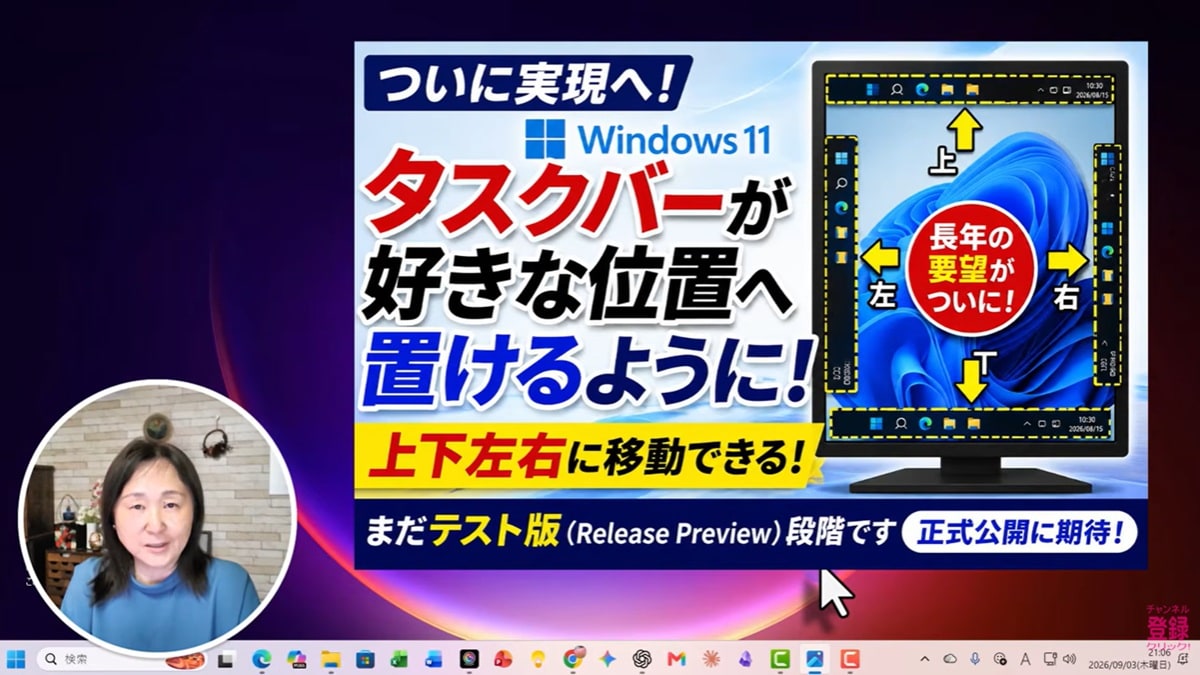
今後順次搭載される予定の新機能もあります。かつてのWindowsのように、タスクバーの位置を上下左右の好きな場所に配置できるようになります。設定は「タスクバーの設定」内の「タスクバーの動作」から変更できるようになる予定です。
横長のディスプレイをより広く使いたい方や、自分の使い勝手に合わせて画面をカスタマイズしたい方にとっては、待ち遠しい便利な新機能ですね。
詳細はいなわくTVさんのYouTubeチャンネルからチェック!:
知らなかった!タスクバーに『顔アイコン』と『曜日』が出せる裏技、そして一部で始まった新機能とは
タスクバーを整えてPC作業をより快適に
今回は、Windowsタスクバーの便利なカスタマイズについてご紹介しました!曜日や顔アイコンをタスクバーに表示させるだけで、カレンダーを見たりショートカットを入力したりする手間が省け、日々の作業の快適性が大きくアップします。設定も簡単ですので、まずは一度お試しください。
もっと詳しく知りたい方は、いなわくTVさんの動画をチェックしてみてください。
いなわくTVさんのYouTubeチャンネル: 知らなかった!タスクバーに『顔アイコン』と『曜日』が出せる裏技、そして一部で始まった新機能とは
※記事内における情報は原稿執筆時のものになります。あらかじめご了承ください。
※記事内容は執筆時点のものです。最新の内容をご確認ください。