




































子供のLINEアカウント作成ガイド|電話番号なしでも作れる?安全設定を徹底解説
子ども向けLINEアカウントの作成方法を解説。電話番号のルールや固定電話・キッズケータイを活用した認証手順、友だち自動追加のオフ設定など、安全にLINEを利用開始するための注意点を紹介します。
 イチオシスト
※記事内で紹介した商品を購入すると、売上の一部が当サイトに還元されることがあります。
子供専用のLINEアカウントを作るための基礎知識

余っているスマホを子供用に使わせたいとき、LINEアカウントはどうなる?
「余っているスマホを子供用に使わせたい」と思っても、意外とつまずくのがアカウント作成です。LINEの仕組み上、1つの番号で作成できる数には限りがあるため、まずは保護者が知っておくべき「端末と番号」の基本ルールを整理しましょう。
大前提! 1つの電話番号で「自分用と子供用」の2つは作れない
LINEアカウントは「1つの電話番号につき1つ」が原則です。
保護者が自分のスマホでLINEを使っている場合、同じ番号を使って子供の端末で新しくアカウントを作ることはできません。もし無理に登録しようとすると、保護者自身のスマホからLINEのデータが消えてしまう恐れがあるため、必ず「子供専用の別の番号」や認証手段を確保する必要があります。
古いiPhoneやiPadでも作れる? 「電話番号なし」で運用する方法と注意点

SIMカードが入っていない古いiPhoneやiPadでも、Wi-Fi環境があればLINEアカウントの作成は可能です。
代表的な方法は、家の固定電話や、まだLINEに登録していない「家族のガラケー」などの番号で認証を受ける方法です。ただし、この場合でも「年齢確認」ができないためID検索が使えないといった制限があることや、端末が故障した際の引き継ぎが難しくなる点には注意が必要です。
【端末別】子供用LINEアカウントの作成手順・完全ステップ
子供にLINEを持たせる準備は、手元にある端末の種類によって手順が異なります。新規契約したスマホだけでなく、お古のiPhoneやiPadを活用する場合でも、正しいステップを踏めば安全にアカウントを作成できます。
【格安SIM・新規端末】子供専用の電話番号でのアカウント作成
まずはLINEアプリを入れ、「新規登録」から子供の電話番号を入力しましょう。すぐにスマホへ届く「認証番号(SMS)」を画面に入力するだけで、あっという間に登録完了です。
ここで大切なポイントは、必ず「子供自身の番号」で登録すること。保護者の番号を使ったり、FacebookなどのSNS連携で作ったりすると、後からデータが消えるなどのトラブルに繋がります。将来の使い勝手を考えて、専用の番号でしっかり紐付けしておきましょう。
【iPad・タブレット】電話番号がない端末でLINEを始めるための準備
「子供の連絡用にiPadでLINEを使わせたい」という場合、1番の悩みどころは「認証(本人確認)」です。
iPadには電話番号がありませんが、上記に記載した通り「家の固定電話」や、まだLINEを使っていない「ガラケー」の番号があれば作成できます。画面の指示に従ってその番号を入力し、電話にかかってくる音声ガイダンスや届いたメールで、本人確認のコードを受け取ればOKです。
【親のお古】初期化からLINEインストール、SMS認証までの流れ
保護者が使っていた古いiPhoneなどを譲る場合は、まず「端末の初期化」を必ず行いましょう。前の利用者のデータが残っていると思わぬトラブルの原因になります。
初期化後、最新のLINEアプリをダウンロード。認証用の番号(新規SIMや固定電話など)を用意し、SMSまたは音声通話による認証を通せば、安全な「子供専用スマホ」として再利用することができます。
確認すべき「登録時」の失敗しない初期設定
アカウントを作成してホッと一息つく前に、保護者が必ず確認すべきことがプライバシーに関わる初期設定です。最初の一歩を間違えると、意図しない相手に情報が漏れるリスクがあるため、慎重に設定を進めましょう。
名前は本名にするべき? アイコン写真とプライバシー設定
LINEで子供のアカウント名を登録する際、防犯の観点からはフルネームの本名は避けるのが賢明です。
学校名がわかるようなアイコン写真も控え、苗字のみやニックネームなど、親しい人だけに伝わる名前に留めましょう。
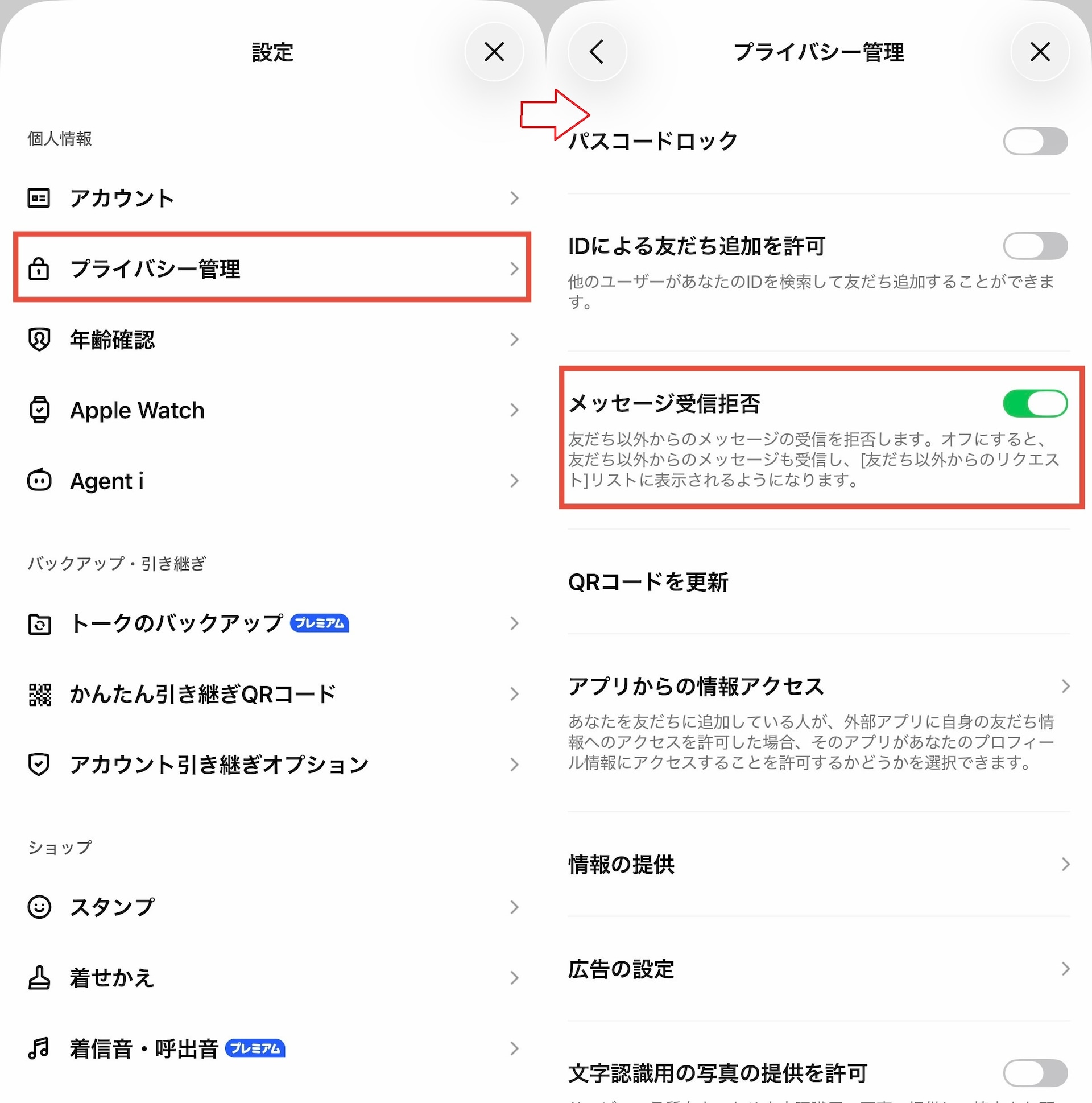
プライバシー管理>メッセージ受信拒否
また、「設定」>「プライバシー管理」から「メッセージ受信拒否」をオンにするなど、プライバシー設定を最初に見直すことで、子供が安心して使える環境が整います。
「IDによる友だち追加」と「友だち自動追加」は必ず「オフ」! 知らない人と繋がらないための第一歩
知らない相手と勝手に繋がってしまうリスクを断つため、必ずオフにしておきたい設定が2つあります。
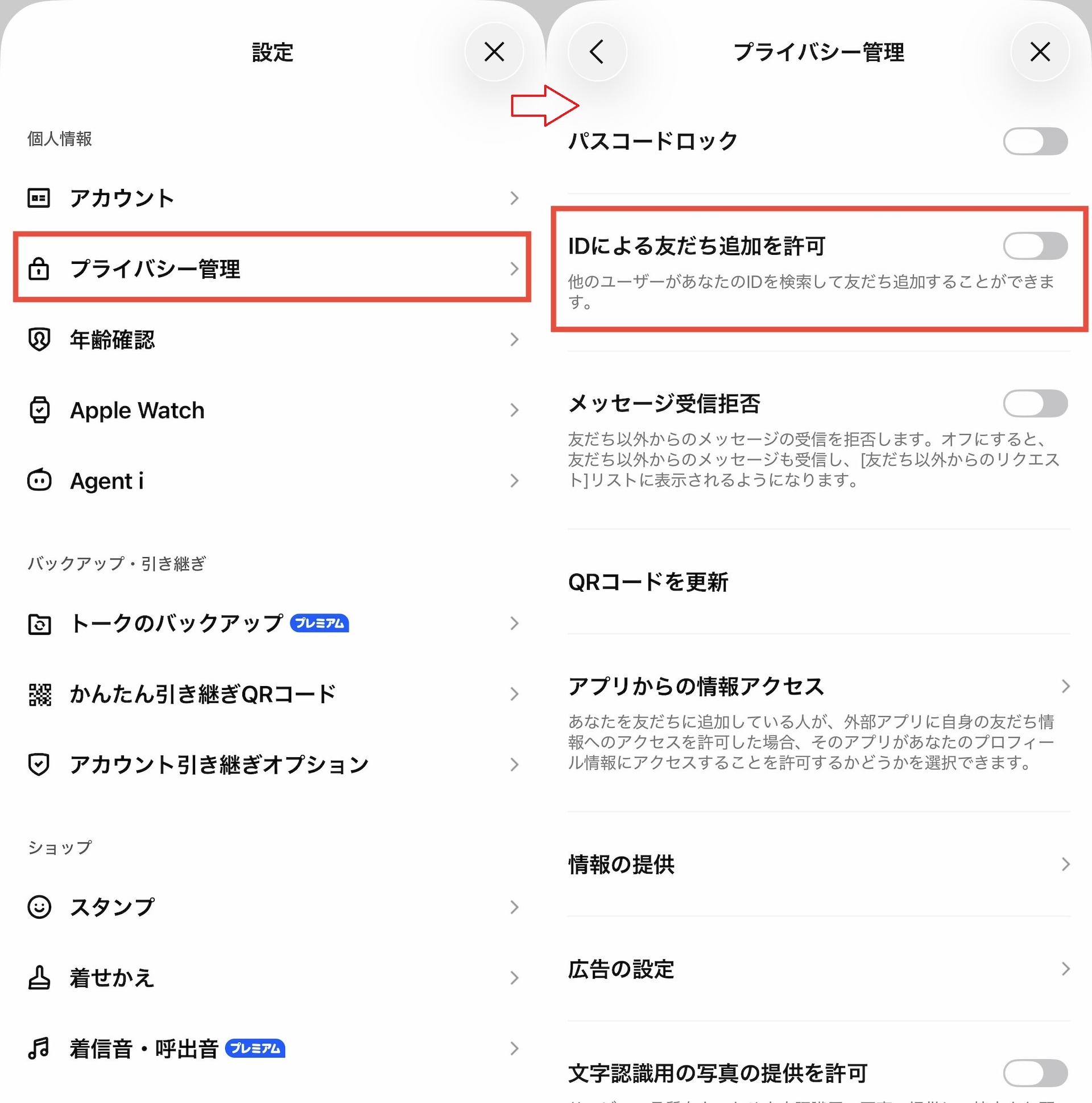
プライバシー管理>IDによる友だち追加を許可
1つ目は「IDによる友だち追加を許可」です。「設定」>「プライバシー管理」から確認でき、オンになっていると他のユーザーが子供のIDを検索して友だち追加できてしまいます。18歳未満の年齢確認が正しく完了していれば自動的に制限されますが、格安SIMなどで年齢確認ができなかった場合の保険として、手動でもオフにしておくと安心です。
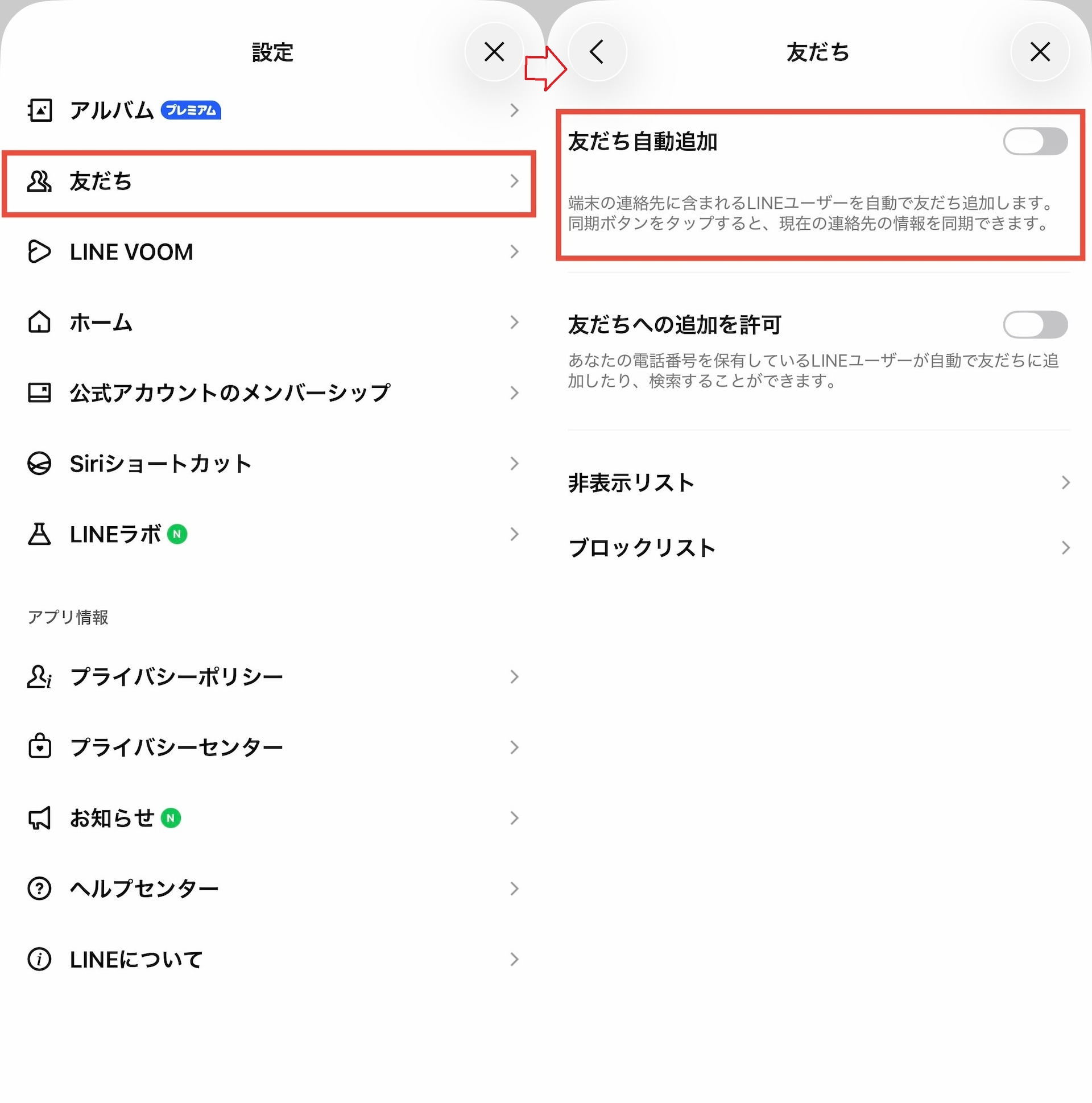
友だち>友だち自動追加
2つ目は「友だち自動追加」です。こちらは「設定」>「友だち」の中にあります。これをオンにすると、端末の連絡先に登録されている相手と勝手に繋がってしまいます。保護者の知り合いや、今は交流のない相手と繋がるのを防ぐため、必ず「オフ」にしましょう。
必要な相手とは、QRコードなどを使って対面で交換するのが、トラブルを未然に防ぐための鉄則です。
作成後に必ずチェック! 子供のLINEを安全に守る連携設定
無事にアカウントが作れたら、仕上げにセキュリティの確認を行いましょう。LINEには「18歳未満」を守るための特別な制限が備わっています。これらを正しく理解し設定することで、外部の悪意から子供を遠ざけ、安全なコミュニティを維持できます。
18歳未満の「ID検索制限」と「年齢認証」の仕組みを知っておこう

18歳未満の「ID検索制限」と「年齢認証」の仕組み
LINEには、18歳未満の子供が「ID検索」を使えないようにする、強力なルールがあります。これは、ネット上で見知らぬ人と勝手に出会ってしまうトラブルを未然に防ぐための、大切なシャッターのようなものです。
この制限をかけるには、アカウント作成時の「年齢確認」が鍵となります。格安SIMなど一部の会社ではこの確認ができない場合もありますが、まずは「子供のアカウントが18歳未満として正しく設定されているか」を必ずチェックしましょう。
友だち追加・友達登録はどうやるの? IDが使えないときの「QRコード」活用術

友達追加
「ID検索」が使えない子供のアカウントで友だちを追加するには、対面での「QRコード」交換が安全で確実です。近くにいない相手と追加し合う場合は、QRコードをメールなどで送る方法もありますが、一度発行したコードがネット上で拡散されないよう注意が必要です。
保護者が隣で見守りながら、本当に信頼できる家族や友人だけを登録していくことで、安心な連絡先を保つことができます。
【Q&A】子供のLINEアカウント作成でよく困るポイント
子供のLINEアカウント作成でよく困るポイントについてまとめました。Apple IDの扱いから電話番号の流用まで、スッキリ解決していきましょう。
親の古いiPhoneを譲る場合、Apple IDはどうすればいい?
保護者のお古を譲る際は、まず「保護者のApple ID」をサインアウトし、端末を初期化するのが鉄則です。
その上で、子供用の「子供用Apple ID」を新規作成してサインインし直しましょう。保護者のIDをそのまま使うと、LINEの通知が保護者のスマホにも届いたり、写真や連絡先が同期されたりとプライバシーを守ることができません。ファミリー共有を組めば、子供のIDでも保護者の承認後にアプリを入れる設定ができるので安心です。
キッズケータイの番号を使って、スマホでLINEアカウントは作れる?
ドコモなどのキッズケータイの番号を使って、Wi-Fi専用のスマホやiPadでLINEアカウントを作ることは可能です。
手順は、スマホ側のLINE登録画面でキッズケータイの番号を入力し、キッズケータイに届いたSMS認証番号をスマホに入力するだけ。ただし、1つの番号で1つのアカウントしか作れないため、その番号で将来スマホデビューする際は、今回作ったアカウントを引き継いで使うことになります。
まとめ
子供専用のLINEアカウント作成は、「保護者の電話番号とわけること」が最大のポイントです。お古のスマホやiPadを使う場合でも、固定電話やキッズケータイの番号を活用すれば、安全に専用アカウントが作れます。作成後は「友だち自動追加」を必ずオフにし、名前や写真の公開範囲を最小限に絞りましょう。正しい手順でスタートを切ることが、子供の安全なコミュニケーションを守る第一歩になります。
※記事内容は執筆時点のものです。最新の内容をご確認ください。