




































【有料アプリ不要】子どものスマホの利用制限・安心設定ガイド!iPhoneとAndroidの無料機能活用法
子どもにスマホを渡す際の利用制限や課金防止はiPhone・Androidの標準機能で完結できます。時間制限、課金制御、設定のコツやサポート活用法を解説します。
 イチオシスト
※記事内で紹介した商品を購入すると、売上の一部が当サイトに還元されることがあります。
子どものスマホの利用制限・安心設定ガイド

子どもにスマートフォンを持たせるとき「思いがけない課金が発生したらどうしよう」「いつの間にか制限を回避されたら不安」と悩む保護者は多いはず。ただし、デバイスにあらかじめ備わっている無料の機能を活用すれば、そんな事態は十分に防ぐことができます。
今回は、今日からすぐに試せるセキュリティ設定をはじめ、操作に不慣れな方でも大手キャリアの専門サービスを利用して簡単に設定を完了させるコツをご紹介します。毎日の管理に関する負担をぐっと減らしていきましょう。
結論:スマホの制限設定はiPhone・Androidの「標準機能」がもっともお得
追加のアプリを導入しなくても、デバイス本体の基本設定のみで利用時間のコントロールやアプリ導入の承認制を導入できます。毎月のコストをかけることなく、今すぐスタートできる無料の管理策をマスターしておきましょう。まずはご使用中の端末の設定画面を確認してみてください。
iPhoneなら「スクリーンタイム」で深夜の利用を一括制御
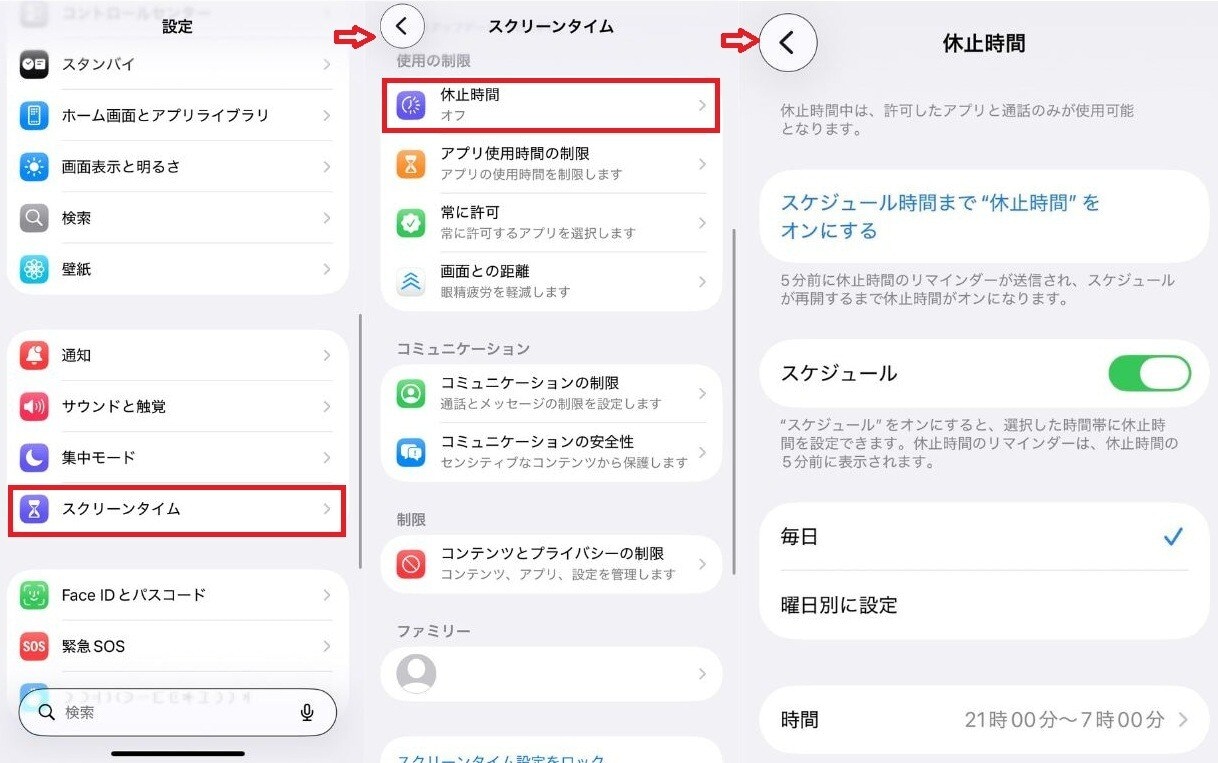
iPhoneをお使いの場合、組み込み機能である「スクリーンタイム」の導入が便利です。夜間の過度な利用を自動的にカットし、指定した時刻を過ぎると対象のアプリが休止状態になり使えなくなる仕組みを備えています。夜遅くまで「早く使用をやめなさい」と注意し続けるストレスも解消されます。具体的な設定の流れは次の通りです。
1. 「設定」アプリを起動する
2. 「スクリーンタイム」の項目を選択する
3. 「休止時間」を選び、開始時刻と終了時刻を指定する
これだけの操作で、夜間の不要な操作を予防できます。
Androidなら「ファミリーリンク」で利用実績を手元の端末からチェック

出典:Google Play
Androidをご利用中の方には、Googleが提供する「ファミリーリンク」の活用が効果的です。管理者の端末から起動履歴を確認でき、どのツールをどのくらいの時間使用していたかが一目で判明します。利用傾向を数値として客観的に確認できるため、管理業務をスムーズに進められます。
手順は以下のようになります。
1. 管理用のスマートフォンに「ファミリーリンク」アプリをセットアップする
2. 画面の案内に沿ってファミリーグループを構築する
3. 対象となる端末でGoogleアカウントにサインインし、連携を完了させる
4. 管理者側アプリから1日の利用制限時間や就寝時間を設定する
日ごとの稼働時間が可視化されるため、感情的な注意を避け、数値をもとに冷静なルール決定が行えます。
「意図しない課金」をカット! アプリ追加を承認制にする手順
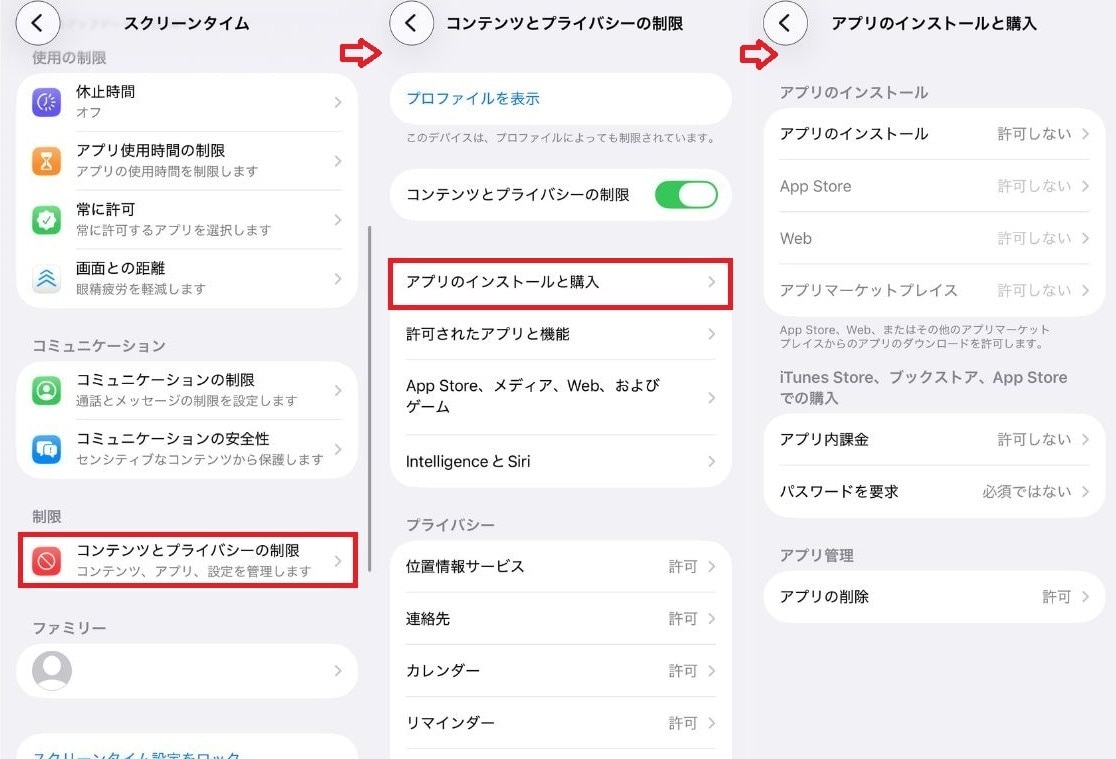
「高額な決済が行われたら困る」というリスクも、標準のセキュリティ機能で防ぐことが可能です。新規アプリの取得やゲーム内のコンテンツ購入時に、保護者の確認を挟む設定を有効にしておきましょう。事前に対策しておくことで、クレジットカードの無断利用といったトラブルを未然に遮断できます。iPhoneでの実施方法は以下の通りです。
1. 「設定」アプリを開く
2. スクリーンタイム内の「コンテンツとプライバシーの制限」をタップしてONにする
3. 「アプリのインストールと購入」を選択する
4. 「アプリのインストール」や「アプリ内課金」を「許可しない」に変更する
以上のステップで勝手な決済を封じることができます。計画的な利用習慣を身につけてもらうためにも、最初に設定しておきたいポイントです。
スマホ管理アプリは無料版で十分? 有料ツールと標準機能の違い

セキュリティや制限機能を提供するサードパーティ製の有料ツールも存在しますが、基本的な管理や防犯対策であれば本体に最初から用意されている無料の機能で必要十分です。高機能な有料ソフトの契約を検討する前に、身近にある無料ツールの機能範囲と利点を把握し、日々の生活にどのように組み込むかを整理してみましょう。
有料版に頼らなくても必須機能は網羅されている
稼働時間の制限や不適切なWebサイトの閲覧遮断といった基本性能は、有料オプションを購入しなくても標準装備の機能で賄えます。有料アプリは詳細なカスタマイズが可能な反面、多機能すぎて運用が煩雑になるケースも少なくありません。
PCやゲーム機器などをまとめて一括コントロールしたい場合には専用ソフトが役立ちますが、スマートフォン1台の管理であれば、まずは余計な費用の発生しない標準機能から始めてみるのが適切です。
現在地確認や画面の閲覧時間など必要な機能は最初から使える

多くの方が重視する「現在の滞在場所」や「画面の閲覧時間」といった情報は、スクリーンタイムやファミリーリンクをはじめとする無料機能で問題なく把握できます。
位置情報を確認できる機能は安全対策として機能し、塾の往復や遅い時間の移動時にも手元の端末から居場所を即座に確認できます。有料プランを追加しなくても、離れて活動している時間帯の安心感はしっかり担保できます。
複雑な設定を避けることが長続きのコツ
多様な機能が用意されていると、つい厳重に管理したくなるものです。しかし、最初から完璧を求めて強固な制約を設けると、設定や運用を行う側の負担が増してしまいます。
まずは「夜間のアクセス制限」と「アプリダウンロードの制限」という2点からスタートしてみましょう。その後は状況に応じて「学習関連ツールは除外する」「休日の稼働枠を広げる」といったように、生活スタイルに合わせて段階的に調整していくのが継続のポイントです。
利用者の年齢に合わせて制限度合いを最適化する

無料機能を利用する場合でも、利用者の年代に応じたレベル調整が欠かせません。未就学の段階であれば「特定の動画アプリのみ閲覧を許可する」など、管理側が閲覧範囲をしっかり限定する構成が安心です。
一方で小学校高学年以降になると、友人同士のSNS利用なども活発化します。この時期からは一方的に制限を設けるのではなく、「夜20時以降はメッセージを送受信しない」といった相互のルール形成へ移行するのが望ましいでしょう。成長の歩みに合わせて、制限の強度を定期的に見直していくことが大切です。
「設定手順が分からない」と感じたときの効率的な解決手段
仕事や日々のタスクに追われる中で、複雑な操作マニュアルを読み解くのは時間がかかります。操作に苦戦してしまったときは、プロが提供するサポート機能を活用するのが最もスムーズです。こちらでは、作業時間を大幅に短縮できる賢い解決策をご紹介します。
利用OSが異なり設定に迷う場合は携帯キャリアのサービスも選択肢

管理者がiPhone、利用者がAndroid端末といったように、利用OSが異なっているケースは珍しくありません。ファミリーリンク等を使えば異なるOS間でも管理可能ですが、それぞれの標準設定に迷ってしまう場合は作業でつまずく原因になりがちです。
そのような場面では、各通信会社が提供している公式のフィルタリング機能を頼るのも効果的です。端末の種類を問わずに一括で安全な利用環境を構築できるため、悩む時間を削減して安心を確保できます。
大手キャリアの「あんしんフィルター」なら設定を一括でおまかせ

操作に不安がある方に推奨したいのが、各携帯キャリア(ドコモ・au・ソフトバンクなど)が共通して提供している「あんしんフィルター」サービスです。
「小学生」「中学生」「高校生」といった区分を選択するだけで、該当する年齢層に適したWebサイトの遮断やアプリ利用制限が自動で適用されます。項目ごとに個別の設定を行う手間が省けるため、忙しい方でも手間なく導入できます。
基本的な導入手順は以下の通りです。
1. ご契約中のキャリアのマイページ(会員ページ)へログインする
2. 「あんしんフィルター」の利用申し込みを行う
3. 管理対象の端末に専用の「あんしんフィルター」アプリをインストールする
4. 初期セットアップ画面で対象の年齢層(学年区分)を選択する
この手順だけで、専門的な知識がなくても危険なWebサイトや有害コンテンツからの保護が完了します。直感的に素早く対策を講じられる点が大きな魅力です。
携帯ショップの「サポートサービス」で作業をプロに代行してもらう

端末の画面操作に苦手意識がある場合は、全国の携帯ショップ(ドコモショップ、auショップ、ソフトバンクショップなど)で提供されている設定サポート(※原則有料サービス)を利用するのも手です。
専門スタッフが対面で初期セットアップや各種制限の設定を行ってくれるため、途中でやり方が分からなくなる事態を防げます。
店舗を訪れる際は、「21時以降はアプリを止めたい」「有料決済は全面的にブロックしたい」など、希望する利用方針をあらかじめメモにまとめておくと対応がよりスムーズになります。要望を伝えるだけで、最適な状態で端末を受け取ることができます。
難解な解説書と向き合って時間を浪費するくらいなら、知識のあるプロへ依頼してみましょう。貴重な時間を節約しながら、安全な環境を手に入れることができます。
制限解除のトラブルを防ぐ! 押さえておくべき抜け道対策

いくら細かくルールを定めていても、利用者が制限を回避しようと試みることがあります。ここでは、よく見られる制限回避の手法とそれに対する予防策について、事前に理解しておくべき重要ポイントを整理しました。事前の準備が将来のトラブルを未然に防ぎます。
暗証番号の推測や端末の初期化を防ぐための管理ポイント
制限設定を解除するためのパスコードは、第三者に推測されにくい番号に設定することが基本原則です。生年月日や電話番号の下4桁、「1234」のような安易な数字の並びは容易に破られてしまうため、日常の共有情報とは無関係なコードを指定してください。
また、端末自体を初期化(リセット)することで制限状態をクリアにしようとするケースも存在します。これをブロックするには、Apple IDやGoogleアカウントのパスワードを管理者が厳重に保持し、無断で初期化が実行できない環境を整えておくことが必須です。不用意にメモ書きなどを残しておかないよう注意しましょう。
別のブラウザツールを導入してWeb制限を回避する手法への備え
標準搭載のブラウザに閲覧制限を適用していても、新たなブラウザアプリを外部からダウンロードし、そこを経由してWebサイトを閲覧するという回避策が存在します。これは若年層の間でもよく知られている手法であるため、警戒が必要です。
この回避手段をブロックする際に効果を発揮するのが、前述した「アプリのインストール制限」です。新しいアプリの導入時に必ず管理者の許可を要求する設定にしておけば、抜け道となるアプリを勝手に導入される心配はありません。
定期的なログの確認で不自然な動きがないかチェックする
一通りの設定が済んだ後も、定期的にスクリーンタイムやファミリーリンクの運用レポートを確認する習慣を設けておくと安心です。もし全体の稼働時間が極端に短かったり、身に覚えのないアプリの閲覧履歴が存在する場合は、何らかの手段で制限を回避している可能性があります。
注意点として、子どもに対して過度に監視するような態度を見せないことが大切です。「最近どんなコンテンツを見ているの?」といったように、日常のコミュニケーションの中で自然にスマートフォンとの付き合い方について話し合ってみてください。
まとめ:スマホの利用制限を活用して管理のストレスを軽減しよう!
スマートフォンの利用制限は、使う側を過剰に拘束するためのものではなく、家族全員が安心して過ごすための補助的なツールです。管理する側の負担を抑えるためには、まず夜間ロックをはじめとする無料の標準機能を使いこなしつつ、「夜間は特定の場所で充電する」といった運用ルールを併用するのが賢明です。
操作や設定で迷った場合は一人で抱え込まず、携帯キャリアなどのプロによるサポート(有料メニュー含む)を積極的に利用しましょう。便利なサービスをうまく取り入れ、精神的なゆとりを保ちながら、できるところから設定を進めてみてください。
※記事内容は執筆時点のものです。最新の内容をご確認ください。