




































【まだLINEは早い】LINE代わりになる子供向け無料アプリ5選|電話番号なしでも使える連絡手段
LINEに不安がある子供向けに、電話番号なしで安全に使えるおすすめ無料連絡アプリ5選を紹介。トラブルを防ぐ理由や設定手順、管理術まで詳しく解説します。
 イチオシスト
※記事内で紹介した商品を購入すると、売上の一部が当サイトに還元されることがあります。

子供にスマホやタブレットを持たせる際、連絡ツールとしてLINEを検討する保護者は多いですが、年齢制限やトラブルへの不安も尽きないものです。
結論から言うと、13歳未満でも安全に使えるMessenger KidsやJusTalk Kids、家族専用のBoTトークなどが最適です。これらを利用して、日常の不安を解消しましょう。
LINE以外の子供向け連絡アプリが必要とされる背景
現代の小学生にとって、習い事の行き帰りや留守番中の連絡手段は欠かせないものとなっています。しかし、多くの方が最初に思い浮かべる「LINE」には、利用推奨年齢が12歳以上(iOS26以降の端末では「13歳以上」表示)という設定があるのをご存じでしょうか。
成長に合わせたルールを守りつつ、トラブルから子供を守るためには、キッズ専用の連絡アプリを選ぶのがスマートな解決策。子供の安全を守りながら、「今どこにいるの?」「いつ帰ってくるの?」という日常のストレスを減らすことが、家庭内の安心につながります。
13歳未満の子供がLINEを利用する際のリスク
子供が一般的なSNSアプリを利用する場合、もっとも懸念されるのは「知らない人とつながってしまうリスク」です。LINEは便利なツールですが、ID検索やグループ招待などを通じて、本来関わりのない第三者と接触する可能性をゼロにはできません。

また、メッセージの既読スルーやグループ内での言葉の行き違いなど、いわゆる「SNS疲れ」や「ネットいじめ」に発展するケースも報告されています。判断力が未発達な小学生のうちは、親の目が届く範囲でコミュニケーションを行える環境を整えてあげることが重要です。
スマホやタブレットで安全に連絡を取るための条件
子供にぴったりの連絡手段を見極める際、確認しておきたい大切なポイントは3つ。第一に「電話番号がなくても使えるか」、第二に「連絡相手を親が承認できるか」、第三に「余計な広告や課金のリスクがないか」という点です。
最近では、格安SIMやWi-Fi専用タブレットを活用し、電話番号を持たないケースも増えています。そんな環境でも、Apple IDやGoogleアカウント、あるいは専用の独自IDで登録できるアプリを選べば、コストを抑えつつスムーズに導入が可能です。
【厳選】LINEの代わりになる子供向け無料アプリ5選
子供に持たせるデバイスの種類や、求める管理機能の強さに応じて、最適なアプリは異なります。ここでは、多くの家庭で支持されている、信頼性の高い無料アプリを具体的に紹介していきます。
どのアプリも、子供のプライバシーを保護しながら、親子間の「ちょっとした連絡」を劇的に楽にしてくれるものばかりです。それぞれの特徴を比較して、ライフスタイルにぴったりのひとつを見つけてみてください。
Messenger Kids(メッセンジャー・キッズ)

画像出典:App Store
「Messenger Kids(メッセンジャー・キッズ)」は、保護者がしっかり管理できる安心のキッズ用アプリです。やり取りする相手はすべて親が事前に承認するので、知らない人とつながる心配がありません。
メッセージが消えない仕組みなので、あとから内容を確認できるのも安心ポイント。さらに「スリープモード」で使いすぎも防げます。広告や追加課金は一切なく、すべて無料。子供のチャットデビューを、安全に見守りながらスタートできます。
Messenger Kids(メッセンジャー・キッズ)をチェックする
JusTalk Messenger Kids(ジャストークキッズ)

画像出典:App Store
「JusTalk Messenger Kids(ジャストークキッズ)」は、子供がスマホやタブレットで家族や友達と安全につながれる、キッズ専用の通話アプリです。操作が非常にシンプルで、インターネットの危険から守られた安全な環境が整っているのがうれしいポイント。
Wi-Fi環境でもHD画質の高画質なビデオ通話やメッセージ交換が時間制限なしで楽しめます。離れた祖父母との交流や、友達との思い出共有にぴったりの安心アプリです。
JusTalk Messenger Kids(ジャストークキッズ)をチェックする
BoTトーク(ボット・トーク)

画像出典:App Store
子供の登下校や習い事の移動に最適な、見守りGPS「BoT(ボット)」の専用アプリです。小さな端末をカバンに入れるだけで、AIが居場所をスマホへ自動でお知らせしてくれます。
さらに「BoTトーク」なら、スマホを持たせるには早い低学年の子供とも、ボイスメッセージで直接会話できるのが魅力です。高い顧客満足度を獲得している安心感で、忙しい毎日の見守りをしっかりサポートします。
+メッセージ(プラスメッセージ)

画像出典:App Store
家族や友人との連絡にぴったりな「+メッセージ」は、電話番号だけで写真や動画、スタンプが送れる安心のアプリです。会員登録不要ですぐ始められ、最大100MBのデータ共有やグループトークも楽しめます。
連絡先未登録の相手には「未登録」と表示され、企業の公式アカウントには認証マークが付くので、セキュリティ面も安心です。既読機能で伝わったか確認できるのも便利です。SMSの気軽さとLINEのような楽しさを、ぜひ体験してみてください。
Google Family Link(ファミリーリンク)との組み合わせ

画像出典:App Store
特定の連絡アプリではありませんが、Googleの「ファミリーリンク」を活用すれば、保護者のスマホから子供のデジタル習慣を優しく見守れます。
第一に、アプリごとの利用時間や「休止時間」を設定できるため、スマホの使いすぎや夜更かしを防げます。第二に、不適切なサイトのブロックや新作アプリの承認制など、安全なコンテンツ選びも自由自在。万が一のパスワード忘れや個人情報の管理も手元で完結します。これ1つで、子供の自立を促しながら安全を確保できます。
Google Family Link(ファミリーリンク)をチェックする
電話番号なしのタブレットで連絡用アプリを導入する手順
自宅にある古いスマホや、学習用のタブレットを子供専用機として使うケースも増えています。電話番号がないデバイスでも、Wi-Fi環境があれば無料アプリをフル活用することが可能です。
設定は一見難しそうに感じますが、手順を追って進めれば短時間で完了します。一度設定してしまえば、子供が外出先(Wi-Fiスポットやモバイルルーター利用時)や自宅から、いつでも「今終わったよ!」と連絡できるようになります。
Apple IDやGoogleアカウントの準備
まずは、デバイスを動かすための基盤となるアカウントを準備しましょう。子供専用のアカウントを作成することで、保護者のプライベートな情報(写真やメールなど)と混ざるのを防ぐことができます。
1. iPhoneやiPadの場合は、設定画面から「ファミリー共有」を選択する。
2. 「お子様用アカウントを作成」をタップし、生年月日を入力する。
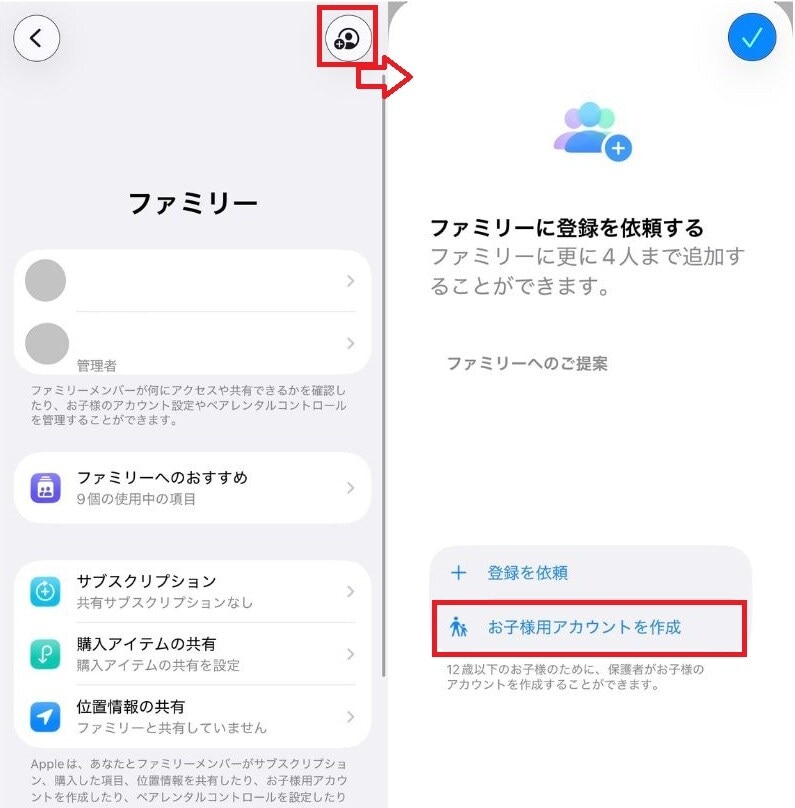
3. Androidの場合は、Googleファミリーリンクアプリから子供用アカウントを作成する。
これらの中には、13歳未満の子供でも保護者の同意があれば取得できる仕組みが備わっています。自分専用のアカウントを持つことは、子供にとっても「自分専用」という意識が芽生え、ルールを守って使う第一歩になります。
Wi-Fi設定と通知の最適化
アカウントが用意できたら、アプリをインストールして通信環境を整えます。タブレットの場合、スリープ状態になると通知が遅れることがあるため、設定の見直しが重要です。
1. 設定アプリから「通知」を選択する。
2. 導入した連絡アプリを選び、「通知を許可」と「バナースタイル」を持続的にする。
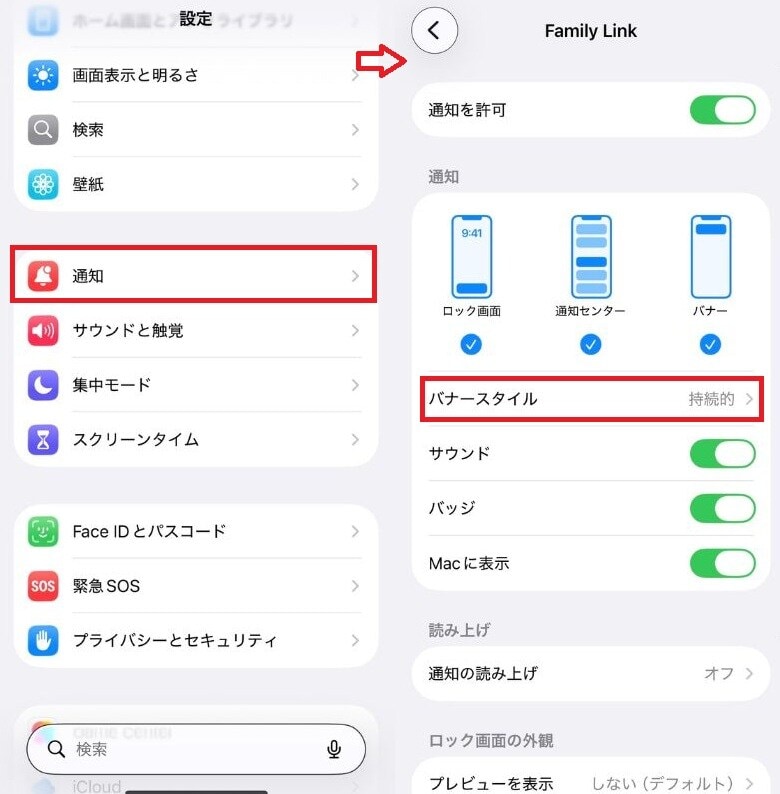
3. バッテリー制限の設定がある場合は、アプリの動作を制限しないように設定する。
せっかく子供がメッセージを送ってきても、親のスマホに通知が来なかったり、子供が返信に気づかなかったりしては意味がありません。音量設定やバイブレーションの有無も、子供と一緒に確認しながら決めておきましょう。
万が一のトラブルに備える! 保護者ができるリスク管理術
どれだけ気をつけていても、子供が予期せぬ操作をしてしまったり、設定が外れてしまったりすることはあります。そんなときに焦らず対処できるよう、あらかじめリスク管理の術を身につけておきましょう。
「何かあっても守ってもらえる」という安心感は、子供の自立を促します。技術的な制限と、対面でのコミュニケーションという両面からのアプローチが、もっとも効果的なリスク管理です。

フィルタリング機能の活用
スマホやタブレット自体に備わっているフィルタリング機能をオンにしましょう。これにより、アプリの利用時間を制限したり、不適切なサイトへのアクセスを遮断したりできます。
1. iPhoneの場合は「スクリーンタイム」からコンテンツとプライバシーの制限を設定する。
2. Androidの場合は「ファミリーリンク」でアプリごとの利用可能時間を設定する。
3. 夜間は自動的にアプリが使えなくなるように「休止時間」を設定する。
使いすぎを防ぐことで、視力の低下や生活リズムの乱れを防止でき、注意する手間やストレスも減らすことができます。
定期的な設定内容のアップデート
アプリの仕様変更やOSのアップデートにより、プライバシー設定がリセットされたり、新しい機能が追加されたりすることがあります。月に1回程度は「設定確認の日」を作り、一緒にアプリを開いてみましょう。
「最近の使い心地はどう?」「変わった通知は来ていない?」と確認することで、子供がトラブルを隠さずに相談しやすい雰囲気が生まれます。設定を確認するついでに、新しいスタンプを一緒に選んだりして、コミュニケーションの機会に変えていきましょう。
まとめ:LINEの代わりになる無料アプリで安全に連絡を取り合おう
子供にLINEを持たせるのはまだ早いと感じる時期でも、代わりになる無料アプリを賢く選べば、安全かつ便利に連絡を取り合うことができます。
連絡手段を整えることは、子供の行動範囲を広げ、保護者の安心感を高めることにもつながります。便利なツールを活用して、親子でのコミュニケーションをより円滑で楽しいものにしていきましょう。
※記事内容は執筆時点のものです。最新の内容をご確認ください。