




































【格安SIM不要】古いスマホを子供用にWi-Fiのみで再活用する方法|安全設定と注意点を解説
古いスマホをWi-Fi接続で安全に再利用する方法を解説。端末の動作確認からiPhone・Androidの初期設定、制限機能の活用法、屋外での注意点まで網羅して紹介します。
 イチオシスト
※記事内で紹介した商品を購入すると、売上の一部が当サイトに還元されることがあります。
「月額費用をかけずに、まずは自宅のWi-Fi環境だけでスマートフォンを使わせたい」と検討するケースは増えています。
使わなくなった旧型のスマートフォンをWi-Fiに接続すれば、基本料金を払うことなく各種アプリや動画共有サービスを利用できます。セキュリティ管理と適切な設定を事前に行うことで、余っている端末を安全かつ有効に再活用できます。
Wi-Fi専用で古いスマホを再活用する前の3つの確認事項
端末の購入費用を節約できるため経済的な古いスマートフォンですが、使用を開始する前に「問題なく動作し、安全性を維持できるか」の確認が欠かせません。見た目に傷がなくても、内部のシステムやパーツが老朽化しているとトラブルの原因になります。
事前に確認すべき3つの重要ポイントを押さえておきましょう。
1. システムOSの更新サポート状況とセキュリティリスク
手元の古い端末を使う前には、オペレーティングシステム(OS)が最新版にアップデート可能か確認する必要があります。メーカーによるOSの更新サポートが終了している古い機種は、セキュリティの不具合が修正されず、ウイルス感染やデータ流出のリスクが高まります。
設定メニューから最新OSへ更新できるかチェックし、アップデートが適用できない場合は以下のような運用方法を検討してください。
・端末の利用エリアを「自宅内のみ」に限定する
・通信機能を遮断する「機内モード」で運用する
・用途を「カメラ撮影」や「ローカルの音楽再生」のみに制限する
後からセキュリティアプリを追加しても、OS自体の脆弱性は補いきれません。ネットワークを安全に利用するためには、最新のシステム環境が保たれていることが前提となります。
2. 内蔵バッテリーの劣化状況と動作テスト
旧型端末を導入する前には、バッテリーの摩耗具合も調べる必要があります。数年間稼働していた端末はバッテリー容量が低下しているケースが多く、短時間の使用でも急速に残量が減ってしまうことがあります。
バッテリーの状態は設定画面から確認できます。iPhoneの場合は「設定」内の「バッテリー」項目を開き、「最大容量」の割合をチェックします。Android端末の場合は「設定」内の「バッテリー」や「端末情報」から確認を行ってください。
劣化が進んだ端末は頻繁に充電ケーブルを接続したまま操作することになり、コードの断線や端末の発熱といったトラブルにつながる恐れがあります。事前にバッテリー状態を確認しておきましょう。
3. 外装の破損・経年劣化のチェック
端末を譲渡・再利用する際は、画面のクラック(ひび割れ)や筐体の破損がないか細かくチェックしてください。一見小さなヒビであっても、操作中に指へガラス片が刺さり怪我をするリスクがあります。
ディスプレイに亀裂が入っている場合は修理を行いましょう。また、充電コネクタやスピーカー部分に溜まった埃も掃除しておきましょう。
日常的に触れる機器だからこそ、物理的な安全性と衛生面を整えてから使い始めることが重要です。見落としがちな外装の汚れや破損をメンテナンスし、快適に利用できる環境を整えましょう。
【iPhone・Android別】Wi-Fi端末を安全に運用するための初期設定
旧型端末を以前のデータが入ったまま譲渡するのは避けるべき行為です。以前の利用者の個人情報や連絡先データを完全に分離し、用途に応じた制限環境を構築する手順を解説します。
【iPhone】スクリーンタイムを活用した機能・コンテンツ制限
iOS端末を設定する場合、標準機能である「スクリーンタイム」を利用するのが効果的です。この機能を設定すれば、管理者の端末から遠隔で利用状況を確認し、アクセス制限を細かく適用できます。具体的な手順は以下の通りです。
1. 「設定」アプリを開き、「スクリーンタイム」を選択する
2. 「ファミリー」一覧から設定対象のアカウントを選択する
3. 「休止時間」や「アプリ使用限度」から各種ルールを指定する
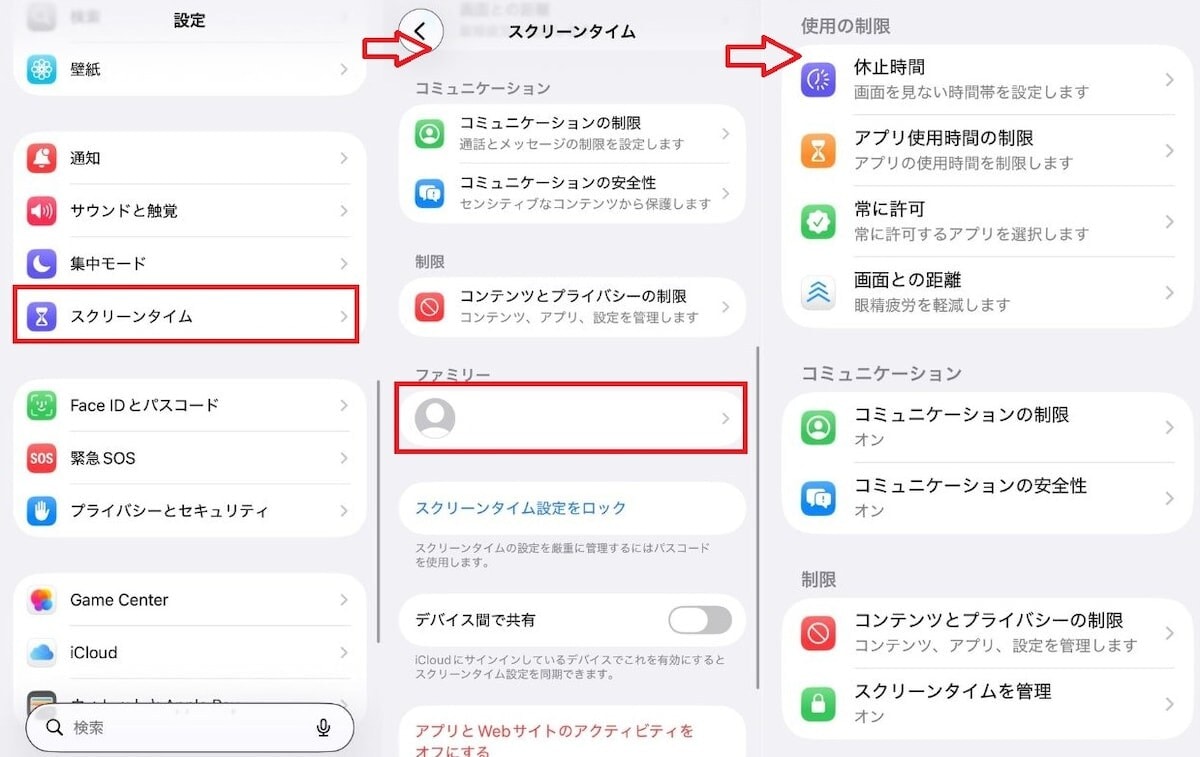
特に重要なのが、不適切なWebサイトの閲覧やアプリの勝手な追加を防ぐ制限機能です。利用者の年齢や用途に合わせてフィルタリングを設定することで、保護者の目が届かない場面でも有害なコンテンツへの接触を防止できます。
【Android】Googleファミリーリンクによる時間管理とアプリ制御
Android端末を活用する場合は、Googleが提供する「ファミリーリンク」アプリの導入を推奨します。利用時間帯の設定や、新規アプリの導入時に許可を求める仕組みを構築できる管理ツールです。基本的な設定プロセスは以下の通りです。
1. 管理者のスマートフォンに「Googleファミリーリンク」アプリを入れる

画像出典:Google LLC
2. 利用する専用のGoogleアカウントを作成し、古いAndroid端末でログインする
3. 画面の案内に沿って管理者アカウントと連携させ、各種アクセス制限を設定する
AndroidはメーカーやOSバージョンにより設定メニューの表示が異なる場合がありますが、ファミリーリンクを使えば共通のダッシュボードから一括で操作できます。初期設定の手順を正しく行うことで、その後の運用管理が円滑になります。
【共通】専用アカウントの作成と位置情報共有の留意点
端末を渡す際は、OSを問わず必ず「新規の専用アカウント」を作成して登録を行ってください。以前の利用者のアカウントが残ったままだと、登録済みの決済情報によって意図しない課金が発生するなどの深刻なトラブルにつながります。
また、Wi-Fi接続のみで運用する端末は「位置情報機能」の精度に制限がある点に注意が必要です。通信キャリアの回線契約がないデバイスは、Wi-Fiの電波が届かない場所では正確な位置が検出できません。
そのため、屋外へ持ち出した際にリアルタイムで追跡を行うことは困難です。この仕様をあらかじめ理解し、「通信ができるのは自宅などのWi-Fi環境下に限られる」という前提で運用することが重要です。
Wi-Fi専用スマホで「できること・できないこと」の整理
通信契約を結ばないWi-Fi専用端末は月々のコストを抑えられるメリットがありますが、屋外でインターネットにアクセスできないことによる機能制限も存在します。主要アプリの活用範囲と、非契約端末における機能的な限界を把握しておきましょう。
LINEや動画サービス・ゲームアプリの利用範囲
自宅にWi-Fi環境があれば、Wi-Fi専用端末であってもLINEでの通話やメッセージ送信、動画共有サービスの視聴などは問題なく動作します。LINEアカウントを新規で取得する際は、固定電話の番号を用いた音声認証などを利用することで登録が可能です。学習アプリの利用など、Wi-Fi接続のみでも多用途に活用できます。ただし、以下の点には留意してください。
・ゲームの操作性:通信負荷が高いオンライン対戦ゲームなどは、接続が不安定になり途切れる場合があります。
・動画視聴の安全策:不適切な動画の表示を抑える専用アプリ(YouTube Kidsなど)を利用するのが有効です。
適切なアプリ選定と初期調整を行うことで、Wi-Fi専用端末でも安全にサービスを楽しめます。
屋外利用時における連絡・見守り機能の制限
Wi-Fi専用端末の最も大きな制限は、Wi-Fi環境のない屋外では通信が完全に停止する点です。外出先での急な連絡やメッセージ送受信は行えず、GPSを使ったリアルタイムの位置確認も機能しません。防災や防犯目的で端末を持たせる場合は、この制限を考慮する必要があります。弱点を補うためには、以下の代替手段が有効です。
・防犯ブザーを常時携帯させる
・通信機能を備えたGPS専用トラッカーを鞄に入れておく
「屋内ではWi-Fi端末、移動時は専用のGPS機器」といった形で目的に応じてツールを使い分けるのが合理的です。行動範囲が広がり、屋外での通信が必要となった場合は、通信契約の導入を検討しましょう。
格安SIMや各種通信プランへ移行するタイミング
1人で行動する機会が増える時期は、自宅用Wi-Fi端末からモバイル通信が可能な契約へ切り替える適切なタイミングと言えます。通信回線を確保することで、どこにいても確実に連絡が取れる環境を構築できます。
通信事業者が提供する低価格な料金プランや格安SIMサービスを利用すれば、固定費を低く抑えたまま回線を維持できます。手元の古い端末にSIMカードを挿入するだけでそのまま利用できるため、初期導入コストを最小限に抑えられます。
最初は自宅内でのWi-Fi利用からスタートし、生活スタイルの変化に合わせて通信環境を段階的にステップアップさせていく運用が推奨されます。
セキュリティ対策と利用ルール設定のポイント
「見知らぬユーザーと接触してしまうリスク」や「長時間利用による生活リズムの乱れ」といった懸念に対処するには、端末の機能設定と利用上のルール作成を組み合わせることが重要です。
Webブラウザのフィルタリングと閲覧制限
有害なWebサイトへのアクセスを防ぐためには、ブラウザのフィルタリング設定を事前に適用しておく必要があります。成人向けコンテンツや危険性の高いサイトへのアクセスを、システム側で遮断する仕組みです。
iOS端末の場合は、スクリーンタイムのコンテンツ制限からWebアクセスを許可されたサイトのみに制限することでセキュリティを高められます。設定の手順は以下の通りです。
1. 「コンテンツとプライバシーの制限」画面から「App Store、メディア、Web、およびゲーム」を開く
2. 「Web コンテンツ」を選択する
3. 「Web コンテンツ」のアクセス制限を設定し、「常に許可しない」に特定のWebサイトを追加する
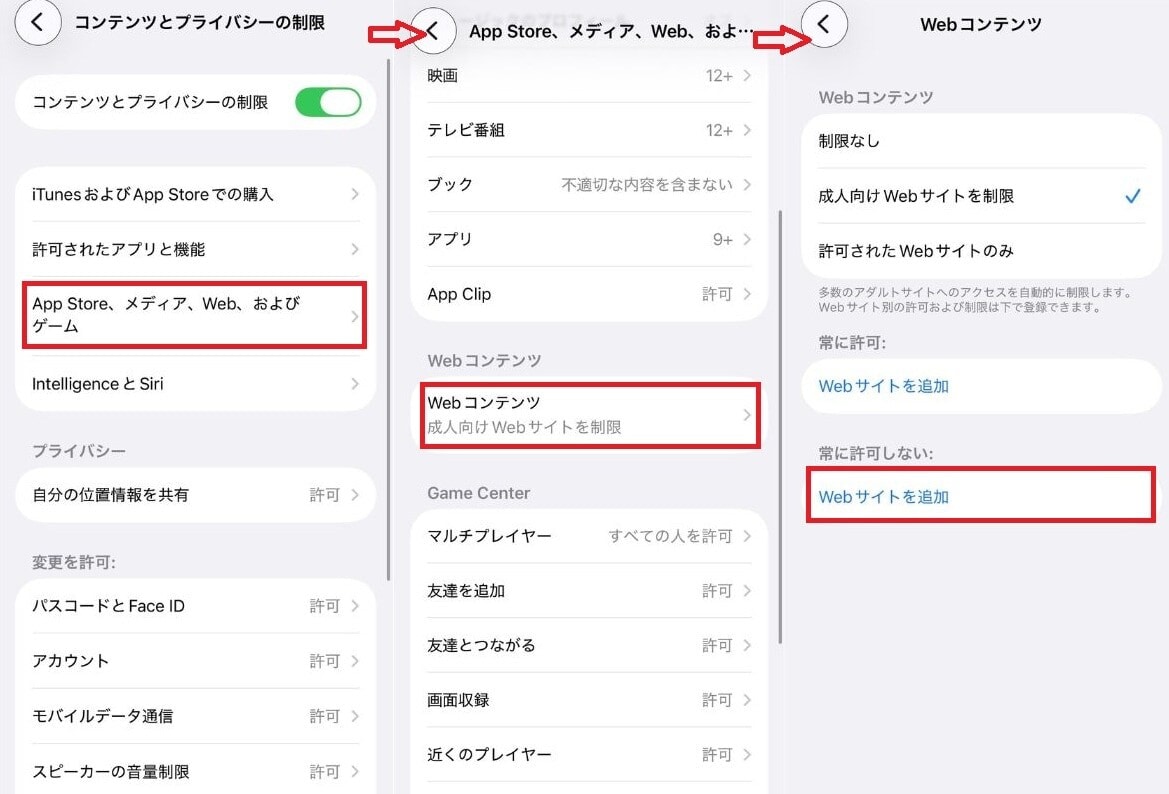
この設定により、危険なWebサイトへの訪問を自動的に制限できます。Android端末の場合も、ファミリーリンクの設定画面からGoogle Chromeの「セーフサーチ」機能を有効にしてください。
利用時間帯や使用場所に関するルール決め
セキュリティ機能を設定するだけでなく、利用者との間で明確な運用ルールを決めておくことが不可欠です。「夜間の指定時間以降は充電器に戻す」「使用する場所はリビングなどの共有スペースに限る」といった運用条件をあらかじめ定めておきましょう。
ルールを設定する際は一方的に制限を設けるのではなく、制限の目的やインターネット上のリスクについて説明し、合意を形成することが大切です。
また、決定したルールは定期的に見直しを行い、利用状況やマナーの定着度に応じて柔軟に調整していく姿勢が求められます。最初は厳しめの制限から開始し、適切に使用できることが確認できたら段階的に制限を緩めるなど、計画的に運用を進めましょう。
店頭サポートや専門窓口の活用
スマートフォンの各種設定やアカウント管理の手順が複雑に感じる場合は、専門の店舗サポートを活用するのも有効な手段です。
携帯キャリアのショップ等では、持ち込み端末の設定サポートやアカウント登録の補助サービス(一部有料)を提供しています。設定作業に不安がある場合は、専門スタッフに設定を依頼することで確実にセットアップを完了できます。
また、将来的にモバイル回線の契約を検討している場合、事前の相談を行うことでスムーズなプラン選定が可能となります。必要に応じて近くの店舗サービスを利用してください。
まとめ:古いスマホを正しく設定して安全に活用しよう
手元にある古いスマートフォンをWi-Fi専用機として再利用する方法は、費用を抑えながらデジタル機器の正しい利用方法を学ぶ手段として有効です。導入時には必ず既存のアカウントを解除し、専用の新規アカウントを作成して初期設定を行いましょう。
OSの各種制限機能を組み合わせることで、安全な閲覧環境を構築できます。屋外での利用頻度が増えた段階でモバイル通信回線への移行を検討し、必要に応じて設定作業のサポートも活用しながら、適切な利用習慣を身につけていきましょう。
※記事内容は執筆時点のものです。最新の内容をご確認ください。