



































【新iPhone必読】顔認証のFace ID設定、紛失時の「探す」機能…買ったら最初にやるべき鉄則
他OSからの乗り換えやiPhone新調時に、最初にやっておくべきおすすめ初期設定を厳選解説。Apple AccountのサインインからFace ID、探す機能、iCloudバックアップまで徹底紹介。
 イチオシスト
※記事内で紹介した商品を購入すると、売上の一部が当サイトに還元されることがあります。
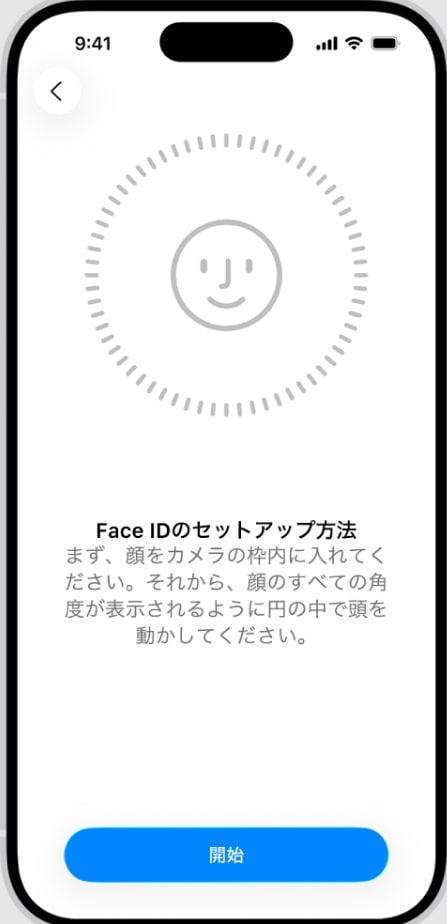
【新iPhone】買ったらまずコレ!「Face ID」と「探す」など安全・快適に使うための重要設定(画像出典元:Apple)
普段からスマートフォンを使い慣れている方でも、iPhoneへ初めて乗り換えた際や久しぶりに手にした時には、まず押さえておきたい機能設定があります。基本操作はもちろんのこと、iPhoneならではの連携機能やセキュリティを有効化しておくことで、安全かつ格段に使いやすくなります。今回は、新しいiPhoneを購入したら最初に済ませておきたい重要な設定項目をわかりやすくご紹介します。
セキュリティと利便性を高めるApple AccountとFace IDの設定
App Storeでのアプリ入手やiCloud連携に必須となる「Apple Account」にサインインしたうえで、生体認証の「Face ID」を設定しておくとロック解除や決済を安全かつ瞬時に行えます。登録された顔認証データはiPhone内部のセキュリティチップ内で暗号化され外部サーバーには保存されないため、高いプライバシー保護と毎日の快適な操作性を両立できます。
紛失対策とデータ保護に必須な「探す」とiCloudバックアップ
「設定」>「[自分の名前]」>「探す」から「iPhoneを探す」をオンにしておけば、万が一端末を紛失しても地図上での現在地特定や遠隔ロックが可能です。あわせて「設定」>「[自分の名前]」>「iCloud」>「iCloudバックアップ」を有効にしておくと、画面ロック中かつ電源とWi-Fiに接続された状態で大切なデータが自動保存されるため、故障や機種変更時もスムーズに復元できます。
主要な初期設定を最初に済ませておくことで、iPhoneのセキュリティが高まり快適に活用できます。
※設定手順やメニュー名称は、iOSのバージョンやiPhoneの対応モデル(Touch ID搭載機種など)により一部異なる場合があります。詳細はApple公式HP(https://support.apple.com/ja-jp)をご確認ください。
<出典>


※記事内における情報は原稿執筆時のものです。
※記事内容は執筆時点のものです。最新の内容をご確認ください。