


































「ケーブルもPC操作も一切いらないの?」カメラでアニメーションを読み取るだけのiPhone移行術
古いiPhoneから新iPhoneへ、かざすだけで写真やアプリをまるごと移せる「クイックスタート」を初心者向けに解説。面倒なパソコン操作なしでデータ移行ができる簡単な手順を紹介します。
 イチオシスト
※記事内で紹介した商品を購入すると、売上の一部が当サイトに還元されることがあります。
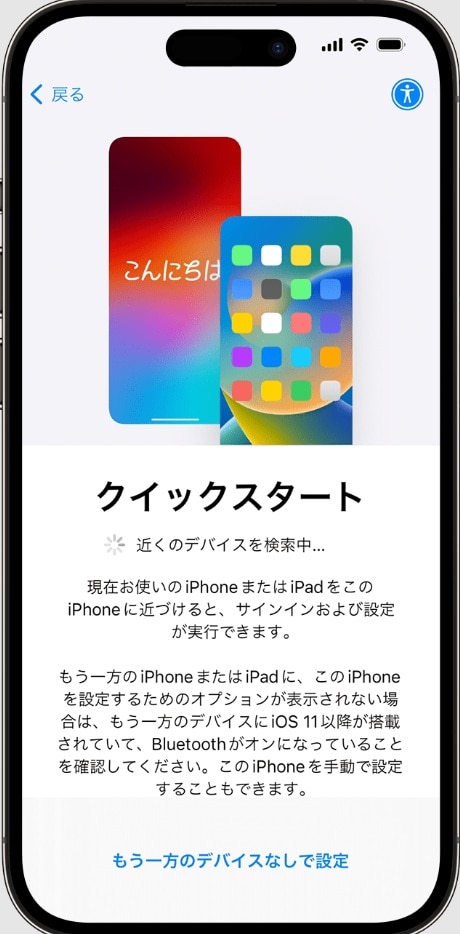
「iPhoneのデータ移行って難しい?」2台を隣に置くだけ!写真やアプリを丸ごと移す方法(画像出典元:Apple)
iPhoneから新しいiPhoneへ買い替えたとき、一番心配なのが写真やアプリなどのデータ移行ですよね。iPhoneには「クイックスタート」という非常に便利な機能があり、新旧2台のiPhoneを隣同士に置くだけでデータが移せます。難しいパソコンの操作やコードの接続は一切不要です。ここでは、初心者でも失敗しないデータ移行のやり方を解説します。
かざすだけでデータが移る「クイックスタート」とは?
クイックスタートとは、古いiPhoneに保存されている写真や連絡先、アプリなどのデータを、新旧2台の端末を隣に並べるだけで新しいiPhoneへ直接ワイヤレス移行できる機能です。デバイス間の直接転送はiOS 12.4以降を搭載したiPhone同士で利用でき、新しいiPhoneに表示される青いアニメーション(モヤモヤした画像)を古いiPhoneのカメラで読み取るだけで簡単にセットアップが始まります。
クイックスタートを使ってデータを引き継ぐカンタン手順
両方のiPhoneでWi-FiとBluetoothを有効にして近くに並べて置き、古いiPhoneに表示された「新しいiPhoneを設定」の案内に従ってカメラでアニメーションを読み取ります。その後は画面の指示通りにパスコード入力やFace ID・Touch IDの設定を進めて「iPhoneから転送」を選択し、データ移行が完了するまで2台とも充電器(電源)に接続したまま待機してください。
2台を近づけるだけでデータ移行が終わるので、初心者でも安心です。
※デバイス間の直接データ転送にはiOS 12.4以降が必要です。データ容量や通信環境により所要時間は異なりますので、詳細はApple公式HP(https://support.apple.com/ja-jp)をご確認ください。
<出典>
クイックスタートを使って新しいiPhoneやiPadにデータを転送する / Apple サポート (日本)


※記事内における情報は原稿執筆時のものです。
※記事内容は執筆時点のものです。最新の内容をご確認ください。