


































【iPhone裏ワザ】5GB超えでバックアップ不可?買い替え限定「一時ストレージ」活用の正解
クラウドストレージ機能「iCloud」を使ったiPhoneのデータ引き継ぎ手順を解説。買い替え時に無料の保管容量が不足していても、一時的に容量無制限でバックアップできる便利な仕組みも詳しく紹介します。
 イチオシスト
※記事内で紹介した商品を購入すると、売上の一部が当サイトに還元されることがあります。
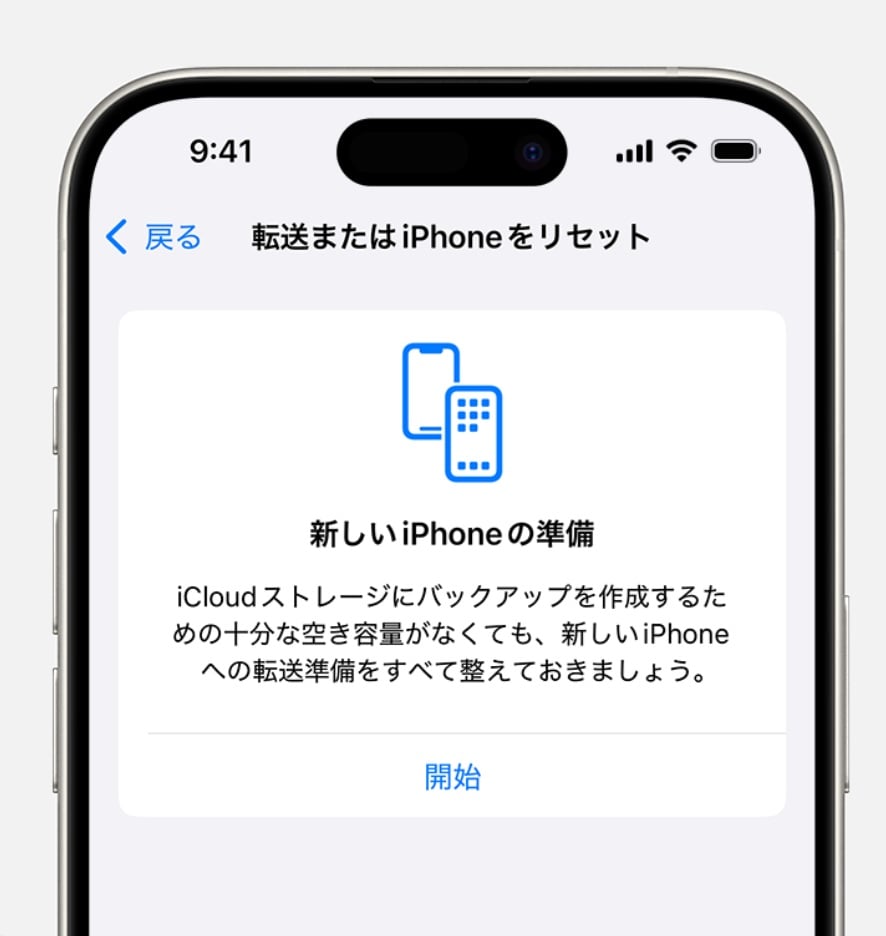
「写真が多くて移行できない?」一時的に容量無制限!iCloudを使った新iPhone復元術(画像出典元:Apple)
新しいiPhoneへデータを移行する際、非常に手軽で安心な選択肢のひとつがクラウドストレージ機能である「iCloud」の活用です。端末のWi-Fi接続とApple Accountがあれば、PCを使わずにバックアップと復元を完結できます。さらに、iCloudの無料容量が不足している場合でも、端末買い替え時限定で一時的に容量無制限でデータを退避できる仕組みが用意されています。今回はiCloudを使ったデータ移行手順を解説します。
iCloudバックアップの概要と「一時利用ストレージ」の仕組み
通常の無料枠(5GB)を超えていて容量が不足している場合でも、新しいiPhoneを購入した際には必要な容量分の「一時的なiCloudストレージ」が無料で提供されます。一時作成したバックアップデータは作成日から21日間クラウド上に保持されるため、有料プランへ加入しなくても写真やアプリデータを丸ごと安全に預けて新端末へ引き継ぐことができます。
iCloud一時利用バックアップの作成と新iPhoneへの復元手順
旧iPhoneの「設定」>「一般」>「転送またはiPhoneをリセット」から「開始」をタップして一時バックアップを作成し、新iPhoneの初期設定で「iCloudバックアップから復元」を選択します。あとは同じApple Accountでサインインして作成した直近のバックアップを選べば復元が開始されるため、Wi-Fi環境下であればパソコンやケーブルを使わずに移行を完了できます。
iCloudの一時利用ストレージを使えば、容量不足を気にせず安全にデータ復元を行えます。
※一時バックアップの作成にはiOS 15以降が必要で、保存期限は21日間(新端末の到着が遅れる場合などはさらに21日間延長可能)です。詳細はApple公式HP(https://support.apple.com/ja-jp)をご確認ください。
<出典>
新しい iPhone や iPad の購入時に iCloud ストレージを一時利用する / Apple サポート (日本)


※記事内における情報は原稿執筆時のものです。
※記事内容は執筆時点のものです。最新の内容をご確認ください。