




































「買ったままのiPhoneは無防備すぎる!?」電源オフでも場所が追える「探す」設定の鉄則
うっかりiPhoneを失くした時でも安心な「探す」機能の設定方法を解説。地図で現在地を調べたり音を鳴らしたりできるだけでなく、落とした時に勝手に使われない安全ガード機能も紹介。
 イチオシスト
※記事内で紹介した商品を購入すると、売上の一部が当サイトに還元されることがあります。
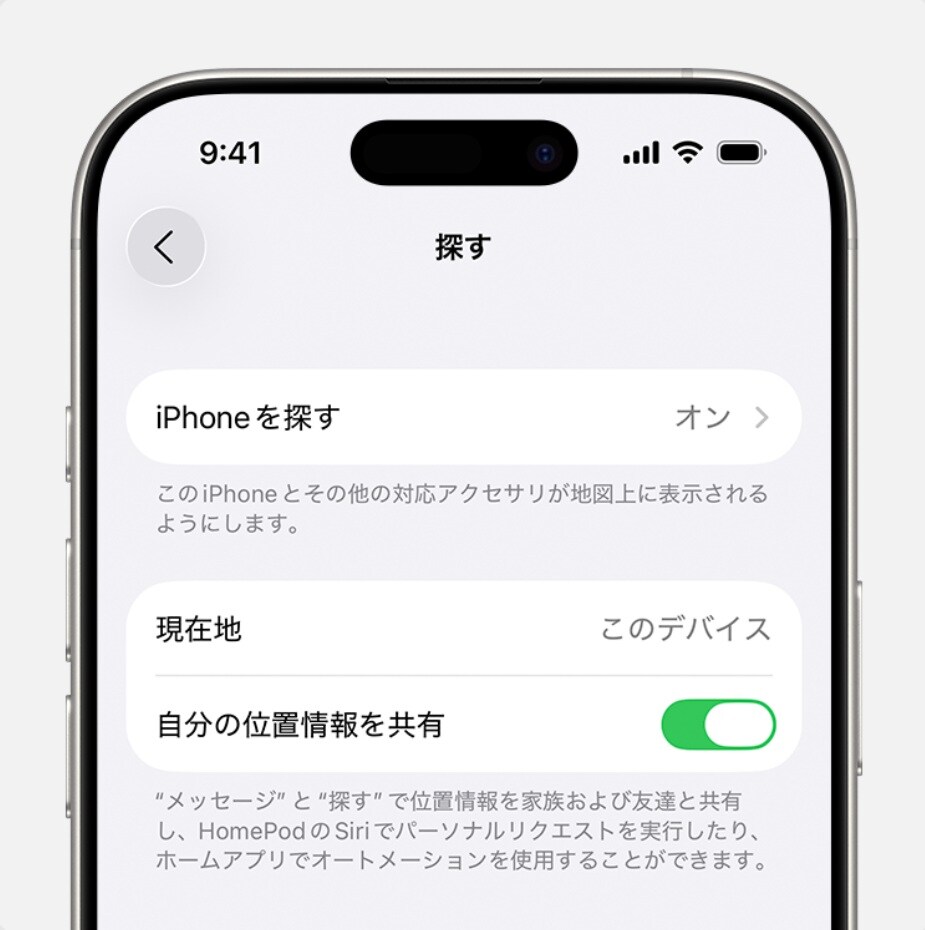
「買ったままは危険!?」新しいiPhoneを買ったら「探す」をオン!紛失・盗難から守る設定方法(画像出典元:Apple)
新しいiPhoneを購入したら、真っ先に設定しておきたいのが「探す」機能です。うっかり電車やお店に置き忘れてしまったり、家の中でどこへ行ったか分からなくなったりした時に、パソコンや他の家族のスマホから地図上でiPhoneの場所を調べることができます。さらに、落とした端末を第三者が勝手に初期化して使えないように保護する機能も働きます。
iPhoneの「探す」機能を入れておくべき理由と安心ポイント
「探す」をオンにしておくと、紛失したiPhoneの現在地をマップ上で確認したり遠隔から音を鳴らしたりできるほか、第三者による勝手な初期化や再使用を防ぐ「アクティベーションロック」も自動で有効になります。さらに、対応モデル(iPhone 11以降)であれば「“探す”ネットワーク」を通じてオフライン状態や電源が切れた後でも位置情報を特定できるため、盗難・紛失時の強力な安全ガードとして機能します。
新しいiPhoneで「探す」スイッチをオンにする手順
「設定」>「[自分の名前]」>「探す」>「iPhoneを探す」の順にタップし、一番上の「iPhoneを探す」スイッチをオン(緑色)に切り替えるだけで設定は完了です。あわせて同じ画面内の「“探す”ネットワーク」と「最後の位置情報を送信」もオンにしておけば、バッテリー残量が低下した際やオフライン環境でも位置特定の手がかりを残せるためより安心です。
「探す」を有効にしておくことで、万が一の紛失や盗難の際にも素早く対応できます。
※位置情報の確認には「位置情報サービス」がオンになっている必要があります(電源オフ時の探索はiPhone 11以降の対応機種で利用可能です)。詳細はApple公式HP(https://support.apple.com/ja-jp)をご確認ください。
<出典>
iPhone、iPad、Macで「探す」を有効にする方法 / Apple サポート (日本)

※記事内における情報は原稿執筆時のものです。
※記事内容は執筆時点のものです。最新の内容をご確認ください。