


































「AndroidからiPhoneだとデータ移行できない?」Apple公式アプリで丸ごと移す正解
AndroidからiPhoneへ乗り換える初心者向けに、データ移行の手順を優しく解説。「iOSに移行」アプリを使えば、写真や連絡先、メッセージなどをまとめて一度に転送できます。
 イチオシスト
※記事内で紹介した商品を購入すると、売上の一部が当サイトに還元されることがあります。
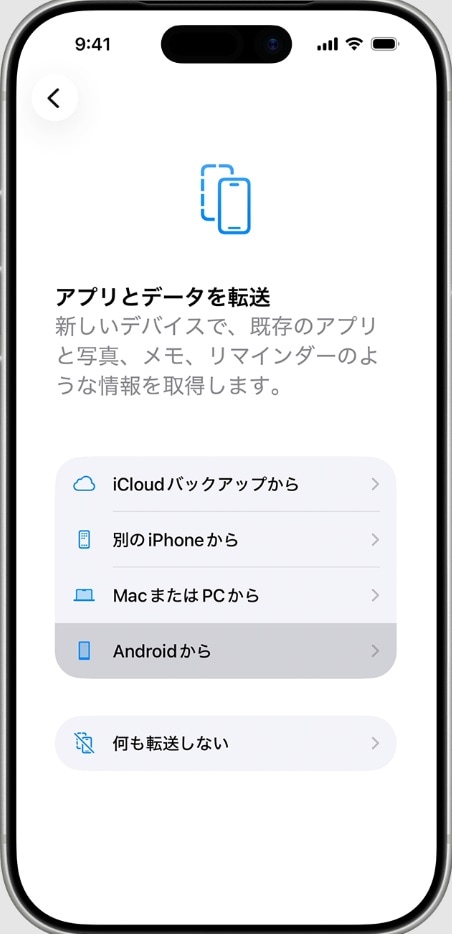
【AndroidからiPhoneへ】専用アプリで写真や連絡先を移動!失敗しないための「乗り換え術」(画像出典元:Apple)
「ずっとAndroidを使っていたけれど、初めてiPhoneに挑戦してみたい!」という方も増えています。機種が違うとデータが移せないのではと不安になりますが、Appleが提供している引っ越し専用アプリを使うのが安心です。電話帳や写真、メッセージなどをボタン操作ひとつでiPhoneへ移行できます。実際の進め方を分かりやすくまとめました。
Androidからデータをつなぐ専用アプリ「iOSに移行」とは?
「iOSに移行」は、Google PlayからAndroid端末に無料ダウンロードして使うApple公式の引っ越しアプリで、ケーブル不要のWi-Fi直接通信により写真や連絡先、メッセージ履歴などを新しいiPhoneへ一括転送できます。複雑なパソコン操作や手動でのファイル移動を行う必要がなく、大切なデータやメールアカウント設定、カレンダー情報まで安全に新端末へ引き継ぐことが可能です。
操作は画面の指示通り!データ移行のステップ
Android側で「iOSに移行」アプリを起動し、新しいiPhoneの初期設定画面で「Androidからデータを移行」を選んで画面に表示される6桁または10桁のコードをAndroidへ入力します。あとは転送したいコンテンツ(写真や連絡先、メッセージなど)を選択して待つだけで、iPhoneが自動作成した専用Wi-Fi経由でデータ転送が完了します。
公式アプリを使えば、AndroidからiPhoneへの引っ越しも迷わず進められます。
※転送完了まで両方の端末を電源に接続し、他の操作を控えてお待ちください(転送時間はデータ量によって異なります)。詳細はApple公式HP(https://support.apple.com/ja-jp)をご確認ください。
<出典>
AndroidからiPhoneまたはiPadに移行する / Apple サポート (日本)


※記事内における情報は原稿執筆時のものです。
※記事内容は執筆時点のものです。最新の内容をご確認ください。