


































【古いiPhone売却】サインアウトせずに初期化は危険?工場出荷時へ安全にリセットする鉄則
手放す予定の古いiPhoneから写真や連絡先などの個人情報を完全に消去する「初期化」を解説。誤ってネット上のデータを消さずに、安全に工場出荷時の状態に戻す手順をまとめています。
 イチオシスト
※記事内で紹介した商品を購入すると、売上の一部が当サイトに還元されることがあります。
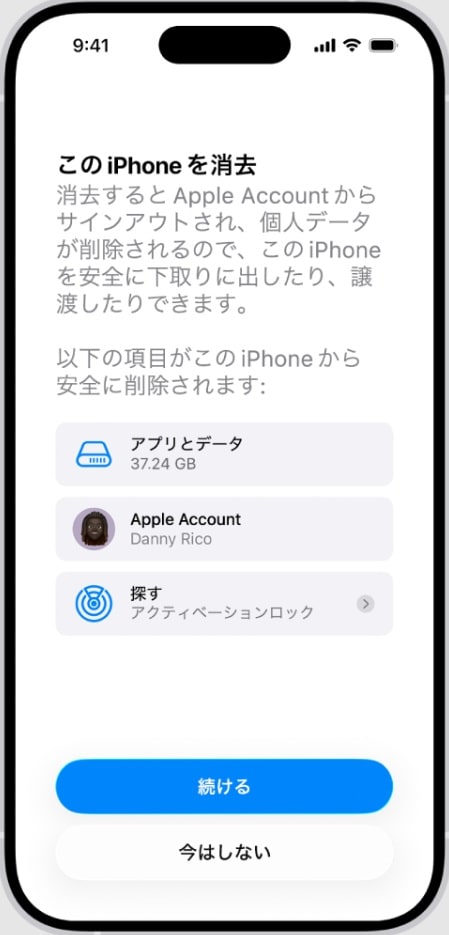
【古いiPhone手放す前に!】サインアウトせずに初期化は危険?個人情報を残さないための手順(画像出典元:Apple)
新しいiPhoneへの引っ越しが終わったら、これまで使っていた古いiPhoneを下取りに出したり、買取店に売ったり、家族に譲ったりすることになりますよね。その際、写真や連絡先、アプリのログイン情報などが残ったままだと非常に危険です。手動で1枚ずつ消すのではなく、正しく「初期化(工場出荷時の状態へリセット)」を行う手順を解説します。
古いiPhoneからアカウントをサインアウトして初期化する
まずは古いiPhoneの「設定」アプリを開き、一番上の「[自分の名前]」をタップして画面下部にある「サインアウト」を選択します(iOS 26以降では「このデバイスを消去」または「消去せずにサインアウト」の選択画面が表示されます)。売却や譲渡で手放す場合はサインアウト完了後、「設定」>「一般」>「転送またはiPhoneをリセット」>「すべてのコンテンツと設定を消去」の順にタップして初期化を実行しましょう。
Apple Accountの情報を入力して「iPhoneを消去」
パスコードやApple Accountのパスワードを入力して「iPhoneを消去」を進めると、端末内の写真・連絡先・アプリがすべて消去されて工場出荷時の状態に戻りますが、iCloud上に保存されているバックアップや同期データ自体は消えずにそのまま残るため安心です。
正しい順序で全消去すれば、個人情報をしっかり守って手放すことができます。
※初期化を実行する前に、必ず新しい端末へのデータ引っ越しとバックアップ完了を確認してください(eSIMをご利用中の場合は回線データの削除有無も選択画面でご確認ください)。詳細はApple公式HP(https://support.apple.com/ja-jp)をご確認ください。
<出典>


※記事内における情報は原稿執筆時のものです。
※記事内容は執筆時点のものです。最新の内容をご確認ください。