




































「PCのシャットダウン必要?」スリープだけじゃダメ! カバンの中の発熱を防ぐ便利な設定術
今回は、スマホライフPLUSに掲載された記事を参考に、PCをスリープしたまま持ち運ぶ際の発熱問題「モダンスタンバイ」の落とし穴と正しい電源管理3選をご紹介します。
 イチオシスト
※記事内で紹介した商品を購入すると、売上の一部が当サイトに還元されることがあります。
ノートPCがカバンの中で発熱!バッテリー激減を防ぐ設定
スリープだけでは危険な場合も?
「PCをスリープにしてカバンに入れたのに、取り出したら熱々になっていた……」そんな経験はありませんか? 実は、Windowsの「モダン スタンバイ」によって、スリープ中もPCが動作し続けることがあります。 バッテリーの激減や発熱を防ぐには、持ち運ぶときの電源管理が重要です。
今回は、スマホライフPLUSの記事を参考に、カバンに入れる前に知っておきたい電源設定や、定期的なシャットダウンのポイントを3つご紹介します。
1:Windowsの新規格「モダン スタンバイ(S0 Low Power Idle)」によるカバン内発熱トラブル
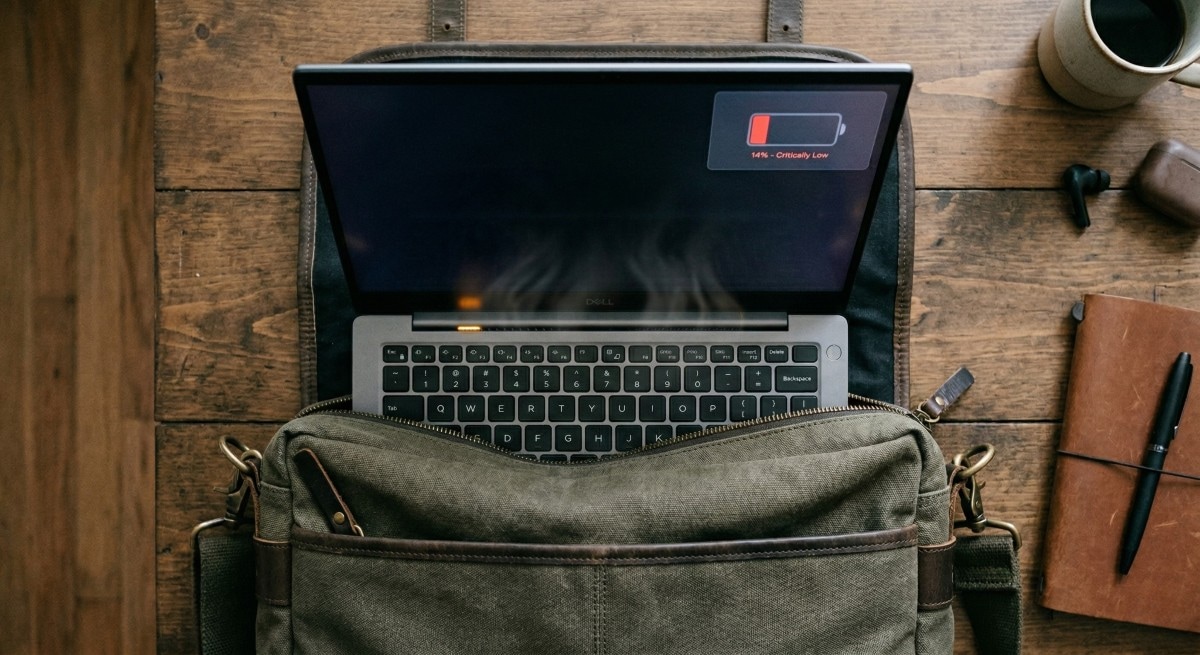
画像引用:スマホライフPLUS(https://sumaholife-plus.jp/pc_it/51902/)
スリープ中も通信やバックグラウンド更新を維持する新しい電源規格「モダン スタンバイ」。便利ですが、カバンの中に収納している最中にも通信やアプデが作動してCPUが全開になり、カバンの中でPCが激熱化してバッテリーがゼロになるトラブルを引き起こします。持ち運ぶ際は「休止状態(S4)」を使うか電源を切るのが安全です。
<出典>
PCをスリープしたのにバッテリーが激減? Windowsの「モダン スタンバイ」が原因かも(スマホライフPLUS)
2:カバー(液晶)を閉じるだけで自動的に「シャットダウン」が実行される設定手順
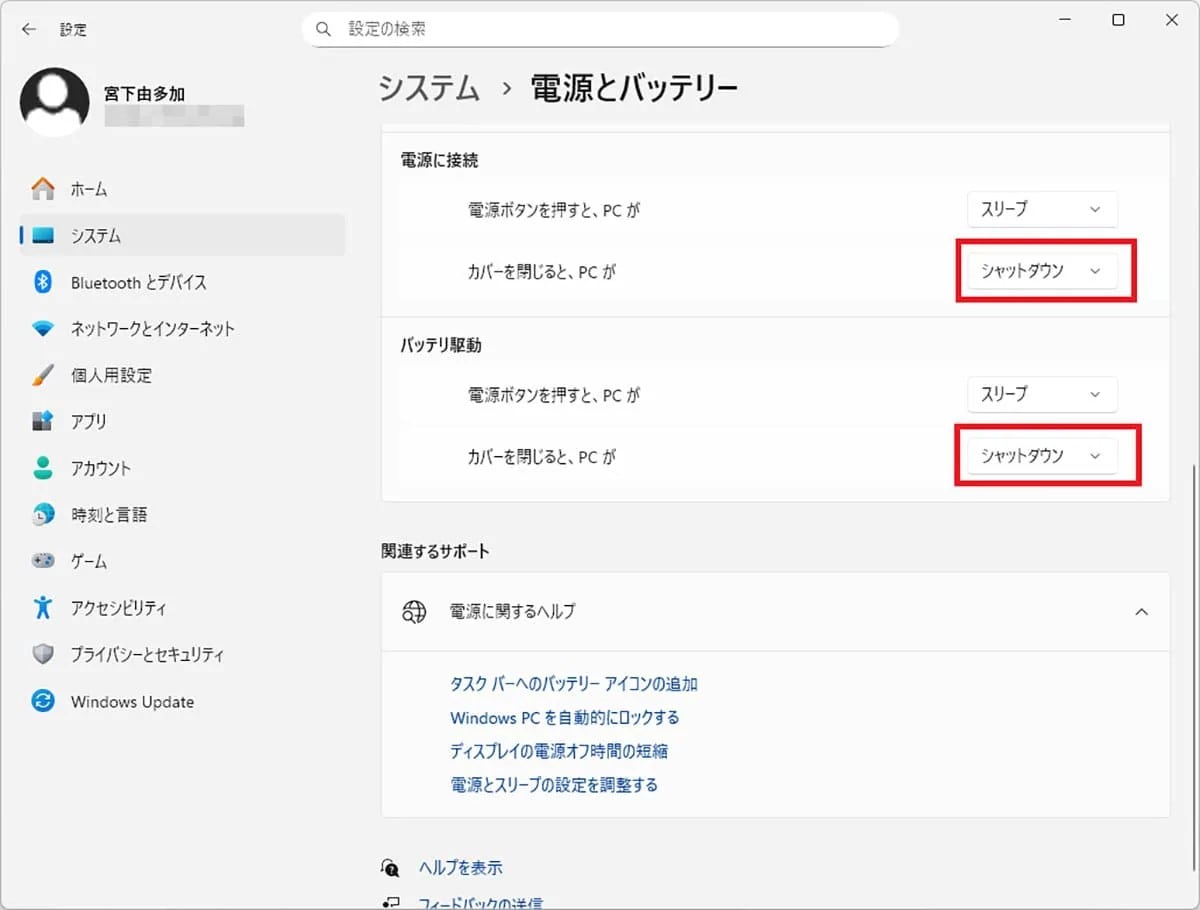
画像引用:スマホライフPLUS(https://sumaholife-plus.jp/pc_it/46860/)
ノートPCのカバーを閉じた際の動作は設定で変更可能です。「設定」>「システム」>「電源とバッテリー」>「カバーと電源 個のボタン コントロール」を開き、「カバーを閉じると、PCが」の動作を「シャットダウン」へ設定しておけば、画面を閉じるだけで確実に安全に電源が切れます。
<出典>
ノートPCのカバーを閉じるだけで自動シャットダウン!意外と知らないWindows 11の設定方法(スマホライフPLUS)
3:スリープの繰り返しでメモリに溜まるゴミデータをリセットする「週1回シャットダウン」
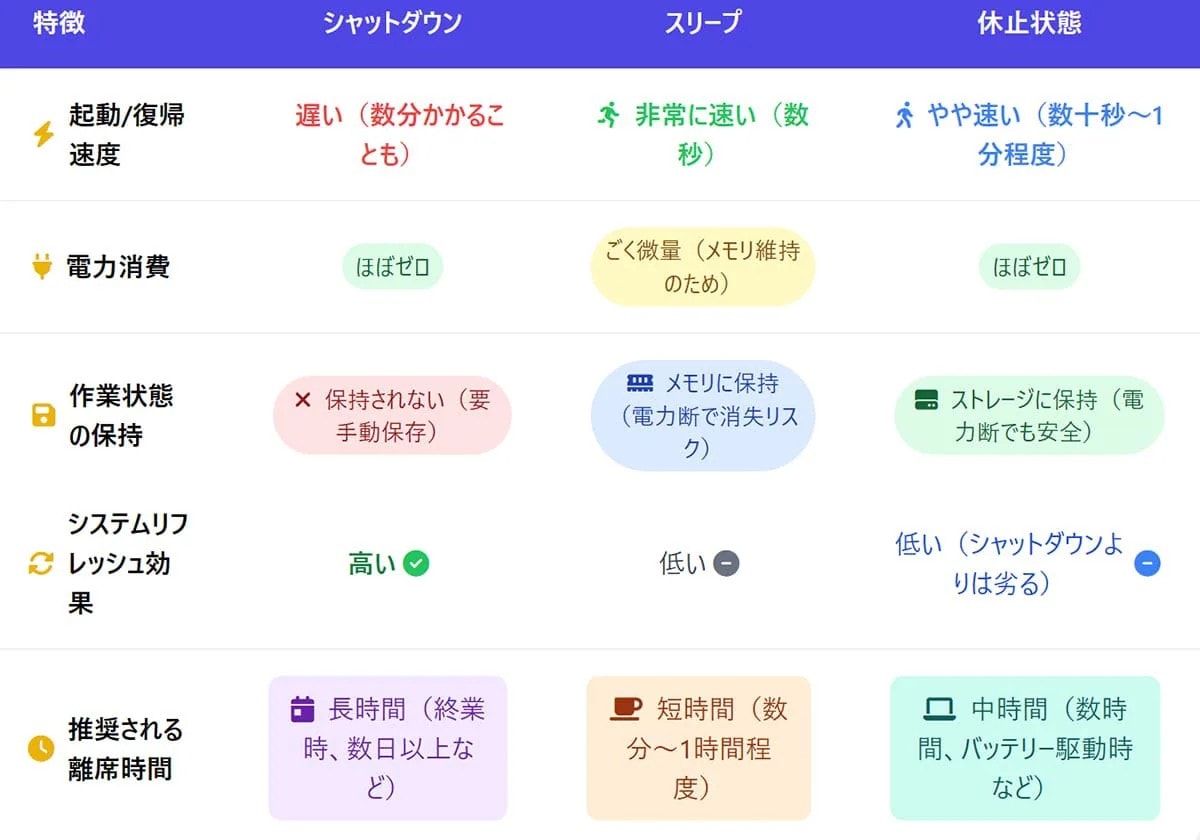
画像引用:スマホライフPLUS(https://sumaholife-plus.jp/pc_it/33696/)
スリープや休止状態は作業を即座に再開できて便利ですが、何日もシャットダウンを行わないと作業メモリ(RAM)上に古いキャッシュや不要データが溜まり、PCの動作が徐々に重くなります。
PCの安定性を保ち寿命を伸ばすため、少なくとも「週に1回」は完全なシャットダウンまたは再起動を実行しましょう。
<出典>
パソコンの「シャットダウン」は不要?電源はスリープ・休止状態だけで本当に大丈夫か(スマホライフPLUS)
【まとめ】持ち歩く時は「休止状態」か「シャットダウン」で安心
スリープ中の発熱はバッテリーの寿命を著しく縮めます。カバンに入れて持ち運ぶ際は確実なシャットダウンを心がけましょう。
)

※記事内における情報は原稿執筆時のものです。店舗により取扱いがない場合や、価格変更および販売終了の可能性もございます。あらかじめご了承ください。
※記事内容は執筆時点のものです。最新の内容をご確認ください。