




































【SNS・ゲーム断ち】子供のスマホをLINE専用にする設定術|iPhone・Android別の制限方法
子供のスマホをLINEだけに設定する方法を解説。iPhoneのスクリーンタイムとAndroidのファミリーリンクでのアプリ制限に加え、VOOM対策や電話番号のルール、費用を抑えるコツまで紹介。
 イチオシスト
※記事内で紹介した商品を購入すると、売上の一部が当サイトに還元されることがあります。
子供のスマホをLINEだけにする設定は可能? 保護者が知っておきたい結論

子どものスマホをLINEだけに制限
「そろそろ子供にスマホを持たせたいけれど、SNSやゲーム依存が心配」と悩む保護者は多いですよね。結論から言うと、専用の設定を行えばLINE以外のアプリを制限して「LINE専用スマホ」にすることは可能です。iPhoneならスクリーンタイム、Androidならファミリーリンクを活用して、安心できる環境を整えてあげましょう。
子供に初めてスマホを持たせる際、防犯や連絡手段として「LINEだけ使えれば十分」と考える保護者も多いですよね。
結論として、iPhoneでもAndroidでも、標準搭載されている管理機能を使えば、LINE以外のアプリを隠したり起動できなくしたりする設定が可能です。
しかし、単にアプリを制限するだけでは不十分なケースもあります。LINEにはタイムライン機能である「VOOM」や、ニュース、マンガといった子供にとって誘惑の多いコンテンツが内蔵されているからです。これらを完全に消し去ることは難しいため、アプリ自体の制限とあわせて、LINE内部の設定もセットで行う必要があります。保護者の負担を減らすためには、最初にしっかりと設定することが、後々のトラブルを防ぐ近道になりますよ。
iPhoneでLINE以外のアプリを制限する手順
iPhoneを使わせる場合は、標準機能の「スクリーンタイム」を活用します。この機能を使えば、保護者のiPhoneから遠隔で子供のスマホをコントロールすることも可能です。設定の手順は以下の通りです。
iPhoneでLINE以外のアプリを制限する手順
1. 「設定」アプリを開き、「スクリーンタイム」をタップします
2. 「コンテンツとプライバシーの制限」を選択し、スイッチをオンにします
3. 「許可されたアプリ」から、ブラウザ(Safari)やメールなど、不要なアプリをオフにします
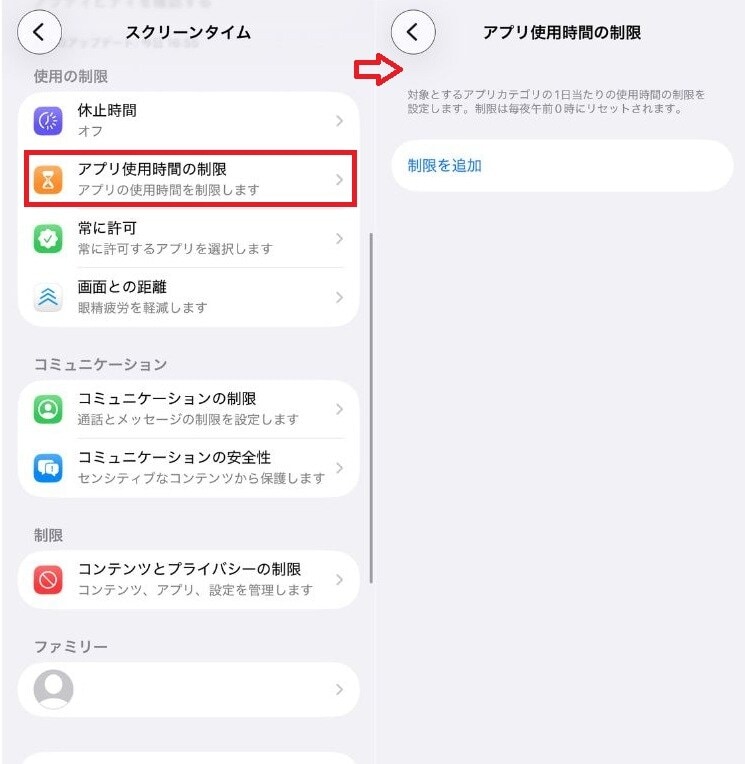
アプリ使用時間の制限を追加
4. 「アプリ使用時間の制限」で、LINE以外のアプリに1分などの極端に短い時間制限をかけます
この設定を行うことで、ホーム画面からアイコンを消したり、開こうとしても制限がかかったりする状態にできます。特にブラウザを制限しておくことは、有害サイトへのアクセスを防ぐために非常に重要です。
AndroidでLINE以外のアプリを制限する手順
Android端末の場合は、Googleが提供している「ファミリーリンク」というアプリを使用します。これは子供のGoogleアカウントを保護者のアカウントと連携させて管理する仕組みです。
1. 保護者のスマホに「ファミリーリンク」アプリをインストールします
2. 子供のデバイスを選択し、「コンテンツの制限」をタップします
3. 「Google Play」の設定で、アプリのインストールに保護者の承認を必須にします
4. 「アプリの制限」一覧から、LINE以外のすべてのアプリを「ブロック」に設定します
AndroidはiPhoneよりもカスタマイズ性が高く、アプリごとに細かく使用の可否を選べるのが特徴です。まずはこの設定で「LINE以外の逃げ道」を塞いであげましょう。
「ファミリーリンク」をチェックする
設定後の「抜け道」に注意
せっかく制限をかけても、子供は意外なところから抜け道を見つけてしまうものです。たとえば、LINE内のリンクからブラウザを開いたり、広告動画からゲームに興味を持ったりすることもあります。
設定が終わったら、必ず保護者が一度操作してみて、本当にLINE以外が使えないか確認することをおすすめします。また、暗証番号(パスコード)を子供に推測されやすい数字(誕生日など)にしないことも大切です。一つひとつ、保護者が主導権を握って環境を整えることで、スマホを通じた「親子の信頼関係」の第一歩を築くことができます。
LINE専用スマホを作るために必要な「SIMカード」と電話番号のルール
スマホをLINEだけで使うといっても、家の中のWi-Fiだけで使うのか、外でも使うのかによって準備が変わります。結論として、外で連絡を取り合うなら「SIMカード」の契約が必須です。
しかし、ここで注意したいのがLINEのアカウント作成ルールです。LINEを新規で登録するには、原則として「SMSが受信できる電話番号」が必要になります。昔使っていた古いスマホを子供に譲る場合でも、Wi-Fiだけでは新しいアカウントが作れないことが多いため注意してください。お下がりのスマホを活用する場合も、月額料金が安いプランでSIMカードだけを契約するのが、もっとも賢くスマートな方法です。
なぜLINEには電話番号(SMS)が必要なの?
LINEはセキュリティの観点から、本人確認のために電話番号認証を導入しています。以前はFacebook連携などでアカウントが作れた時期もありましたが、現在は仕様が変わっています。
1. スマホにSIMカードを差し込みます
2. LINEアプリを起動し、「新規登録」を進めます
3. 届いたSMSに記載された認証番号を入力します
このステップを踏まないと、友達追加や無料通話といった基本機能が使えません。一つ目のハードルとして、まずは「安く持てる電話番号」を確保することを考えましょう。
契約時のリスク回避策:12歳という年齢制限
LINEの利用規約では、推奨年齢が12歳以上(中学生以上)とされています(iOS26以降の端末では「13歳以上」という表示に変わっています)。これは、見知らぬ人との接触やトラブルから子供を守るための指針です。
小学生以下の子供に持たせる場合は、特に保護者の管理が不可欠であることを忘れないでください。スマホを持たせることは「自由を与えること」ではなく、「連絡手段という道具を貸し出している」というスタンスでいることが大切です。
LINEアプリ内でも制限が必要! 「VOOM」や「広告」対策
スマホ自体の制限ができても、LINEというアプリの中にはまだ多くの誘惑があります。結論として、LINE内部の設定もカスタマイズして、できるだけシンプルな連絡ツールに近づけることが重要です。
しかし、LINEの構造上、完全に特定のタブ(VOOMなど)を削除することはできません。それでも、設定次第で目に触れる機会を最小限に抑えたり、知らない人からのメッセージをブロックしたりすることは可能です。保護者が少しの手間をかけるだけで、子供が変なトラブルに巻き込まれるリスクを大きく下げることができます。
知らない人からの連絡を拒否する設定手順
一番怖いのは、知らない人からメッセージが届いたり、勝手に友達追加されたりすることですよね。これを防ぐために、以下の設定は必ず最初に行ってください。
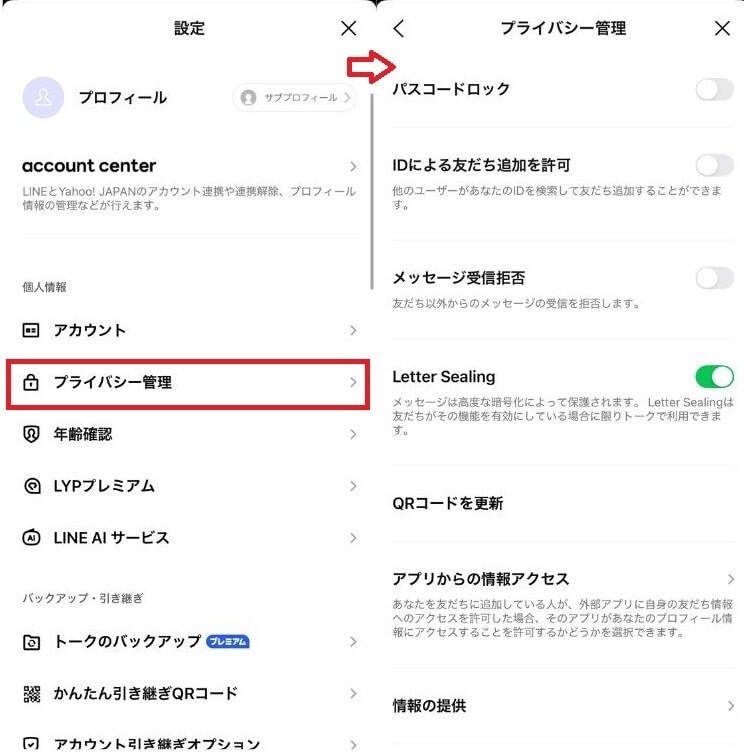
知らない人からの連絡を拒否する設定
1. LINEの「設定(歯車アイコン)」を開き、「プライバシー管理」をタップします
2. 「メッセージ受信拒否」をオンにする(これで友達以外からのメッセージを遮断できます)
3. 「IDによる友だち追加を許可」をオフにします
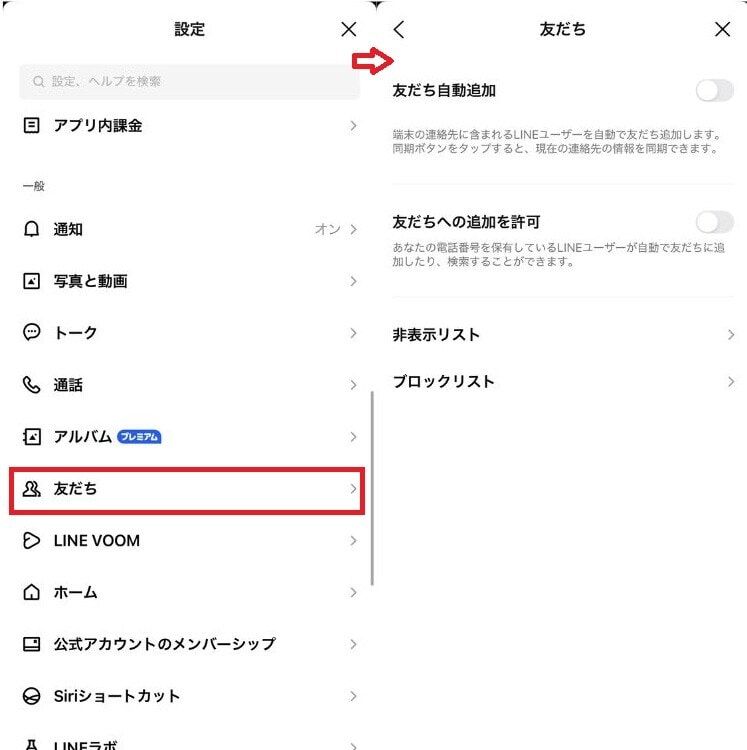
「友だち」設定から「友だちへの追加を許可」もオフに
4. 「友だち」設定から「友だちへの追加を許可」もオフにします
これにより、電話番号を知っている人やIDを知っている人が勝手に子供を登録することを防げます。基本的には保護者が直接QRコードを読み取って友達登録した相手とだけやり取りする形にしましょう。
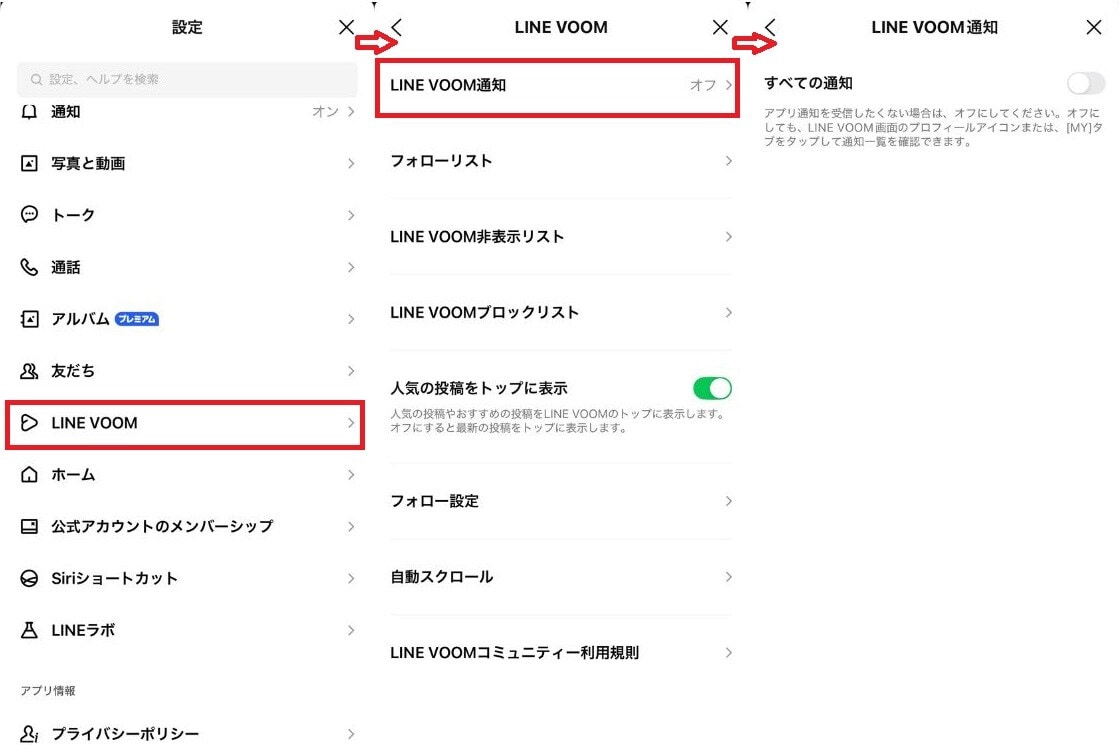
VOOM(旧タイムライン)を制限してSNS依存を防ぐ
VOOMは短い動画が次々と流れてくる機能で、ついつい長時間見てしまいがちです。これを完全にオフにするボタンはありませんが、通知を消したり表示を制限したりすることで、興味を削ぐことができます。手順は以下の通りです。
VOOM(旧タイムライン)を制限してSNS依存を防ぐ
1. 「設定」の「LINE VOOM」をタップします
2. 「LINE VOOM通知」をタップします
3. 「すべての通知」をオフにします
また、VOOM上の不適切な投稿を避けるため、フォロー設定を制限することも有効です。一つひとつチェックするのは大変かもしれませんが、最初の30分頑張るだけで、その後数年間の安心が手に入ります。
子供にスマホをLINEだけで持たせる際のコストを抑える方法
「子供にスマホを持たせたいけれど、毎月の固定費が増えるのは家計に響く……」と不安に思う保護者は多いはずです。結論として、工夫次第で月額数百円から1000円台という安いコストで維持することが可能です。
しかし、安さだけで選んでしまうと、サポートが受けられなかったり、通信速度が極端に遅くて使い物にならなかったりすることもあります。家計をスマートに管理するためには、「初期費用」と「月額料金」、そして「安心感」のバランスを見極めることが大切です。
お下がりのスマホを活用して初期費用をゼロにする
新しくスマホを買う必要はありません。保護者が以前使っていたiPhoneやAndroid端末があれば、それを再利用するのがもっとも経済的です。
1. 古いスマホのデータを完全に初期化します
2. バッテリーの状態を確認します(必要なら交換する)
3. 新しいSIMカードを契約して差し込みます
これだけで、数万円かかる端末代を節約できます。子供にとっては「保護者のお下がり」でも、自分専用のデバイスが持てるだけで十分に嬉しいものです。
ドコモなどの大手キャリアでお得に持たせる
ドコモなどの大手キャリアをご利用中の場合、家族割を賢く使いこなすのがもっともスムーズな方法です。
まず、家族同士の通話が無料になるのは大きな魅力。電波の状態によってLINE通話が途切れてしまうような場面でも、通常の電話回線でしっかり声が届くのは、何よりの安心材料になりますよね。
また、ポイント還元や自宅のネット回線とのセット割を組み合わせれば、実質的な支払額が格安サービスとほとんど変わらないケースも少なくありません。
さらに、困ったときにすぐ店舗で対面サポートを受けられるため、スマホの設定に不慣れな方でも迷わず相談できるのが強みです。
家計を助ける! データ容量の選び方
LINEのメッセージのやり取りだけなら、データ容量はほとんど消費しません。動画視聴を制限しているなら、月に1GB(ギガバイト)から3GB程度の最小プランで十分です。
1. 現在のプランで最小容量を選択します
2. 使いすぎた場合に自動で課金されないよう、設定を確認します
3. 自宅ではWi-Fiに接続するように設定します
この3点を守るだけで、「気づいたら高額な請求が……」という事態を未然に防ぐことができます。家計に無理のない範囲で、賢く安全にスマホデビューをさせてあげましょう。
まとめ:子供のスマホをLINEだけにして安全なデビューを!
子供のスマホを「LINEだけ」の状態に整えることは、保護者の安心と家計のゆとりを両立させる賢い選択です。iPhoneのスクリーンタイムやAndroidのファミリーリンクを活用すれば、物理的に他のアプリを制限でき、使いすぎやトラブルを未然に防げます。
スタンプひとつで「今どこ?」「今から帰るよ」と通じ合える環境は、忙しい毎日をきっと笑顔にしてくれるはず。子供の成長に寄り添いながら、親子で一歩ずつ、安心なスマホライフを歩んでいきましょう。
※記事内容は執筆時点のものです。最新の内容をご確認ください。