




































「大文字・小文字を一括統一」【Excel表記揺れ問題】UPPER・LOWER・PROPER関数で即解決!
Excelで英字の大文字・小文字が混在してお困りの方へ!PC活用ちゃんねるさんが、初心者でも簡単に表記揺れを一括統一できるUPPER・LOWER・PROPER関数を分かりやすく解説します。
 イチオシスト
※記事内で紹介した商品を購入すると、売上の一部が当サイトに還元されることがあります。
Excelの表記揺れを一括統一する3つの関数
画像出典:PC活用ちゃんねるさん(https://www.youtube.com/watch?v=6u01f8Nhojg)
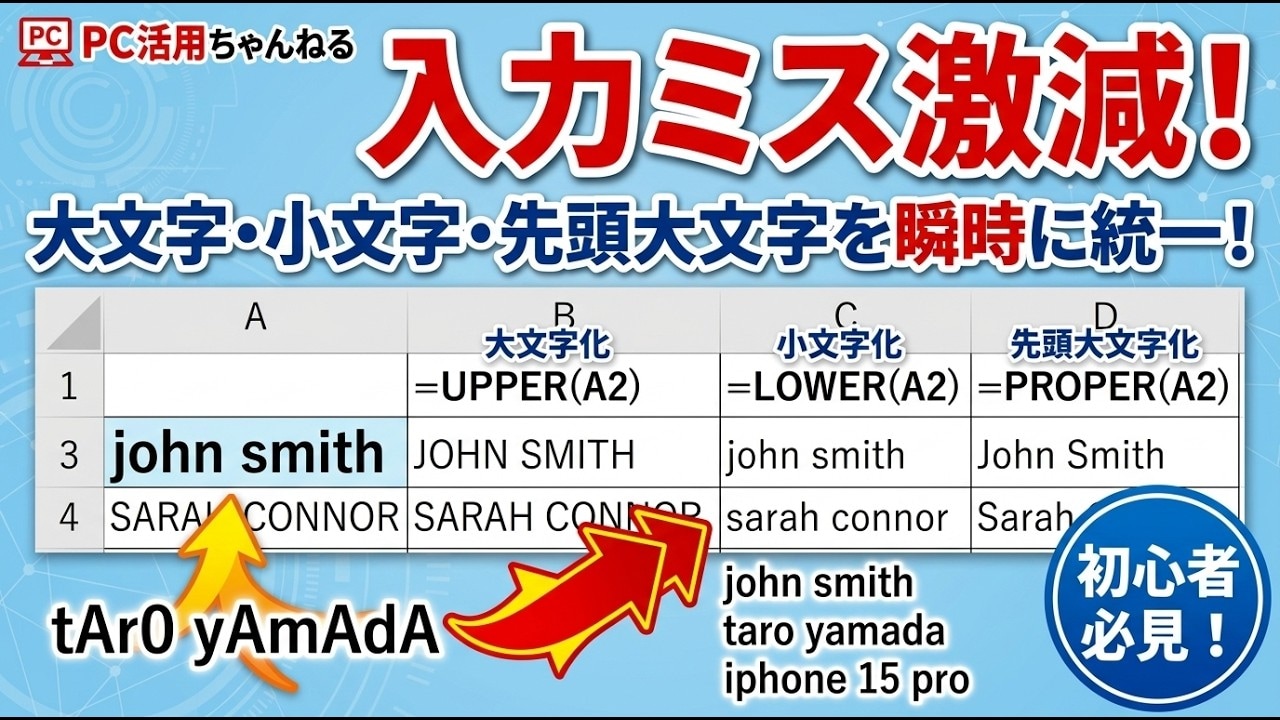
データを整理しているときに、英字の表記揺れにイライラした経験、ありますよね。実は、手軽な方法で解決できるんです! 今回は、Excelにおける英字の大文字・小文字の表記揺れを一括統一する関数について解説します。紹介してくれた、PC活用ちゃんねるさんいわく、名簿などの文字揃えは引数を1つ指定するだけの単純な関数で一発変換できるんだとか。不揃いな英字データを効率よくキレイに整えるスキルについて知りたい方はぜひチェックしてみてください。
詳細は、PC活用ちゃんねるさんのYouTubeチャンネルをチェック!:
【Excel】大文字・小文字の表記揺れを一括統一!UPPER・LOWER・PROPER関数の使い方
1.UPPER関数で全ての英字を大文字に統一
画像出典:PC活用ちゃんねるさん(https://www.youtube.com/watch?v=6u01f8Nhojg)
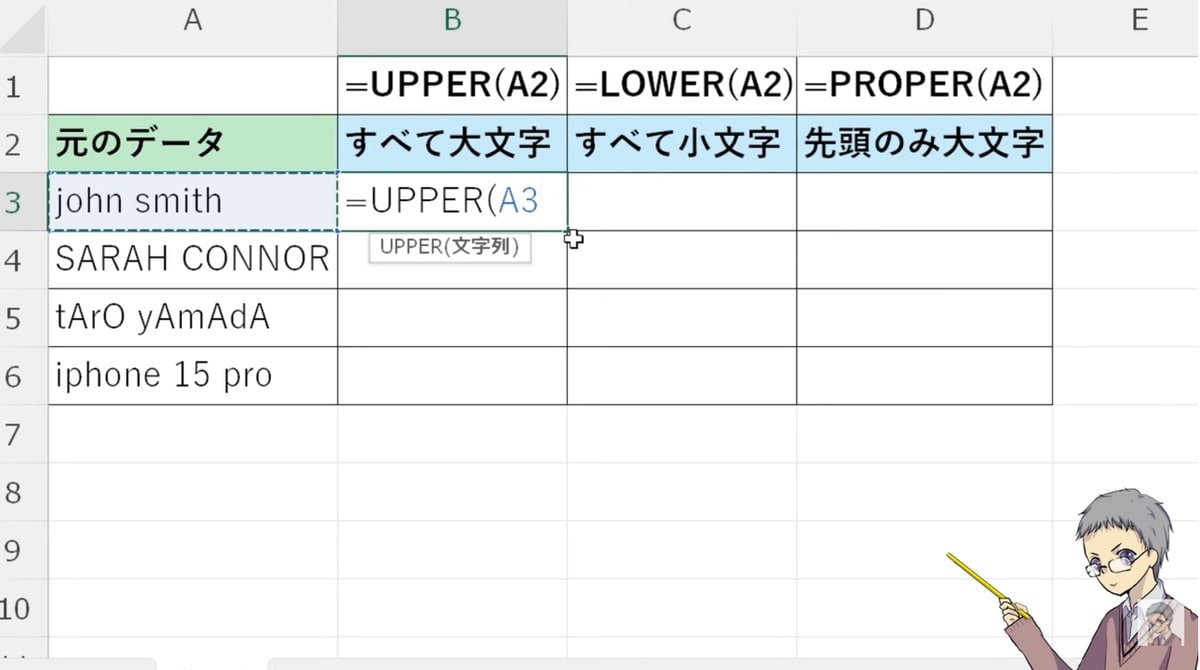
名簿や商品コードにある小文字を全て大文字に揃えたい時は「UPPER(アッパー)関数」を使います。使い方はとても簡単で、半角で「=UP」と入力してTabキーを押せば関数が候補から選択されます。あとは変換したいセルを1つ指定してEnterキーを押すだけです。さらに、作成したセルの右下に表示されるフィルハンドルをダブルクリックすれば、下の行へ一括でコピーできます。手入力の手間が省けて大変便利ですよ。
2.LOWER関数で全ての英字を小文字に変更
画像出典:PC活用ちゃんねるさん(https://www.youtube.com/watch?v=6u01f8Nhojg)
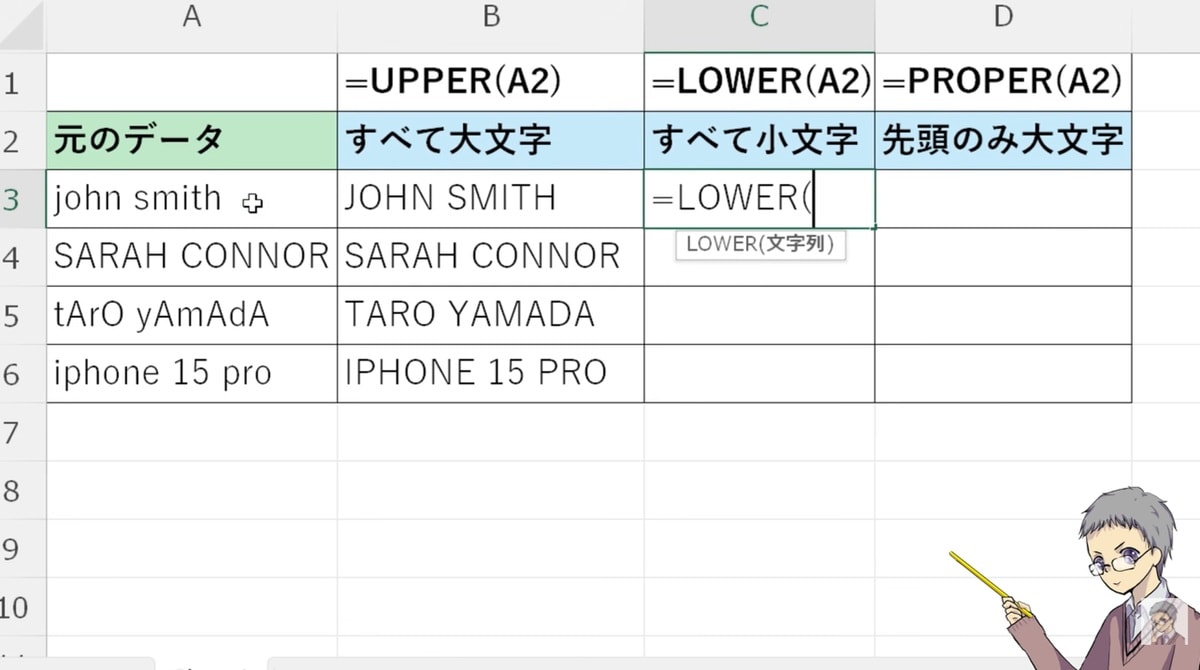
大文字が混ざったデータを全て小文字に揃えたい場合には「LOWER(ロアー)関数」を活用しましょう。セルに半角で「=LOW」と入力してTabキーを押すと、LOWER関数が補完されます。引数として対象のセルを選択し、Enterキーを押すだけで一瞬で全て小文字へと変換されます。こちらも同様に、フィルハンドルをダブルクリックするだけですぐに全行に反映できるため、大量のデータ処理も一瞬で終わります。
3.PROPER関数で単語の先頭のみ大文字化
画像出典:PC活用ちゃんねるさん(https://www.youtube.com/watch?v=6u01f8Nhojg)
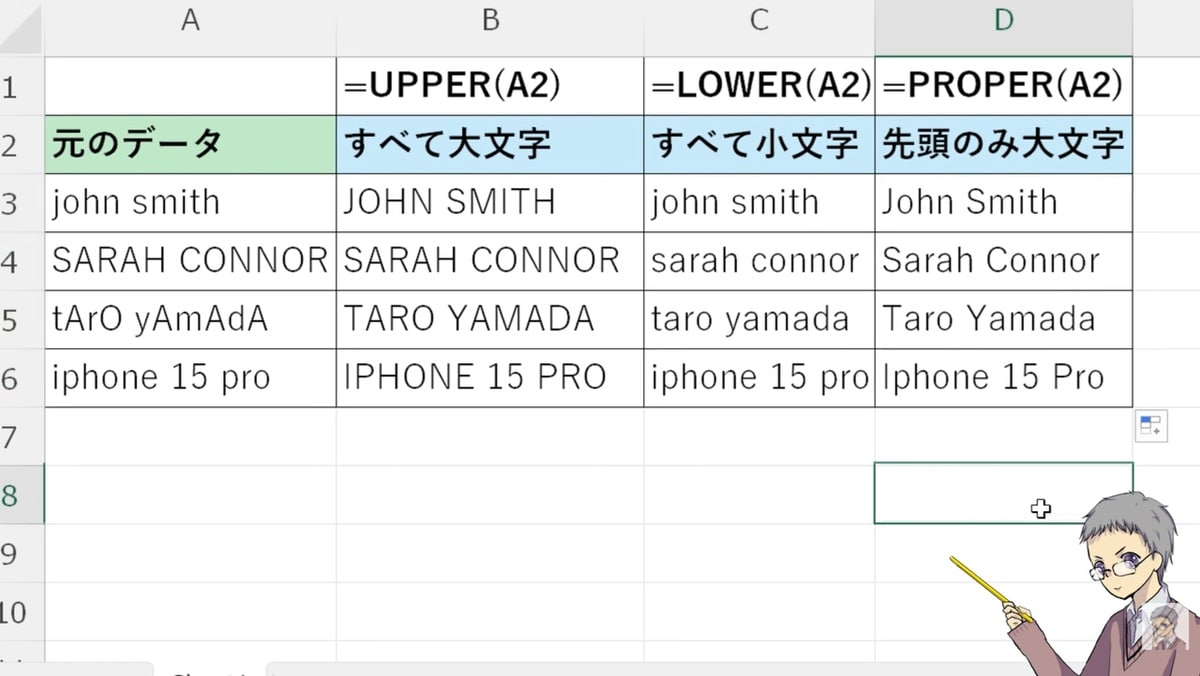
英語の氏名表記などで、単語の頭文字だけを大文字にして残りを小文字にしたい時には「PROPER(プロパー)関数」が役立ちます。半角で「=pr」と入力すると1番上に表示されるため、Tabキーで選択して対象セルを指定します。「John Smith」のように適切な単語の先頭だけが大文字に変換されるため、整った名簿が一瞬で完成します。初心者の方でも直感的に扱えるので、ぜひ実務で試してみてください。
【まとめ】3つの簡単関数でExcelの表記統一
今回は、Excelで大文字・小文字の表記揺れを一括統一する3つの便利関数についてご紹介しました! 引数を1つ指定するだけのUPPER・LOWER・PROPER関数を使えば、手入力の手間なく誰でも簡単にデータを綺麗に整えられます。もっと詳しく知りたい方は、PC活用ちゃんねるさんの動画をチェックしてみてください。
もっと詳しく知りたい方は、PC活用ちゃんねるさんの動画をチェックしてみてください。
PC活用ちゃんねるさんのYouTubeチャンネル:【Excel】大文字・小文字の表記揺れを一括統一!UPPER・LOWER・PROPER関数の使い方
※記事内における情報は原稿執筆時のものになります。あらかじめご了承ください。
※記事内容は執筆時点のものです。最新の内容をご確認ください。