




































【2026年最新】インスタのオリジナル音源の作り方!リールやノートでのやり方を完全解説
インスタのオリジナル音源の作り方を徹底解説! リールやノートへの追加方法から、名前の変更手順、インポートできないときの対処法まで詳しく紹介します。著作権の注意点も確認して、安全に投稿を楽しみましょう。
 イチオシスト
※記事内で紹介した商品を購入すると、売上の一部が当サイトに還元されることがあります。
■インスタの「オリジナル音源」とは? ライセンス音源との違いをサクッと解説

インスタの「オリジナル音源」とは? ライセンス音源との違いをサクッと解説
インスタでおしゃれな動画を作りたいけれど、自分だけの音源をどう追加すればいいのか悩んでいませんか? 実はスマホ内の動画や録音機能を使えば、誰でも簡単にオリジナル音源を作成できます。
この記事では、リールやノートでのオリジナル音源の作り方をわかりやすく解説します。iPhoneやAndroidでの具体的な手順や、インポートできないときの対処法を知って投稿をより魅力的に仕上げましょう。
イチオシでは、LINEの便利機能についてまとめた記事も紹介しています。あわせてご覧ください。
)

24時間で消えない! 自分だけの音声を登録できる便利機能
オリジナル音源とは、ユーザー自身がアプリ内で独自に追加した音声データのことです。ストーリーズの投稿は通常24時間で消えてしまいますが、リール動画として投稿したオリジナル音源は消えることなくプロフィールに残り続けます。自分の声や日常の環境音など、特別な音声を登録できるのが最大の魅力です。
この機能を活用すれば、ただの風景動画にも自分だけのナレーションや効果音をつけることができます。他のユーザーとは一味違う個性的な投稿を作成したいときに、オリジナル音源はもっとも有効な手段のひとつとなります。特別な機材がなくてもスマホ一つで完結するため、初心者でもすぐに始められるのが嬉しいポイントです。
公式の音楽(ライセンス音源)とオリジナル音源の違い
インスタが公式に提供しているライセンス音源とオリジナル音源の大きな違いは、楽曲の提供元とカスタマイズ性にあります。ライセンス音源は有名アーティストの楽曲など、あらかじめアプリ内に用意された著作権処理済みの音楽です。これらは誰でも安心して使えますが、他のユーザーと曲が被りやすいという側面を持っています。
一方、オリジナル音源は自分自身で用意した音声であるため、世界に一つだけのユニークな投稿を作ることができます。自分の声で解説を入れたり、愛犬の鳴き声をBGMにしたりと、自由な表現が可能です。ただし、市販のCD音源などを無断でオリジナル音源としてアップロードすることは規約違反となるため、自分自身で作成した音声を使うことが大前提となります。
他人のオリジナル音源は勝手に使っても大丈夫?
他のユーザーが公開しているオリジナル音源は、リール作成時に自由に使用することができます。インスタの機能として「音源を使う」というボタンが公式に用意されているため、システム上は勝手に使っても問題ありません。人気の音源を自分の動画に取り入れることで、トレンドに乗りやすくなるメリットがあります。
一方で、他人の音声や映像に独自の著作権が含まれている場合、トラブルを避けるための配慮が必要です。たとえば、特定の個人の声や独自の演奏データなどをメインで使用する際は、元の作成者に敬意を払うことが推奨されます。多くのユーザーは使われることを歓迎していますが、不快感を与えないようマナーを守って活用することが大切です。
■初めてでもできる! インスタのリールでオリジナル音源を作る3つのやり方
インスタでオリジナル音源を作成する方法はシンプルで、特別な動画編集アプリは必要ありません。ここでは、公式アプリだけを使って手軽にオリジナル音源を作成する代表的な手順を紹介します。
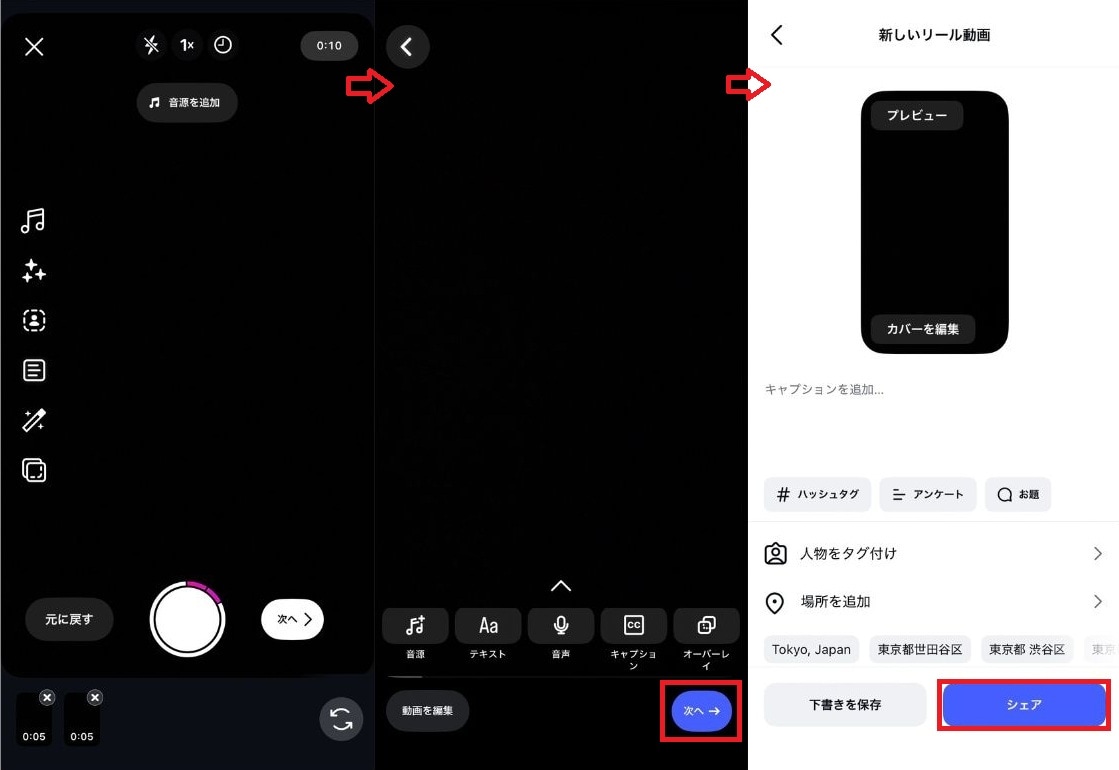
動画撮影時の音声をそのままオリジナル音源にする
動画を撮影する際の環境音や話し声を、そのままオリジナル音源として登録することが可能です。特別な設定は不要で、いつものようにリール動画を撮影して投稿するだけで、自動的にあなたのオリジナル音源として認識されます。日常のリアルな音を伝えたいときにぴったりの方法です。
動画撮影時の音声をそのままオリジナル音源にする
①インスタアプリを開き、画面の「+」ボタンから「リール」を選択する
②中央の録画ボタンを長押しして、音声を含めた動画を撮影する
③「次へ」をタップして編集画面に進み、必要に応じてテキストなどを追加する
④キャプションを入力して「シェア」をタップすると、動画内の音声がオリジナル音源として登録される
この方法は手間がかからず、一番手軽に自作の音源を生み出せるのが特徴です。
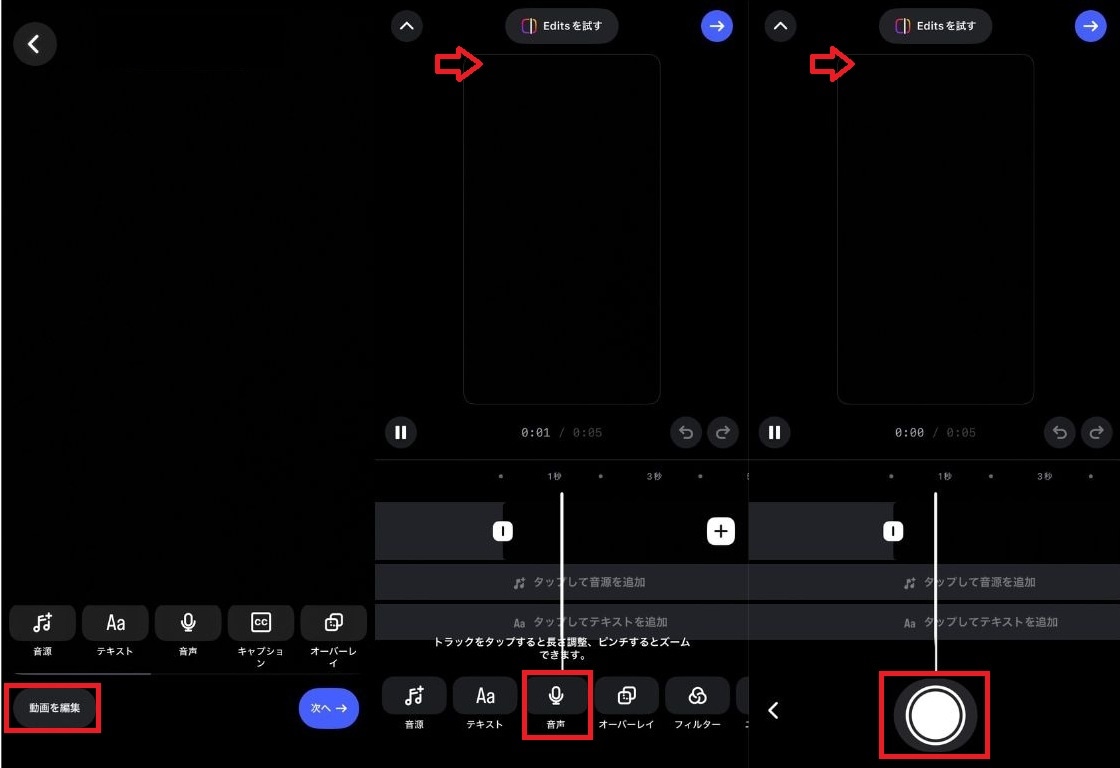
ボイスオーバー機能で動画にアフレコを入れる
撮影済みの無音動画や風景動画に、あとから自分の声で解説を追加したい場合は、ボイスオーバー機能が活躍します。動画の動きに合わせて声を吹き込めるため、商品のレビューや料理のレシピ解説など、情報をわかりやすく伝えたいときに最適な機能です。
ボイスオーバー機能で動画にアフレコを入れる
①インスタでリールの編集画面を開き、動画を選択して「次へ」をタップする
②画面下部の「動画を編集」を選択して「音声」をタップする
③録音したいタイミングにシークバーを合わせ、録音ボタンを押しながら声を入れる
④録音が終わったら「完了」をタップし、そのまま動画をシェアする
この手順を踏むことで、クリアな音声のナレーション付き動画が完成します。声を入れるだけで動画のクオリティが格段に上がります。
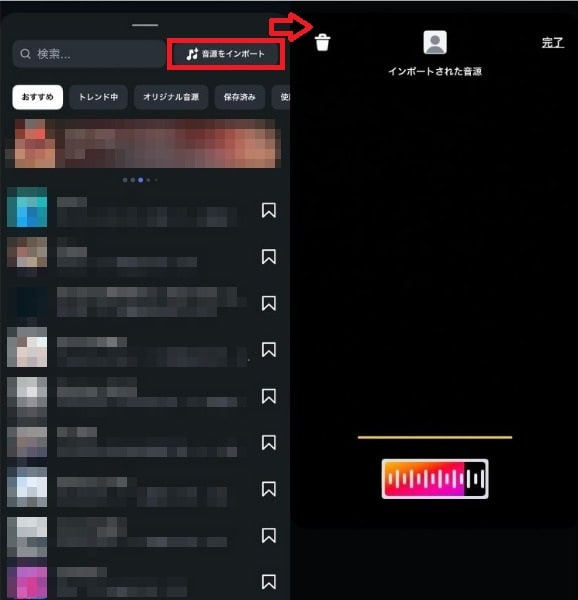
スマホ内の動画から音源をインポートして追加する
すでにスマホに保存されているお気に入りの動画から、音声だけを抽出してリールで使いたいときはインポート機能が便利です。他のカメラアプリで撮影した動画の音や、フリー素材サイトからダウンロードした音声ファイルを活用したい場合に重宝します。
スマホ内の動画から音源をインポートして追加する
①リールの作成画面を開き、左側メニューの「音符マーク」をタップする
②上部にある「音源をインポート」を選択する
③スマホのカメラロール(アルバム)から、使いたい音声が含まれている動画を選ぶ
④抽出された音声の使いたい部分をトリミングして「完了」をタップする
このように動画ファイルさえあれば、どんな音声でも簡単にインスタ内へ取り込むことができます。外部で作成したこだわりのBGMを使いたい人におすすめです。
■リール以外でも使える? インスタのノートやストーリーズでのやり方
オリジナル音源はリール動画だけではなく、インスタの他の機能でも効果的に活用することができます。とくに最近人気を集めているノート機能や、日常を手軽にシェアできるストーリーズに好きな音楽や自作の音声を合わせることで、フォロワーとのコミュニケーションがさらに楽しくなります。ここでは、それぞれの具体的な設定方法ややり方について詳しく見ていきましょう。
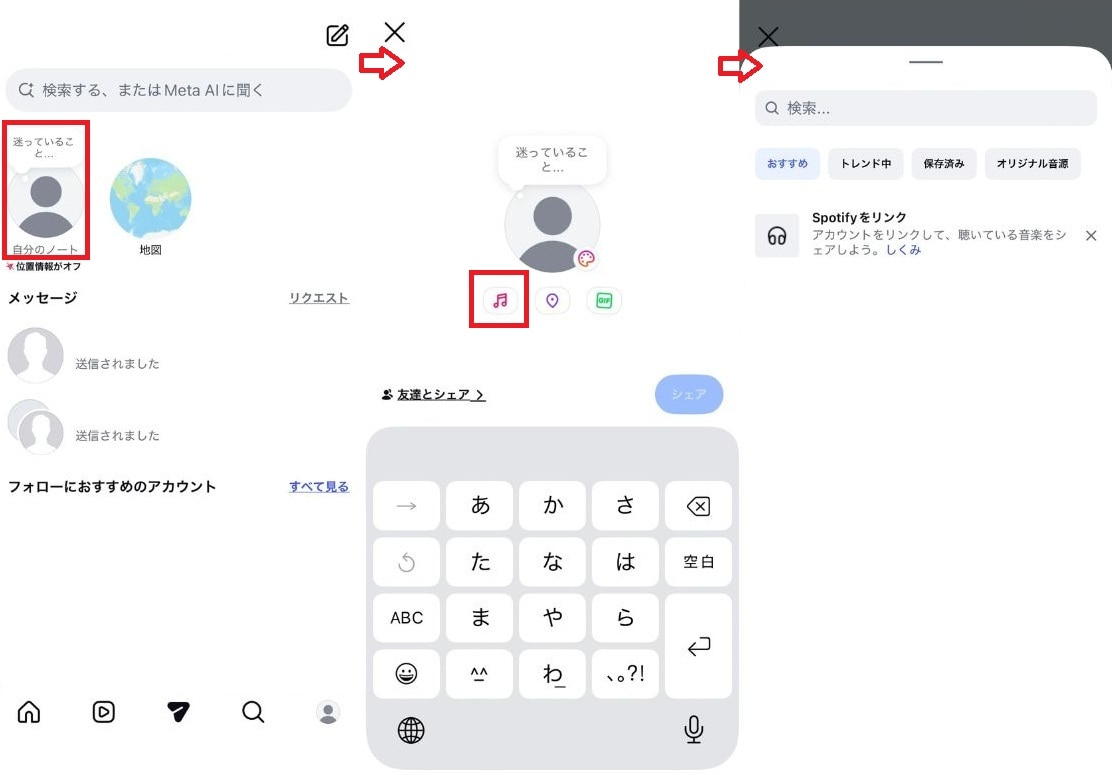
インスタのノート機能でオリジナル音源や好きな音をつけるやり方
インスタのダイレクトメッセージ画面上部に表示されるノート機能でも、音楽を追加して今の気分を表現することができます。公式のライセンス音源を使うのが一般的ですが、リールで作成して保存しておいたオリジナル音源を共有することも可能です。
インスタのノート機能でオリジナル音源や好きな音をつけるやり方
①インスタのメッセージ画面を開き、左上の自分のアイコン(自分のノート)をタップする
②アイコンの下に表示されている「音符マーク」をタップする
③検索窓にキーワードを入れるか、保存済みのリストから使いたい音源を選ぶ
④使いたいフレーズの範囲を30秒以内で選択し「完了」をタップする
⑤テキストを入力して「シェア」を押せば完了です
この機能を使えば、今の気分にぴったりのBGMをフォロワーへ向けて手軽に発信することができます。
ストーリーズで自作の音声やオリジナルBGMを流すテクニック
ストーリーズで自分の好きな音声を流したい場合、ミュージックスタンプから公式の音楽を選ぶのが一般的ですが、自作のBGMを使う方法もあります。もっとも簡単なのは、あらかじめスマホ内で音声付きの動画を作成しておき、それをそのままストーリーズにアップロードする手順です。
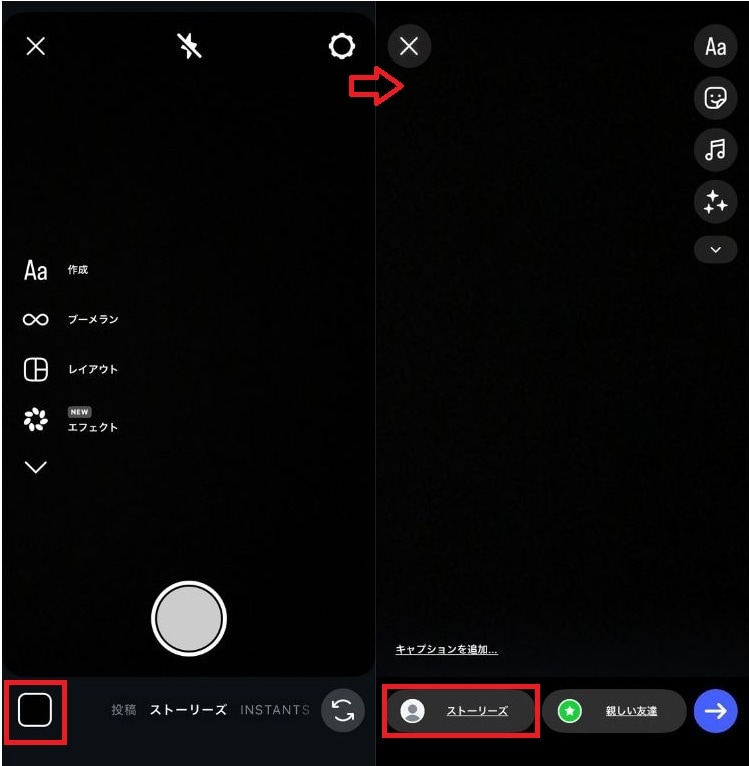
ストーリーズで自作の音声やオリジナルBGMを流すテクニック
①スマホの動画編集アプリなどを使い、好みの音楽と画像や動画を合わせたファイルを作成する
②インスタのストーリーズ作成画面を開き、左下のアルバムアイコンから作成した動画を選ぶ
③必要に応じてスタンプやテキストで装飾を行う
④「ストーリーズ」をタップして投稿を完了させる
この方法なら、ミュージックスタンプに収録されていない自分だけのオリジナル楽曲や、こだわりの音声をストーリーズ上で自由に流すことができます。
■トレンドに乗ろう! 人気のオリジナル音源の探し方とお気に入り保存手順
インスタで動画の再生回数を伸ばすためには、今流行っているトレンドの音源をうまく取り入れることが重要な鍵となります。他のユーザーが作成した人気のオリジナル音源を見つけて自分の投稿に活用すれば、多くの人のおすすめに表示される確率が高まります。ここでは、話題となっている音源の効率的な探し方と、いつでも使えるようにする保存方法を詳しく解説します。
リール画面や検索タブから話題のオリジナル音源を探す方法
流行のオリジナル音源を見つけるもっとも確実な方法は、リールタブをこまめにチェックすることです。次々と流れてくる動画の中で、何度も耳にする音楽や音声があれば、それが現在トレンドになっている音源である可能性が高いです。
①インスタの下部メニューから「リール(動画マーク)」アイコンをタップする
②動画をスワイプして視聴し、気になる音声を見つける
③画面下部の流れている文字(音源名)の横に、右肩上がりの「矢印マーク」がついていればトレンド音源のサインです
気に入ったオリジナル音源を保存してあとから使うやり方
素敵なオリジナル音源を見つけたら、いつでもすぐに引き出せるように保存機能を使ってリスト化しておきましょう。保存しておけば、次回リールを作成する際にわざわざ音源を探し直す手間が省けて非常に便利です。
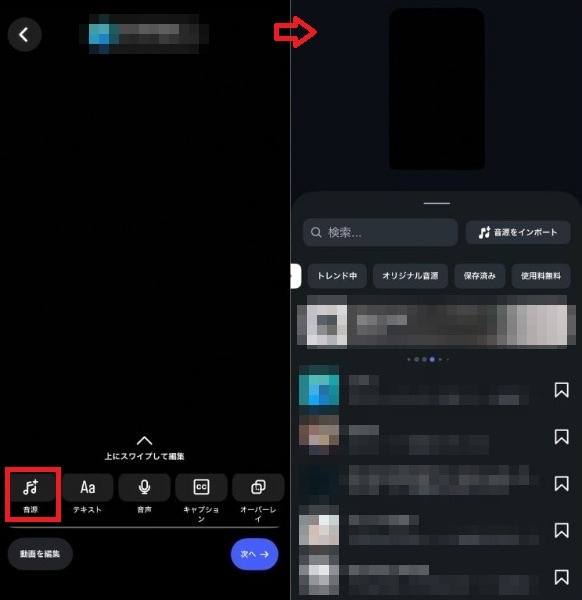
気に入ったオリジナル音源を保存してあとから使うやり方
①リール動画の再生画面で、画面左下にある「音源」をタップする
②音源の詳細ページが開いたら、右にある「リボンマーク(保存ボタン)」をタップする
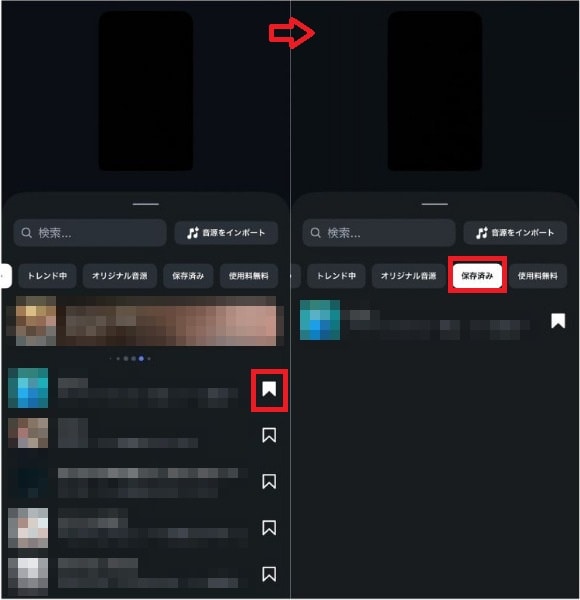
保存が完了するとリボンマークが黒く塗りつぶされた状態になる
③保存が完了するとリボンマークが黒く塗りつぶされた状態になる
④リール作成時に「音源」メニューを開き、「保存済み」タブからいつでも呼び出して使うことができます
この手順で自分好みの音源ストックを作っておけば、動画編集のスピードが格段に上がり、スムーズに投稿を続けることができるようになります。
■知らないと損! オリジナル音源を使うときの著作権と注意点
オリジナル音源はカスタマイズの自由度が高い反面、使い方を間違えると著作権侵害などの深刻なトラブルに発展する可能性があります。せっかく作成した動画がミュートされたり、アカウントが制限されたりしないよう、正しいルールを理解しておくことが不可欠です。ここでは、オリジナル音源を安全に楽しむために知っておくべき重要な注意点をピックアップして解説します。
「オリジナル音源=著作権フリー」ではない! 知っておくべき基本ルール
オリジナルという名前がついていても、それが完全に著作権フリーであるとは限りません。市販のCD楽曲、テレビ番組の音声、アニメのセリフなどをスマホで録音し、自分のオリジナル音源としてインスタにアップロードする行為は、著作権侵害にあたります。
インスタの規約でも、他者の知的財産権を侵害するコンテンツの投稿は厳しく禁止されています。ルールに違反した場合、動画の削除だけでなく、最悪の場合はアカウントの停止措置をとられることもあります。安全にオリジナル音源を楽しむためには、自分自身の声や、著作権フリーとして配布されている素材、自身で作曲した音楽のみを使用するよう徹底しましょう。
撮影時のBGMやテレビ音の入り込みによる音声ミュートに注意
日常の風景を動画で撮影する際、意図せず周囲の音が入り込んでしまうことがあります。カフェで流れている有線放送のBGMや、自宅のテレビから聞こえるアーティストの歌声などが動画に録音された場合、インスタのシステムによって著作権保護の対象と判定されることがあります。
システムが著作権のある楽曲を検知すると、動画の音声が強制的にミュート(無音)にされてしまったり、一部の地域で再生ができなくなったりするトラブルが起こります。これを防ぐためには、動画を撮影する際に周囲で音楽が流れていないか確認することが大切です。もし音が入ってしまった場合は、アップロード前にその部分をカットするなどの編集を行いましょう。
非公開アカウントで作成した音源は他人が再利用できない
非公開アカウントで作ったオリジナル音源は、フォロワー以外の他人が勝手に使ってリールを作成することはできません。これはプライバシーを保護するための仕様であり、自分の声を第三者に勝手に使われたくない場合には大きな安心材料となります。
反対に、「自分の作った音源を多くの人に使ってバズらせたい」という目的がある場合は、アカウントを公開設定にしておく必要があります。非公開設定のままでは他のユーザーがあなたの音源を利用するメニュー自体が表示されないため、自分の目的に合わせて、アカウントの公開範囲を適切に管理しておきましょう。
■インスタのオリジナル音源がインポートできない原因と対処法
スマホ内の動画から音源をインポートしようとしても、なぜかエラーが出て追加できないというケースがあります。せっかく用意した音声が使えないと焦ってしまいますが、多くの場合は簡単な設定の見直しやアプリの操作で解決することが可能です。ここでは、オリジナル音源がインポートできないときの主な原因と、初心者でもすぐに試せる具体的な対処法を詳しく紹介します。
端末の動画ファイル形式やアプリのバージョンが古い
音源のインポートに失敗するもっとも多い原因は、インスタアプリ自体のバージョンが古いことです。アプリが最新の状態にアップデートされていないと、新機能であるインポートが正常に動作しないことがあります。
①iPhoneの場合は「App Store」、Androidの場合は「Google Play」を開く
②検索窓で「Instagram」と入力してアプリのページを表示する
③「アップデート(更新)」ボタンが表示されていればタップして最新版にする
また、選んだ動画のファイル形式が特殊であったり、極端に長すぎたりする場合も読み込めないことがあります。その場合は、スマホの標準カメラで数秒の短い動画を試しに撮影し、それがインポートできるかどうか確認してみるのが有効な解決策となります。
アプリの一時的な不具合や通信環境の乱れ
アプリの設定やアカウントに問題がないにもかかわらずインポートできない場合、インスタ自体のシステムに一時的な不具合が発生しているか、スマホの通信環境が不安定になっている可能性があります。地下鉄や人混みなど、電波の弱い場所で作業をしていないか確認しましょう。
①スマホのWi-Fiを一度オフにしてから、再度オンにして接続し直す
②インスタのアプリを完全に終了(タスクキル)させてから、もう一度開き直す
③それでも改善しない場合は、スマホ本体の電源を切り、再起動を行う
これらの基本的なトラブルシューティングを行うだけで、あっさりと読み込みエラーが解消されることがよくあります。通信が安定している自宅などの環境で、再度インポート操作を試してみてください。
■インスタのオリジナル音源の作り方に関するQ&A
インスタのオリジナル音源の作り方に関するQ&Aを紹介します。気になる情報をまとめました。
インスタのオリジナル音源はどうやって作るのですか?
リールの撮影画面で周囲の音を含めて録画するか、編集画面の「ボイスオーバー」機能でアフレコを入れることで作成できます。また、スマホ内に保存されている既存の動画から音声をインポートして作成することも可能です。
インスタのノート機能でオリジナル音源を追加することはできますか?
可能です。ノートの作成画面で「音符マーク」をタップし、検索窓や保存済みのリストから使いたいオリジナル音源を選択することで、最大30秒間の音声をノートに追加できます。
他人のオリジナル音源を勝手に使っても問題ないですか?
インスタグラム上で公開されているオリジナル音源は、「音源を使う」ボタンから誰でも自由に使用して問題ありません。他人の音源を利用しても相手に直接通知が送られることはないため、システム上も安心して利用できます。
■【まとめ】オリジナル音源をマスターしてインスタ投稿をもっと楽しもう
インスタのオリジナル音源は、リールやノートを自分らしく彩るための便利な機能です。スマホの動画から音声をインポートしたり、ボイスオーバーを使ったりすれば、誰でも簡単にオリジナルの動画が完成します。
著作権のルールを守り、安全に運用することが大切です。インポートできないときは、アプリの更新や通信環境を見直してみましょう。ぜひ今回紹介した手順を実践して、毎日のインスタ投稿を楽しんでくださいね。
※記事内容は執筆時点のものです。最新の内容をご確認ください。