




































「PC使わないときはスリープで十分!?」定期的な再起動の重要性とカバンの激熱防止&カバー閉じるだけ設定
今回は、スマホライフPLUSを参考に、パソコンの「シャットダウン」と「スリープ」の賢い使い分けや、バッテリー急減トラブルを防ぐ電源設定3選をご紹介します。
 イチオシスト
※記事内で紹介した商品を購入すると、売上の一部が当サイトに還元されることがあります。
PCは毎日電源を切るべき?シャットダウン&スリープの違いは?
パソコンの電源毎回切るべき?
「パソコンを使わないときは毎回シャットダウンすべき?それともスリープで十分?」と悩んだことはありませんか?最新のPC環境では使い分けの基準を知っておくだけで、作業効率もトラブル予防もぐっと向上します。
今回は、スマホライフPLUSの記事を参考に、パソコンの電源管理に関する知識3選をご紹介しますね。
1:シャットダウンとスリープの使い分け!定期的な再起動が重要な理由
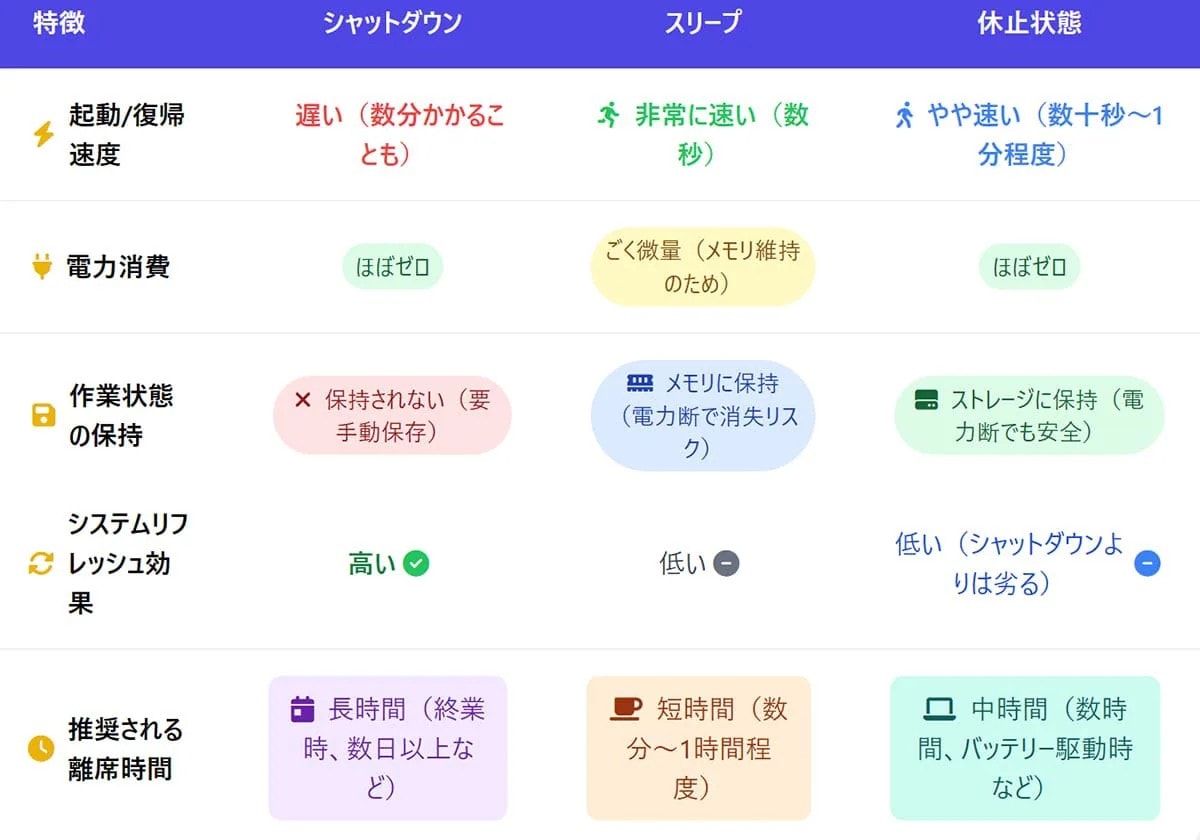
画像引用:スマホライフPLUS(https://sumaholife-plus.jp/pc_it/33696/)
普段の離席や翌日の使用程度であれば、すぐに復帰できる「スリープ」状態で問題ありません。ただし、スリープのまま長期間使い続けるとメモリ上にゴミデータが溜まり、動作が重くなることがあります。週に1回程度は「シャットダウン」や「再起動」を行ってシステムをクリアにするのが快適さを保つコツですよ。
<出典>
パソコンの「シャットダウン」は不要?電源はスリープ・休止状態だけで本当に大丈夫か(スマホライフPLUS)
2:カバンの中で激熱に?スリープ中の「モダンスタンバイ」トラブル
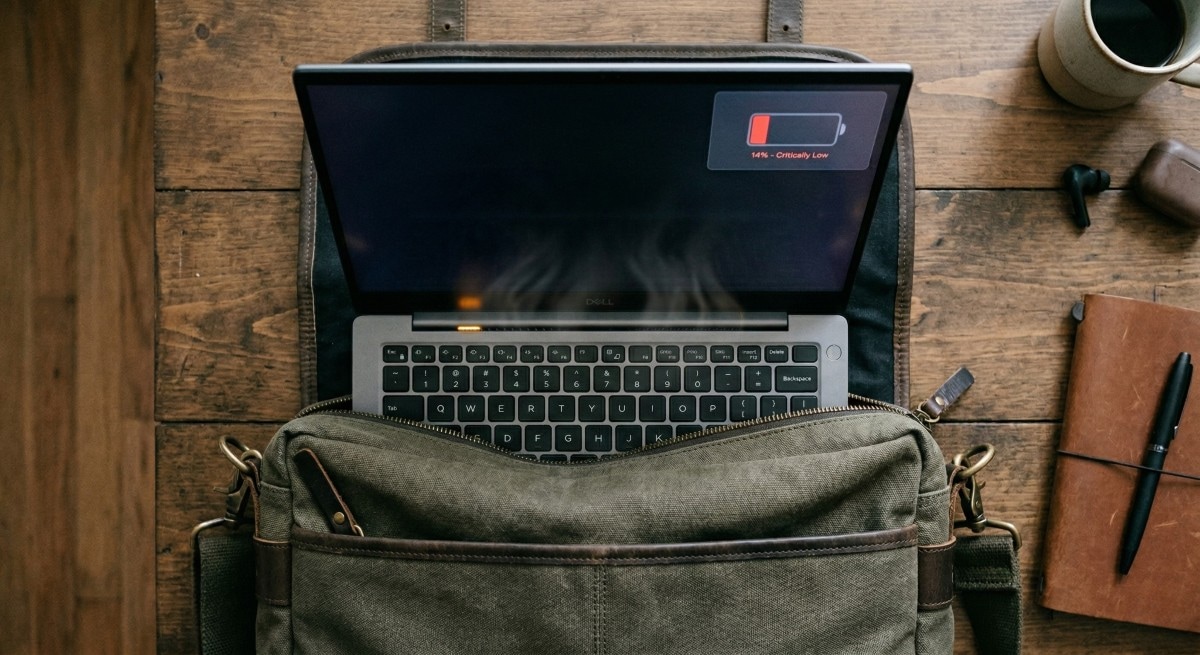
画像引用:スマホライフPLUS(https://sumaholife-plus.jp/pc_it/51902/)
ノートPCをスリープにしてカバンに入れておいたら、取り出したときに本体が熱々になってバッテリーが激減していた経験はありませんか?これはWindowsの新省電力規格「モダンスタンバイ」により、スリープ中も通信処理が続いてしまうことが原因です。持ち運ぶ際はシャットダウンするのが安心ですね。
<出典>
PCをスリープしたのにバッテリーが激減? Windowsの「モダン スタンバイ」が原因かも(スマホライフPLUS)
3:カバーを閉じるだけで自動シャットダウンさせるWindows 11設定
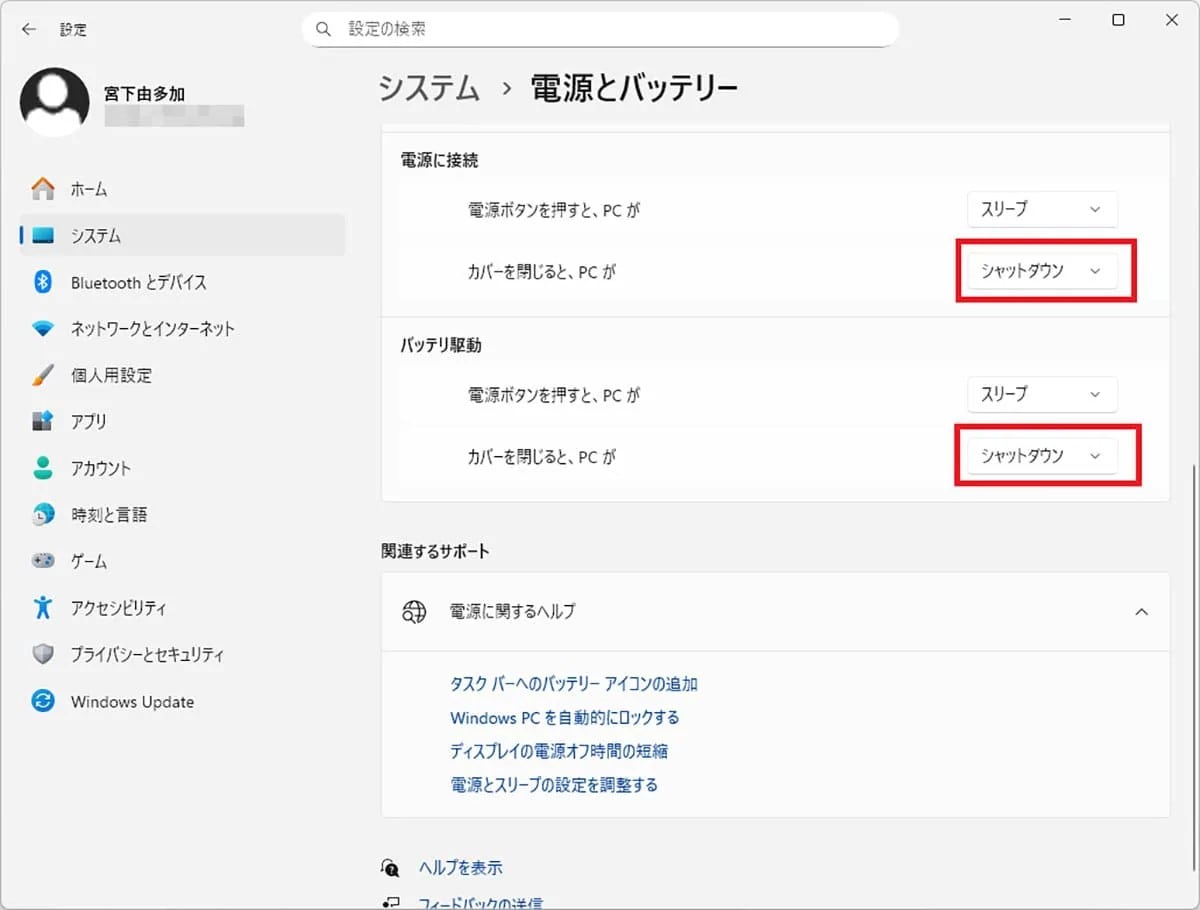
画像引用:スマホライフPLUS(https://sumaholife-plus.jp/pc_it/46860/)
ノートPCの液晶画面(カバー)を閉じたときの動作は、Windowsの設定から変更できます。デフォルトの「スリープ」から「シャットダウン」に変更しておけば、作業終了後に画面をパタンと閉じるだけで安全に電源を切ることができますよ。
<出典>
ノートPCのカバーを閉じるだけで自動シャットダウン!意外と知らないWindows 11の設定方法(スマホライフPLUS)
【まとめ】スリープとシャットダウンを使い分けてPCを長持ちさせよう
日常使いはスリープ、持ち歩きや定期メンテナンスはシャットダウンと使い分けて、パソコンを安全かつ快適に運用しましょう。
)

※記事内における情報は原稿執筆時のものです。店舗により取扱いがない場合や、価格変更および販売終了の可能性もございます。あらかじめご了承ください。
※記事内容は執筆時点のものです。最新の内容をご確認ください。