




































【iPhone便利テク】「通話を録音→自動文字起こし!?」名刺入力など手入力の手間を減らす3つのワザ
今回は、スマホライフPLUSを参考に、iOSで利用できる通話録音&文字起こし機能やカメラでの名刺テキスト化など便利小ワザ3選をご紹介します。
 イチオシスト
※記事内で紹介した商品を購入すると、売上の一部が当サイトに還元されることがあります。
仕事もプライベートも効率化!iPhoneの役立ちテクニック

iPhoneで通話を自動文字起こし!
iOSのアップデートに伴い、標準アプリの機能がどんどん進化しています。今回はスマホライフPLUSの記事を参考に、「通話内容をメモしたい」「名刺入力を楽にしたい」といった日常の悩みを一発で解決してくれるテクニック3選をご紹介します。
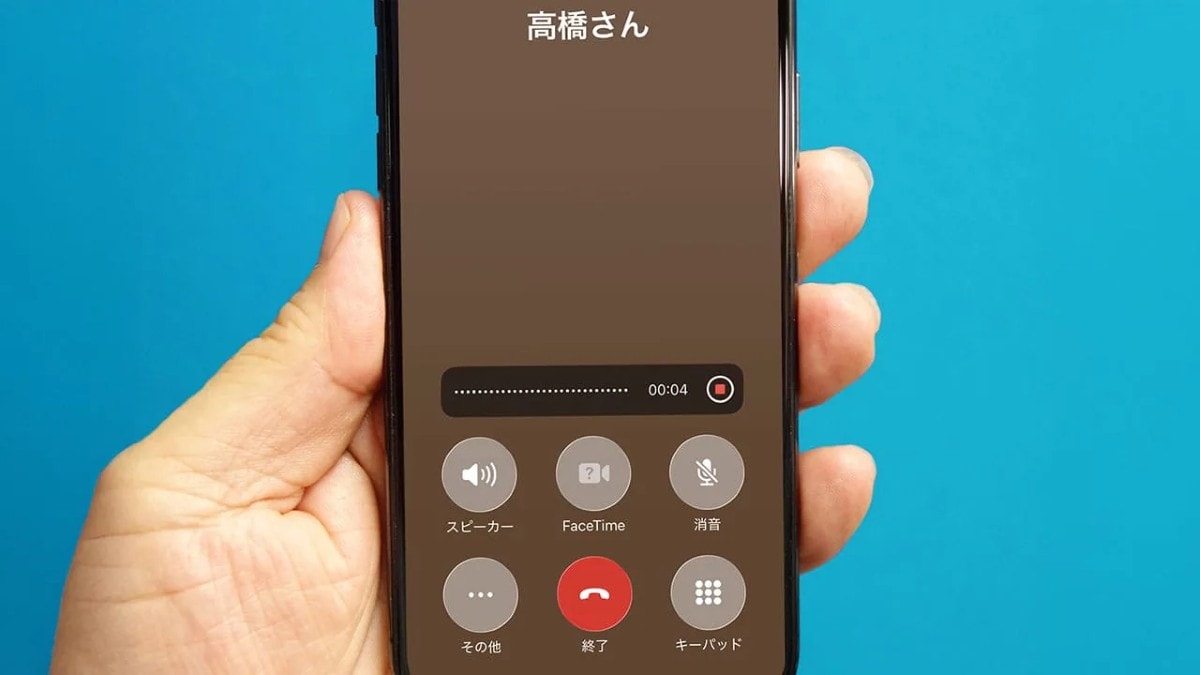
1:通話中にワンタップ!自動録音&「メモ」アプリへのテキスト文字起こし
画像引用:スマホライフPLUS(https://sumaholife-plus.jp/smartphone/49772/)
iOS 18.1以降では、通話画面の「その他」から「通話録音」をタップすると、相手へのアナウンス後に通話が録音されます。録音データは「メモ」アプリに保存され、AIによって自動でテキスト文字起こしまで行われるため言った・言わないのトラブル防止に役立ちますよ。
<出典>
iPhoneで通話内容を録音する方法(iOS18.1以降) − 通話内容の文字起こしも!(スマホライフPLUS)
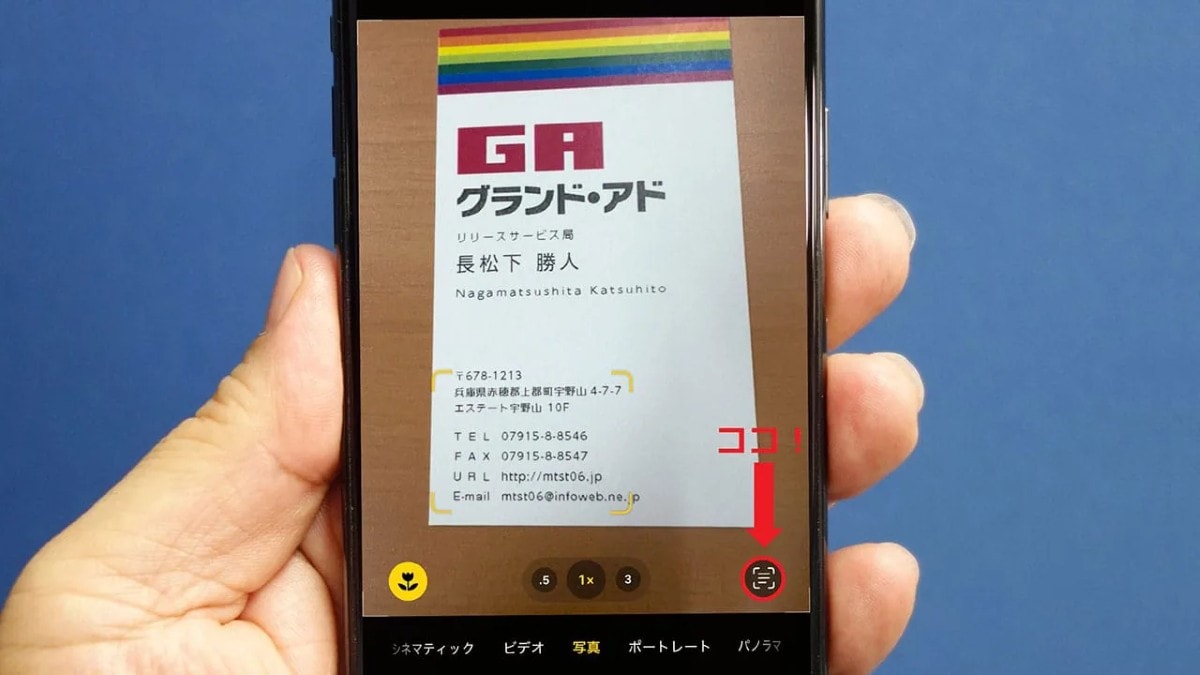
2:カメラで映すだけ!名刺の電話番号やメアドを一瞬でテキスト化
画像引用:スマホライフPLUS(https://sumaholife-plus.jp/smartphone/33085/)
iPhoneの標準カメラアプリで名刺を映し、画面右下の「テキスト認識」アイコンをタップすると、文字が自動検出されます。そのまま電話番号をタップして電話をかけたり、連絡先に保存したりできるため、手入力の手間が完全に省けますね。
<出典>
手書き不要!名刺の電話番号やメルアドはiPhoneのカメラで読み込めば一発でテキスト化できる(スマホライフPLUS)
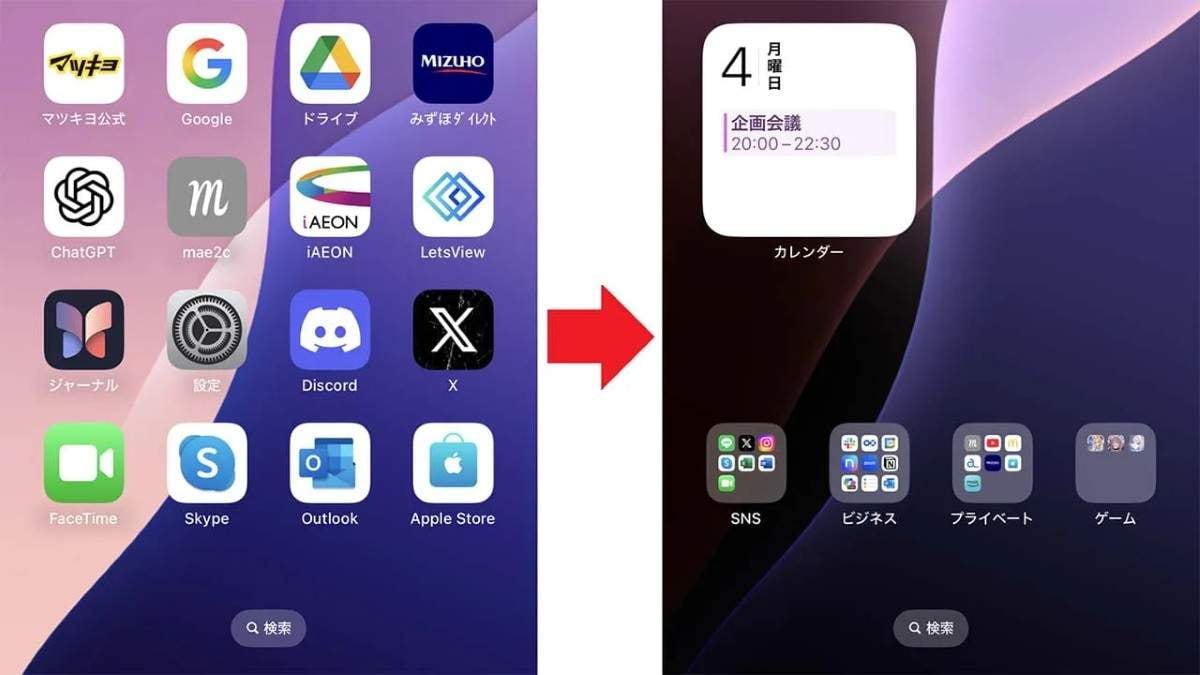
3:ホーム画面を1ページにスッキリ整理!Appライブラリ活用術
画像引用:スマホライフPLUS(https://sumaholife-plus.jp/smartphone/38575/)
アプリが増えてホーム画面が何ページにも及んでいると目的のアプリを探すのに苦労しますよね。使用頻度の低いアプリを「ホーム画面から削除(Appライブラリに保持)」に設定し、ホーム画面を1ページにまとめることで操作ストレスが激減しますよ。
<出典>
iPhoneのホーム画面を1ページに整理したら、操作ストレスが激減!(スマホライフPLUS)
【まとめ】標準機能を活用して日々の作業をスピードアップしよう
通話録音やカメラの文字認識、ホーム画面の整理を取り入れて、スマートフォンの操作をさらに快適にしましょう。
)

※記事内における情報は原稿執筆時のものです。店舗により取扱いがない場合や、価格変更および販売終了の可能性もございます。あらかじめご了承ください。
※記事内容は執筆時点のものです。最新の内容をご確認ください。